Discussions
Was die beste Antwort bewirkt
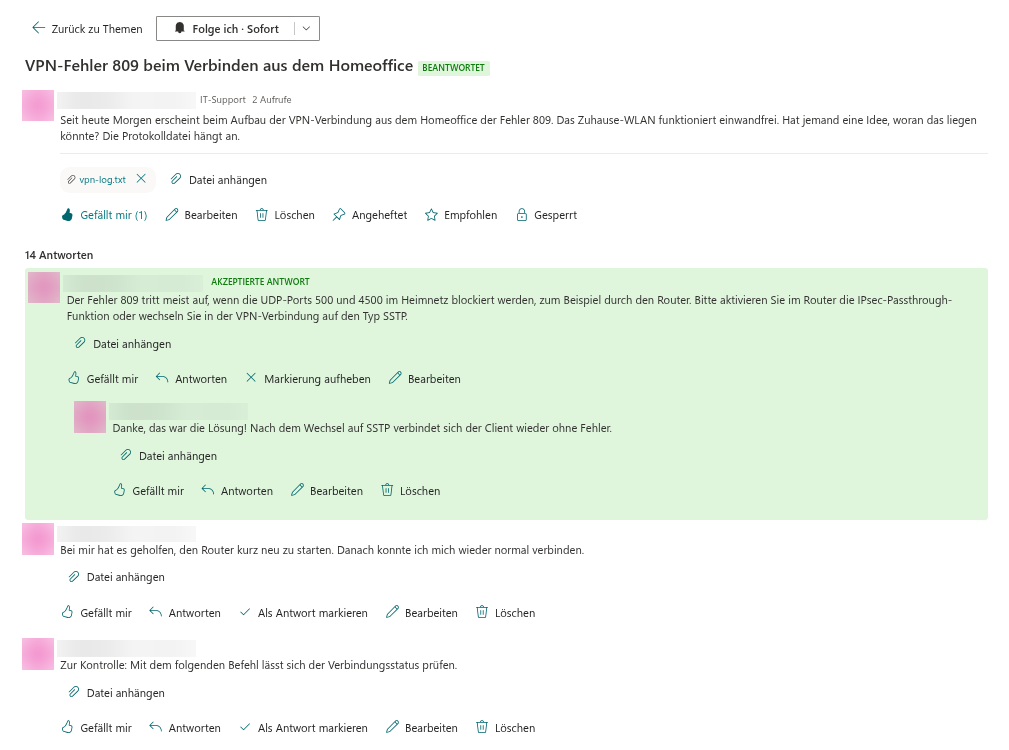
Auf einem Discussions-Board kann ein Thema vom Typ Question (Frage) eine akzeptierte Antwort haben – die Antwort, die das Problem tatsächlich gelöst hat. Sie zu markieren bewirkt drei Dinge auf einmal:
- Die Antwort erhält das Kennzeichen Accepted answer (Akzeptierte Antwort) und wird zusammen mit den darunter verschachtelten Antworten an den Anfang des Threads verschoben, über alle anderen Antworten, sodass die nächste Person mit derselben Frage die Lösung zuerst sieht.
- Die Frage wechselt ihren Zustand von Open (offen) zu Answered (beantwortet): Das Kennzeichen Question wird durch Answered ersetzt, und das Fragezeichen-Symbol in der Themenliste wird zum Häkchen.
- Das Thema verlässt die Ansicht Unanswered (Unbeantwortet) und erscheint in der Ansicht Answered, was das Board mit der Zeit in eine durchsuchbare Wissensdatenbank verwandelt.
Diskussionsthemen haben keine beste Antwort: Sie sind Gespräche, keine Fragen, und die Schaltfläche Mark as answer (Als Antwort markieren) wird in ihnen nie angezeigt. Welche Themen Fragen sind, wird beim Anlegen des Themas entschieden – siehe KB10398. Ein Thema beginnen: Diskussionen und Fragen.
Wer eine Antwort markieren darf
Die Schaltfläche Mark as answer wird zwei Arten von Benutzern angezeigt:
| Benutzer | Warum |
|---|---|
| Der Autor der Frage | Sie haben gefragt, also wissen Sie, welche Antwort das Problem gelöst hat. |
| Ein Moderator – ein Benutzer mit der Berechtigung Listen verwalten auf der Website | Moderatoren können Fragen abschließen, deren Autoren nie zurückgekommen sind, oder eine falsche Markierung korrigieren. |
Andere Mitglieder sehen das Kennzeichen und die angeheftete Antwort, aber nicht die Schaltfläche. Außerdem erscheint die Schaltfläche nur unter Antworten der obersten Ebene – Antworten, die direkt auf die Frage geschrieben wurden und nicht unter einer anderen Antwort verschachtelt sind – nicht unter Antworten, die noch auf die Genehmigung durch einen Moderator warten, und nicht, solange das Thema gesperrt ist (siehe unten). Steckt die beste Erklärung tief in einem Unter-Thread, bitten Sie ihren Autor, sie als Antwort auf oberster Ebene zu wiederholen, oder fassen Sie sie selbst zusammen und markieren Sie die Zusammenfassung.
📝 Hinweis
Anders als beim klassischen SharePoint-Diskussionsforum, bei dem nur der Autor die beste Antwort markieren konnte, erlaubt Discussions das auch Moderatoren, und die Schaltfläche befindet sich direkt in der Aktionszeile der Antwort statt in einem versteckten Menü.
Die Antwort markieren
- Öffnen Sie die Frage. Antworten, die markiert werden können, zeigen in ihrer Aktionszeile neben Like und Reply die Schaltfläche Mark as answer.
- Klicken Sie unter der Antwort, die die Frage gelöst hat, auf Mark as answer.
- Die Antwort wandert mit dem Kennzeichen Accepted answer an den Anfang des Threads, die Überschrift des Themas zeigt Answered, und die Schaltfläche unter der Antwort wechselt zu Unmark answer (Antwortmarkierung entfernen).

Eine Frage hat eine akzeptierte Antwort. Klicken Sie unter einer anderen Antwort auf Mark as answer, wandert die Markierung: Die bisherige Antwort verliert ihr Kennzeichen und kehrt an ihren chronologischen Platz zurück, und die neue wird an den Anfang geheftet.
Die Markierung wird zusammen mit der Frage und der Antwort in den Listen des Boards auf Ihrer eigenen SharePoint-Website gespeichert (siehe KB10363. Wo Vitextra-Produkte Ihre Daten speichern: Datenschutz, Datenresidenz und DSGVO), sodass jeder sie sieht, der das Thema öffnet – auf der SharePoint-Seite ebenso wie in Microsoft Teams. Wo der Websitebesitzer den Benachrichtigungs-Flow eingerichtet hat, werden der Autor der akzeptierten Antwort und die Follower des Themas benachrichtigt, dass eine Antwort akzeptiert wurde – siehe KB10414. So funktionieren Benachrichtigungen in Discussions: Abonnements, Erwähnungen und Power Automate.
Die Markierung ändern oder entfernen
Klicken Sie unter der akzeptierten Antwort auf Unmark answer. Das Kennzeichen wird entfernt, die Antwort kehrt an ihren Platz im Thread zurück, das Thema geht mit dem Kennzeichen Question in den Zustand Open zurück und erscheint wieder in der Ansicht Unanswered. Um die Antwort zu ersetzen, müssen Sie die Markierung nicht erst entfernen – das Markieren einer anderen Antwort erledigt beide Schritte.
❗ Wichtig
Das Löschen der akzeptierten Antwort entfernt die Markierung automatisch. Löscht ihr Autor oder ein Moderator die Antwort (nach Bestätigung der Abfrage Delete this reply? This cannot be undone.), verliert die Frage das Kennzeichen Answered, kehrt in den Zustand Open zurück und erscheint wieder in der Ansicht Unanswered; eine gesperrte Frage bleibt gesperrt. Niemand muss die Markierung vorher entfernen – prüfen Sie aber vor dem Löschen, ob der Thread noch eine brauchbare Lösung enthält, und markieren Sie in diesem Fall eine andere Antwort.
❗ Wichtig
Eine gesperrte Frage behält ihre akzeptierte Antwort: Das Kennzeichen Answered, das Häkchen-Symbol in der Themenliste und der Platz in der Ansicht Answered bleiben erhalten, solange das Thema gesperrt ist, denn der Zustand wird aus der akzeptierten Antwort abgeleitet, nicht aus der Sperre. Solange das Thema gesperrt ist, sind Mark as answer und Unmark answer für alle ausgeblendet, auch für Moderatoren. Um die Antwort einer gesperrten Frage zu ändern, entsperrt ein Moderator sie (siehe KB10410. Themen anheften, hervorheben und sperren), markiert die richtige Antwort und sperrt sie erneut.
Die Ansichten Answered und Unanswered
Die beiden Ansichten der Themenliste richten sich danach, ob die Frage eine akzeptierte Antwort hat:
| Ansicht | Enthält |
|---|---|
| Unanswered | Fragen ohne akzeptierte Antwort. Eine Frage mit zehn Antworten, aber ohne akzeptierte Antwort ist weiterhin unbeantwortet – ebenso eine Frage, die ein Moderator gesperrt hat, ohne eine Antwort zu markieren. |
| Answered | Fragen mit einer akzeptierten Antwort – offen oder gesperrt. |
Diskussionsthemen erscheinen in keiner der beiden Ansichten. Websitebesitzer legen für ein Helpdesk-Board häufig Unanswered als Standardansicht fest, damit die Experten die offenen Fragen zuerst sehen; die Einstellung beschreibt KB10422. Ansichten, seitenweises Laden, Suche und Zähler: Anzeigeeinstellungen des Discussions-Webparts.
💡 Tipp
Ein Board, auf dem Fragen markiert werden, ist weit nützlicher als eines, auf dem das nicht geschieht: Kollegen finden Lösungen in der Ansicht Answered, statt erneut zu fragen. Wenn Sie eine Frage gestellt haben, kommen Sie zurück und markieren Sie die Antwort, die geholfen hat; wenn Sie ein Board moderieren, sehen Sie sich die Ansicht Unanswered von Zeit zu Zeit an und markieren Sie Antworten im Namen von Autoren, die nicht mehr zurückkommen. Szenarien für ein solches Board beschreibt KB10395. So erstellen Sie ein internes Frage-und-Antwort-Forum für Ihr Intranet mit Discussions.