Discussions
Überblick
Ein Thema oder eine Antwort in Discussions kann Dateien mitführen: die PDF-Datei mit der Spezifikation, nach der Sie fragen, die Tabelle mit den Zahlen, eine Protokolldatei, ein Archiv. Anlagen sind etwas anderes als die Bilder, die Sie im Text platzieren – eine Anlage wird unter dem Beitrag als herunterladbares Element aufgeführt, während ein eingebettetes Bild Teil des Textes selbst ist (siehe KB10401. Beiträge formatieren: Rich-Text-Editor, Bilder und Codeblöcke).
Anlagen sind gewöhnliche Anlagen von SharePoint-Listenelementen der Listen Discussions Topics und Discussions Posts auf Ihrer Website. Sie erben die Berechtigungen des Elements, unterliegen der Aufbewahrung und Sicherung des Mandanten und werden zusammen mit dem Element gelöscht.
Dateien vor dem Veröffentlichen anhängen
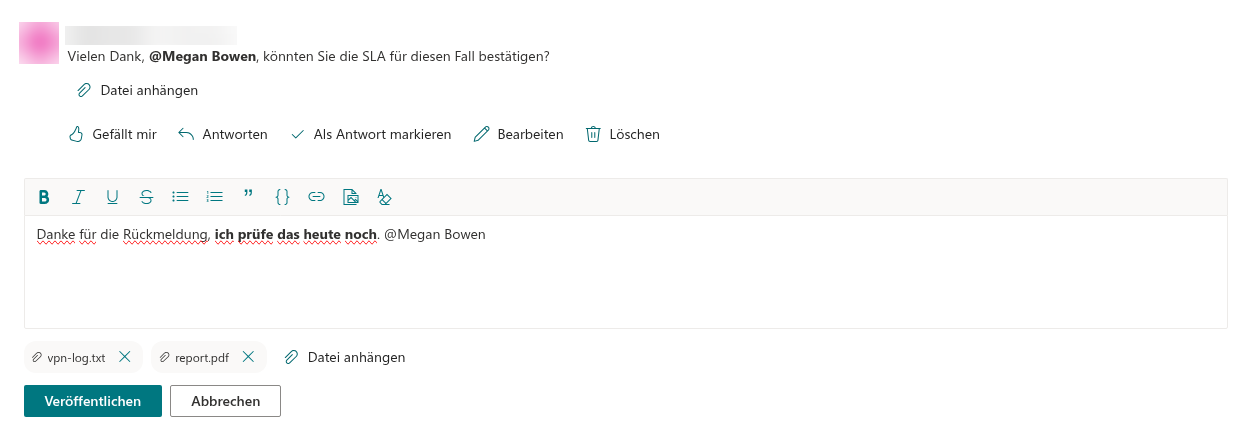
Die Schaltfläche Attach file (Datei anhängen) befindet sich überall dort unter dem Texteditor, wo Sie schreiben:
- im Formular New topic (Neues Thema),
- im Antwortfeld am Ende eines Themas,
- unter einer Antwort, nachdem Sie auf Reply (Antworten) geklickt haben.
- Klicken Sie auf Attach file und wählen Sie im Dateidialog eine oder mehrere Dateien aus. Sie können erneut auf die Schaltfläche klicken, um weitere hinzuzufügen.
- Jede ausgewählte Datei wird als Element mit einem Büroklammersymbol und ihrem Namen angezeigt. Klicken Sie auf das Symbol Remove (Entfernen, ×) eines Elements, um eine versehentlich ausgewählte Datei zu verwerfen.
- Klicken Sie auf Post (Veröffentlichen). Das Thema oder die Antwort wird zuerst erstellt; anschließend werden die Dateien nacheinander dazu hochgeladen.
Kann eine der Dateien nicht hochgeladen werden – zum Beispiel, weil ihr Typ in Ihrem Mandanten blockiert ist oder sie die von SharePoint zugelassene Größe überschreitet –, wird der Beitrag selbst trotzdem veröffentlicht, und eine Fehlermeldung benennt das Problem. Fügen Sie die fehlende Datei wie unten beschrieben erneut über den veröffentlichten Beitrag hinzu.
📝 Hinweis
Die Schaltfläche Post einer Antwort wird erst aktiv, wenn die Antwort Text oder ein eingebettetes Bild enthält; eine Antwort, die nur aus Anlagen besteht, kann nicht gesendet werden. Schreiben Sie zumindest einen kurzen Satz, der den Lesern sagt, worum es sich bei der Datei handelt. Ein Thema benötigt dagegen nur einen Titel.
Anlagen an einem veröffentlichten Beitrag hinzufügen und entfernen
Unter einem veröffentlichten Thema oder einer Antwort werden die Anlagen als Elemente mit dem Dateinamen aufgeführt. Klicken Sie auf einen Namen, um die Datei zu öffnen oder herunterzuladen. Wenn Sie der Autor des Beitrags oder Moderator des Boards sind, zeigt dieselbe Zeile außerdem:
- Attach file – lädt eine oder mehrere zusätzliche Dateien zum Beitrag hoch;
- Remove (×) an jedem Element – löscht diese Anlage aus dem Beitrag.
Es gibt keinen separaten Modus „Anlagen bearbeiten“: Die Schaltflächen stehen direkt unter dem Beitrag zur Verfügung, solange Sie das Recht haben, ihn zu verwalten. Während eine Antwort bearbeitet wird (Edit), sind ihre Anlagen ausgeblendet; schließen Sie die Bearbeitung ab oder brechen Sie sie ab, um sie wieder zu sehen.

In der Themenliste zeigt ein Büroklammersymbol neben einem Thementitel an, dass das Thema selbst Anlagen hat. Anlagen von Antworten werden dort nicht mitgezählt.
Wer darf was
| Aktion | Wer |
|---|---|
| Eine Anlage öffnen oder herunterladen | Jeder, der das Board lesen kann (die Berechtigung Lesen (Read) auf der Website) |
| Dateien an ein neues Thema oder eine neue Antwort anhängen | Benutzer, die schreiben dürfen – die Berechtigung Elemente hinzufügen (Add items) (Mitwirken (Contribute) oder Bearbeiten (Edit) auf der Website) |
| Anlagen an einem vorhandenen Beitrag hinzufügen oder entfernen | Der Autor des Beitrags und Moderatoren (Benutzer mit Listen verwalten (Manage Lists)) |
Das Webpart zeigt die Verwaltungsschaltflächen nach diesen Regeln an, und SharePoint setzt dieselben Regeln auf dem Server durch: Jeder Upload und jede Löschung wird im Namen des angemeldeten Benutzers über die SharePoint-REST-API ausgeführt, sodass ein Benutzer über das Webpart nichts tun kann, was die Listenberechtigungen nicht erlauben. Für Gäste gelten dieselben Regeln entsprechend den Berechtigungen, die ihnen auf der Website erteilt wurden. Das vollständige Berechtigungsmodell ist in KB10408. Berechtigungen in Discussions: Wer lesen, schreiben und moderieren darf beschrieben.
❗ Wichtig
Erfordert ein Board eine Genehmigung, ist ein Thema oder eine Antwort, die auf einen Moderator wartet, nur für den Autor und für Moderatoren sichtbar – und ebenso ihre Anlagen. Die Genehmigung prüft die Dateien nicht erneut; ein Moderator, der sie einsehen möchte, öffnet das ausstehende Element aus der Warteschlange Moderation. Abgelehnte Beiträge behalten ihre Anlagen, bis der Beitrag gelöscht wird.
Dateinamen und Grenzen
- Zeichen, die SharePoint in Anlagennamen nicht akzeptiert –
\ / : * ? " < > | # % & { } ~–, werden vor dem Hochladen durch einen Unterstrich ersetzt, und mehrfache Leerzeichen werden zusammengefasst. Das Element zeigt den resultierenden Namen. - Sehr lange Namen werden auf die letzten 120 Zeichen gekürzt.
- SharePoint erlaubt keine zwei Anlagen mit demselben Namen an einem Element. Benennen Sie die Datei um, bevor Sie eine zweite Version hinzufügen, oder entfernen Sie zuerst die alte.
- Das Webpart setzt für Anlagen kein eigenes Größenlimit; es gelten die Grenzen von SharePoint Online und die von Ihren Mandantenadministratoren blockierten Dateitypen. Eingebettete Bilder sind dagegen auf je 10 MB begrenzt.
- Anlagen werden nicht als Vorschau oder Miniaturansicht angezeigt; das Element öffnet die Datei je nach Dateityp und Browser in einer neuen Registerkarte oder lädt sie herunter.
Wo die Dateien gespeichert werden
Jede Anlage wird mit ihrem Listenelement im Ordner Attachments der Liste Discussions Topics (bei Themen) oder der Liste Discussions Posts (bei Antworten) gespeichert, genau wie Anlagen jeder anderen SharePoint-Liste. Das hat praktische Konsequenzen:
- das Löschen eines Themas oder einer Antwort löscht dessen Anlagen;
- die Dateien werden wie andere Listeninhalte in Suche, eDiscovery, Aufbewahrungsrichtlinien und Sicherungen der Website einbezogen;
- Anlagen (Attachments to list items) muss in den erweiterten Einstellungen der beiden Listen aktiviert bleiben – es ist standardmäßig aktiviert, wenn das Webpart sie erstellt;
- nichts wird außerhalb Ihres Mandanten gespeichert, und das Webpart benötigt für all das keine API-Berechtigungen.
Beim Import einer klassischen SharePoint-Diskussionsrunde kopiert die Option Copy attachments (Anlagen kopieren) des Importers die Dateien der ursprünglichen Nachrichten auf dieselbe Weise zu den neuen Elementen.
💡 Tipp
Für ein Dokument, das weiter bearbeitet wird – einen Entwurf zur Durchsicht, eine auszufüllende Vorlage –, laden Sie es in eine Dokumentbibliothek der Website hoch und fügen Sie den Link in den Beitrag ein, statt eine Kopie anzuhängen. Der Link öffnet immer die aktuelle Version, und die gemeinsame Dokumenterstellung funktioniert wie gewohnt. Wo jede Discussions-Liste und -Bibliothek liegt, ist in KB10411. Wo Discussions Ihre Daten speichert: Listen, Spalten und Datenschutz beschrieben; das plattformweite Bild finden Sie in KB10363. Wo Vitextra-Produkte Ihre Daten speichern: Datenschutz, Datenresidenz und DSGVO.