Discussions
Überblick
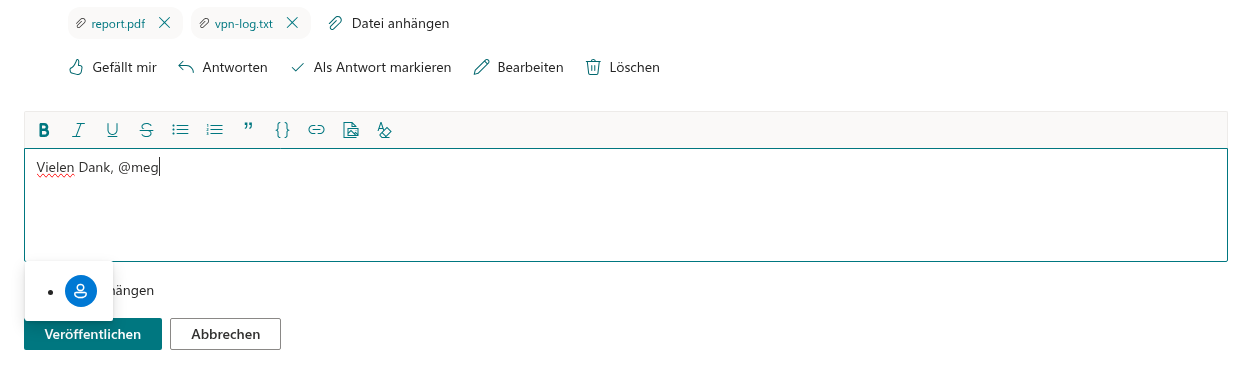
Eine @Erwähnung holt eine bestimmte Person in einen Thread: den Experten, der die Antwort kennt, die Kollegin, die letzten Monat dieselbe Frage gestellt hat, den Verantwortlichen für das System, das Sie beschreiben. In Discussions erwähnen Sie jemanden, indem Sie in einem beliebigen Beitrag – einem neuen Thema, einer Antwort oder einer Bearbeitung – @ und einige Buchstaben des Namens eingeben und die Person aus den Vorschlägen auswählen. Die Erwähnung wird als hervorgehobener Name im Text angezeigt und in der Spalte Mentions (Erwähnungen) des Elements festgehalten, von wo der Benachrichtigungsflow Ihrer Website sie aufgreifen und der Person eine E-Mail senden kann.
Erwähnungen gehören zu den Funktionen, die die klassische SharePoint-Diskussionsrunde nie hatte; zusammen mit Abonnements (siehe KB10404. Boards und Themen folgen: Abonnements und Häufigkeit der Zusammenfassungen) sind sie es, die ein Forum in Bewegung bringen.
Jemanden erwähnen
- Geben Sie im Editor am Zeilenanfang oder nach einem Leerzeichen
@ein, gefolgt von den ersten Buchstaben des Namens der Person – zum Beispiel@ann. - Nach einer kurzen Pause erscheint unter dem Editor die Vorschlagsliste mit bis zu acht passenden Personen, jeweils mit Name und E-Mail-Adresse.
- Wählen Sie eine Person aus:
- mit der Maus – klicken Sie auf den Eintrag;
- mit der Tastatur – bewegen Sie die Markierung mit ↓ und ↑ und drücken Sie Enter oder Tab.
- Das eingegebene
@annwird durch den vollständigen Anzeigenamen ersetzt –@Ann Lee–, gefolgt von einem Leerzeichen, und Sie schreiben weiter.
Drücken Sie Esc, um die Liste zu schließen, ohne etwas einzufügen; auch die Eingabe eines Leerzeichens beendet die Suche, da eine Erwähnungsabfrage keine Leerzeichen enthalten kann. Sie können in einem Beitrag beliebig viele Personen erwähnen.
📝 Hinweis
Die Suche beginnt nach mindestens einem Zeichen hinter dem @ und schlägt den Text in der Personenauswahl von SharePoint nach – demselben Dienst, der Namen in einer Spalte vom Typ Person (Person oder Gruppe) auflöst. Sie liefert nur einzelne Benutzer; Gruppen, Verteilerlisten und bloße E-Mail-Adressen werden nicht angeboten. Die Suche nach einem Teil des Nachnamens oder dem E-Mail-Alias funktioniert wie in der Personenauswahl.
Wie eine Erwähnung aussieht
Im veröffentlichten Beitrag ist die Erwähnung ein fetter Link mit dem Text @Anzeigename. Ein Klick darauf öffnet in Ihrem E-Mail-Programm eine neue E-Mail an die Person, sofern ihre Adresse bekannt ist. Die Erwähnung behält dieses Aussehen auch nach dem Bearbeiten des Beitrags – sie ist Teil des Beitragstextes.

Technisch schreibt der Editor die Erwähnung als Link mit einem Attribut data-mention-id, das die Websitebenutzer-ID der Person enthält. Beim Veröffentlichen oder Speichern sammelt das Webpart diese IDs und schreibt sie in die Personenspalte Mentions des Themas oder der Antwort. Der Flow, der die Benachrichtigung sendet, muss daher das HTML nicht analysieren. Hatte die Person die Website zuvor nie besucht, fügt die Erwähnung sie der Benutzerinformationsliste der Website hinzu – das ist Standardverhalten von SharePoint und erteilt keinerlei Berechtigungen.
Beim Bearbeiten einer Antwort werden die Erwähnungen aus dem neuen Text neu eingelesen: Ein Name, den Sie löschen, verschwindet aus der Spalte Mentions, ein Name, den Sie hinzufügen, erscheint darin. Wer @Jemand von Hand eingibt, ohne einen Eintrag aus der Liste auszuwählen, erzeugt reinen Text und keine Erwähnung.
Wer erwähnt werden kann
Die Vorschlagsliste bietet die Benutzer an, die die Personenauswahl Ihres Mandanten findet – in der Praxis die Personen im Verzeichnis Ihrer Organisation, einschließlich der in den Mandanten eingeladenen Gäste. Die Liste ist nicht auf Personen beschränkt, die bereits Zugriff auf die Website haben.
❗ Wichtig
Eine Erwähnung gibt nichts frei. Wenn Sie eine Person erwähnen, die die Website nicht öffnen kann, erhält sie möglicherweise eine Benachrichtigung, kann den Beitrag aber nicht lesen. Bevor Sie jemanden von außerhalb des Teams hinzuziehen, stellen Sie sicher, dass ein Websitebesitzer ihm Zugriff auf die Website gegeben hat – siehe KB10408. Berechtigungen in Discussions: Wer lesen, schreiben und moderieren darf.
Jeder, der auf dem Board schreiben darf – Benutzer mit der Berechtigung Elemente hinzufügen (Add items) –, kann erwähnen; Leser haben keinen Editor und daher keine Erwähnungen. Eine Erwähnung in einem Beitrag, der auf Genehmigung wartet, wird wie jede andere gespeichert, sodass der Flow entscheiden kann, ob er vor oder erst nach der Genehmigung des Beitrags benachrichtigt.
Von der Erwähnung zur E-Mail
Das Webpart selbst sendet keine E-Mails. Es hält fest, wer was abonniert hat und wer wo erwähnt wurde; den Versand übernimmt ein vom Websitebesitzer bereitgestellter Power Automate-Flow. Für Erwähnungen ist der Vertrag einfach:
- die Ereignisquelle ist ein erstelltes oder geändertes Element in
Discussions TopicsoderDiscussions Posts, dessen Spalte Mentions Personen enthält; - jede erwähnte Person erhält die E-Mail, unabhängig davon, ob sie dem Board oder dem Thema folgt, und unabhängig von ihrer Häufigkeit der Zusammenfassungen;
- die E-Mail verlinkt über den Parameter
?topic=<Id>der Seite, auf der das Webpart liegt, auf das Thema; - ein Benutzer kann Erwähnungsbenachrichtigungen nicht abschalten – das Entfernen von Abonnements stoppt Zusammenfassungen, nicht Erwähnungen.
Die Flowvorlage wird mit der Preview noch nicht ausgeliefert; bis auf der Website ein Flow konfiguriert ist, werden Erwähnungen festgehalten, aber keine E-Mail gesendet. Der vollständige Vertrag mit Ereignissen, Empfängern und Häufigkeiten steht in KB10414. So funktionieren Benachrichtigungen in Discussions: Abonnements, Erwähnungen und Power Automate.
💡 Tipp
Erwähnen Sie sparsam und gezielt: Eine Person, die tatsächlich antworten kann, ist mehr wert als fünf, die zur Information in Kopie gesetzt werden. Soll ein ganzes Team ein Board sehen, bitten Sie es stattdessen, dem Board zu folgen (Follow) – jedes Mitglied wählt dann seine eigene Häufigkeit. Microsoft Graph-Berechtigungen sind an all dem nicht beteiligt; die Personensuche und die Spalte Mentions sind reines SharePoint, siehe KB10413. API-Berechtigungen und Administratoreinwilligung für Discussions.