Discussions
Überblick
Ein Forum ist nur nützlich, wenn die Menschen zurückkommen. Discussions lässt jedes Mitglied entscheiden, wie: einem ganzen Board folgen, um von jedem neuen Thema zu erfahren, einem einzelnen Thema folgen, um von seinen Antworten zu erfahren, und für jedes Abonnement wählen, ob die Neuigkeiten sofort, einmal täglich oder einmal wöchentlich eintreffen sollen. Autoren werden automatisch für ihre eigenen Themen abonniert, und ein Klick genügt, um einem Objekt nicht mehr zu folgen.
Abonnements ersetzen die klassischen SharePoint-Benachrichtigungen (Alerts), auf die sich die alte Diskussionsrunde stützte – einen Mechanismus, den Microsoft im Juli 2026 einstellt und der nie Abonnements pro Thema oder Zusammenfassungen angeboten hat. Das Webpart hält die Abonnements in einer Liste auf Ihrer Website; die E-Mail selbst wird von einem Power Automate-Flow gesendet, den der Websitebesitzer konfiguriert.
Die Schaltfläche „Follow“
Die Schaltfläche Follow (Folgen) mit einem Glockensymbol erscheint an zwei Stellen:
- in der Befehlsleiste des Boards neben New topic (Neues Thema) – damit folgen Sie dem Board;
- in der Kopfzeile eines geöffneten Themas neben Back to topics (Zurück zu den Themen) – damit folgen Sie diesem Thema.
Die Schaltfläche ist eine geteilte Schaltfläche. Ein Klick auf ihren Hauptteil folgt dem Board oder Thema mit der Häufigkeit Immediately (Sofort); ein Klick auf den Pfeil öffnet ein Menü mit den drei Häufigkeiten und Unfollow (Nicht mehr folgen).

Sobald Sie folgen, wechselt die Schaltfläche zu Following (Sie folgen) mit einer ausgefüllten Glocke und zeigt die gewählte Häufigkeit – zum Beispiel Following · Daily digest. Von da an gilt:
- ein Klick auf den Hauptteil der Schaltfläche beendet das Folgen;
- die Wahl einer anderen Häufigkeit im Menü ändert sie an Ort und Stelle, ohne ein zweites Abonnement anzulegen;
- Unfollow im Menü bewirkt dasselbe wie die Hauptschaltfläche.
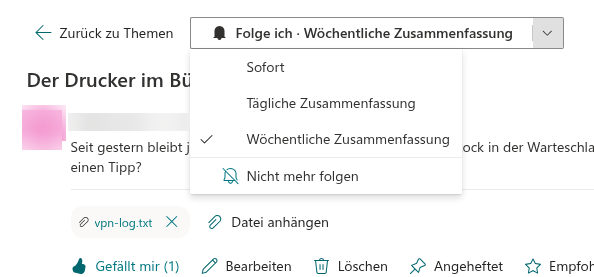
Die Schaltfläche wird Benutzern angezeigt, die auf dem Board schreiben dürfen (Berechtigung Elemente hinzufügen (Add items)); Leser können nicht folgen. Sie ist ausgeblendet, wenn die Liste Discussions Subscriptions auf der Website fehlt – siehe Wo Abonnements gespeichert werden.
Häufigkeiten
| Häufigkeit | Was Sie erhalten |
|---|---|
| Immediately | Eine E-Mail pro Ereignis, gesendet, sobald es eintritt |
| Daily digest | Eine E-Mail pro Tag mit einer Zusammenfassung der Elemente, bei denen es im Laufe des Tages Aktivität gab |
| Weekly digest | Eine E-Mail pro Woche mit einer Zusammenfassung der Elemente, bei denen es im Laufe der Woche Aktivität gab |
Die Häufigkeit gehört zu jedem Abonnement einzeln: Sie können dem Board wöchentlich und einem heißen Thema sofort folgen. Einen globalen Schalter zum Stummschalten gibt es nicht – um alle E-Mails eines Boards zu stoppen, beenden Sie das Folgen des Boards und der Themen, denen Sie darin folgen. Erwähnungen sind von alldem unabhängig: Eine Person, die per @Erwähnung genannt wird, wird unabhängig von ihren Abonnements benachrichtigt (siehe KB10403. @Erwähnungen in Discussions verwenden).
Automatische Abonnements
Wenn Sie ein Thema erstellen, abonniert das Webpart es für Sie mit der Häufigkeit Immediately, sodass Sie von Antworten auf Ihre eigene Frage erfahren, ohne etwas tun zu müssen. Öffnen Sie das Thema und verwenden Sie die Schaltfläche Following, um auf eine Zusammenfassung zu wechseln oder nicht mehr zu folgen. Das Antworten auf ein Thema abonniert es nicht; folgen Sie ihm ausdrücklich, wenn Sie sehen möchten, wie der Thread weitergeht.
📝 Hinweis
Aus einer klassischen Diskussionsrunde importierte Themen erhalten keine automatischen Abonnements, und klassische SharePoint-Benachrichtigungen auf der alten Liste werden nicht übernommen. Bitten Sie die Mitglieder eines migrierten Boards, ihm einmal zu folgen; die Benachrichtigungen auf der alten Liste können dann entfernt werden.
Was jedes Abonnement liefert
Der Benachrichtigungsvertrag von Discussions legt fest, welche Abonnenten von welchem Ereignis angesprochen werden:
| Ereignis | Wer benachrichtigt wird |
|---|---|
| Ein neues Thema wird auf dem Board veröffentlicht (oder von einem Moderator genehmigt) | Follower des Boards |
| Eine neue Antwort wird in einem Thema veröffentlicht (oder genehmigt) | Follower des Themas und Follower des Boards; der Autor der Antwort wird übersprungen |
| Eine Antwort wird als beste Antwort markiert | Der Autor dieser Antwort und die Follower des Themas |
| Jemand wird per @Erwähnung genannt | Die erwähnten Personen, unabhängig davon, was sie abonniert haben |
| Ein Beitrag wartet auf Genehmigung | Die Websitebesitzer |
Nur genehmigte Inhalte lösen Benachrichtigungen aus: Auf einem Board, das eine Genehmigung erfordert, wird ein Thema oder eine Antwort angekündigt, wenn der Moderator es genehmigt, nicht beim Einreichen. Jede E-Mail verlinkt über den Parameter ?topic=<Id> der Seite, auf der das Webpart liegt, auf das Thema, sodass der Empfänger direkt im Thread landet – siehe KB10407. Einen Link zu einem Thema in Discussions teilen (Deeplinks).
❗ Wichtig
Das Webpart zeichnet Abonnements und Erwähnungen auf; es sendet selbst keine E-Mails und fordert keine E-Mail-Berechtigungen an. Die Zustellung ist Aufgabe eines Power Automate-Flows, den der Websitebesitzer auf der Website bereitstellt. Die Flowvorlage wird mit der Preview 26.10.2 noch nicht ausgeliefert: Abonnements, die Sie heute anlegen, werden gespeichert und berücksichtigt, sobald der Flow vorhanden ist, aber bis dahin kommt keine E-Mail an. Der Vertrag, den der Flow umsetzt, ist in KB10414. So funktionieren Benachrichtigungen in Discussions: Abonnements, Erwähnungen und Power Automate beschrieben.
Wo Abonnements gespeichert werden
Jedes Abonnement ist ein Element in der Liste Discussions Subscriptions der Website – eine Zeile pro Benutzer und pro gefolgtem Objekt:
| Spalte | Inhalt |
|---|---|
| User | Der Follower |
| Target type | Board oder Topic |
| Target id | Die ID des Boards in Discussions Boards oder des Themas in Discussions Topics |
| Frequency | Immediate, Daily oder Weekly |
| Board | Ein Nachschlagewert auf das Board, damit der Flow alle Abonnements eines Boards in einer einzigen Abfrage lesen kann |
Folgen erstellt die Zeile, das Ändern der Häufigkeit aktualisiert sie, und das Beenden des Folgens löscht sie. Die Liste wird zusammen mit den anderen Discussions-Listen erstellt; auf einer Website, auf der das Board vom ersten Preview-Build eingerichtet wurde, fügt ein Websitebesitzer sie hinzu, indem er die Seite einmal im Bearbeitungsmodus öffnet. Wie alle Discussions-Listen erbt sie die Berechtigungen der Website, sodass Mitglieder sie technisch in den Websiteinhalten öffnen und sehen können, wer was abonniert hat; ein Websitebesitzer, der das lieber privat halten möchte, kann der Liste eindeutige Berechtigungen geben – das Webpart liest und schreibt sie im Namen des aktuellen Benutzers und benötigt nur, dass dieser Benutzer seine eigenen Zeilen hinzufügen, bearbeiten und löschen darf.
💡 Tipp
Ein Abonnement ist der leichteste Weg, eine Community lebendig zu halten: Empfehlen Sie gelegentlichen Mitgliedern den Weekly digest und den Experten, die antworten, Immediately. Das Datenmodell hinter allen fünf Listen ist in KB10426. Referenz der Listen und Spalten von Discussions dokumentiert; wo die Daten liegen und was den Mandanten nie verlässt, steht in KB10411. Wo Discussions Ihre Daten speichert: Listen, Spalten und Datenschutz.