Discussions
Überblick
Discussions hat kein eigenes Berechtigungsmodell. Jedes Forum (Board) liegt in SharePoint-Listen auf der Website, auf der das Webpart ausgeführt wird, und jeder Lese- und Schreibvorgang wird vom angemeldeten Benutzer über die SharePoint-REST-API ausgeführt. Wer ein Board lesen, wer darin schreiben und wer es moderieren darf, ergibt sich daher aus den SharePoint-Berechtigungen der Website – denselben Gruppen und Berechtigungsstufen, die Sie bereits unter Websiteberechtigungen (Site permissions) verwalten.
Dieser Artikel erklärt, wie das Webpart aus diesen Berechtigungen seine drei Rollen ableitet, was jede Rolle Aktion für Aktion darf, was Gäste und schreibgeschützte Besucher sehen und was zu beachten ist, wenn Sie den Discussions-Listen eigene Berechtigungen geben möchten.
📝 Hinweis
Die Lösung fordert keine API-Berechtigungen an und ruft nie Microsoft Graph auf; im SharePoint Admin Center muss nichts genehmigt werden. Siehe KB10413. API-Berechtigungen und Administratoreinwilligung für Discussions.
Zusammenfassung für Administratoren
| Frage | Antwort |
|---|---|
| Wo werden Berechtigungen verwaltet? | In den SharePoint-Websiteberechtigungen (Websitegruppen und Berechtigungsstufen); das Webpart hat keine Rolleneinstellungen |
| Wer kann ein Board lesen? | Jeder mit Lesen (Read) auf der Website (und auf der Seite) |
| Wer kann Themen erstellen, antworten, liken, folgen und melden? | Benutzer, deren Berechtigungsstufe auf der Website Elemente hinzufügen (Add Items) enthält – Mitwirken (Contribute), Bearbeiten (Edit), Entwerfen (Design), Vollzugriff (Full Control) |
| Wer kann moderieren? | Benutzer, deren Berechtigungsstufe auf der Website Listen verwalten (Manage Lists) enthält – Bearbeiten, Entwerfen, Vollzugriff |
| Funktionieren Gäste? | Ja, gemäß ihren Websiteberechtigungen, ohne zusätzliche Einrichtung |
| Wer kann ein Board und die Listen erstellen? | Ein Benutzer mit Listen verwalten auf der Website; die Listen erben die Websiteberechtigungen |
| Wer sieht Beiträge, die auf Genehmigung warten? | Ihr Autor und die Moderatoren |
Wie das Webpart entscheidet, was Sie tun dürfen
Beim Laden der Seite liest das Webpart die effektiven Berechtigungen des aktuellen Benutzers auf der Website und setzt zwei Kennzeichen:
- darf schreiben – der Benutzer hat die Basisberechtigung Elemente hinzufügen auf der Website;
- darf moderieren – der Benutzer hat die Basisberechtigung Listen verwalten auf der Website.
Die Kennzeichen entscheiden, welche Befehle und Schaltflächen gerendert werden: New topic, Reply, Follow und Report für Schreibende; Moderation, Approve, Pinned, Featured und Locked für Moderatoren. Alles, was der Benutzer danach tut, ist eine gewöhnliche Anforderung an die Listen Discussions Topics, Discussions Posts, Discussions Subscriptions und Discussions Assets, und SharePoint wendet auf jede Anforderung die Listenberechtigungen an. Auf einer Website mit vererbten Berechtigungen stimmen beide immer überein.
Die drei Rollen
| Rolle | Benötigt auf der Website | Darf |
|---|---|---|
| Leser | Lesen (die Gruppe Websitebesucher) | Das Board öffnen, zwischen den Ansichten Recent, Unanswered, Answered, Featured und My topics wechseln, nach Kategorie filtern, suchen, Themen und Antworten öffnen, Anlagen herunterladen, Deep Links folgen |
| Mitglied | Elemente hinzufügen – enthalten in Mitwirken, Bearbeiten, Entwerfen und Vollzugriff | Alles, was ein Leser darf, plus New topic, Reply, Like, Follow für ein Board oder ein Thema, Report für Beiträge anderer, Edit und Delete für eigene Antworten, Dateien an eigene Beiträge anhängen und entfernen, Mark as answer in eigenen Fragen |
| Moderator | Listen verwalten – enthalten in Bearbeiten, Entwerfen und Vollzugriff | Alles, was ein Mitglied darf, plus die Warteschlange Moderation (genehmigen, ablehnen, Meldungen verwerfen, löschen), Approve direkt im Thema, Pinned, Featured und Locked für jedes Thema, Edit und Delete für jede Antwort, jede Anlage entfernen, Mark as answer in jeder Frage, Elemente mit Awaiting approval und Rejected sehen, Boards erstellen und Import classic board ausführen |
Die eigenen Themen und Antworten eines Moderators werden auch auf einem Board mit Genehmigungspflicht sofort veröffentlicht; Beiträge von Mitgliedern warten in der Warteschlange. Wie die Genehmigung funktioniert, beschreibt KB10409. Ein Board moderieren: Genehmigungswarteschlange, Ablehnen und Verwerfen von Meldungen.
❗ Wichtig
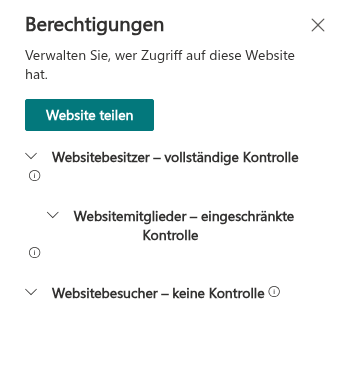
Auf modernen Teamwebsites und Kommunikationswebsites hat die Standardgruppe Websitemitglieder (Site members) die Berechtigungsstufe Bearbeiten (Edit), und Bearbeiten enthält Listen verwalten. Mit den Standardeinstellungen ist daher jedes Mitglied ein Moderator. Um Mitglieder und Moderatoren zu trennen, öffnen Sie Websiteberechtigungen → Erweiterte Berechtigungseinstellungen (Advanced permissions settings), ändern die Berechtigungsstufe der Mitgliedergruppe auf Mitwirken und belassen die Moderatoren in Websitebesitzer oder in einer Gruppe mit Bearbeiten.
Aktion für Aktion
| Aktion | Erforderlich | Hinweise |
|---|---|---|
| Themen und Antworten lesen | Lesen | Nur genehmigte Elemente sowie die eigenen Elemente des Benutzers |
| Ansichtszähler | — | Wird im Namen des Besuchers erhöht; bei Lesern schlägt der Versuch stillschweigend fehl, sodass Ansichten schreibgeschützter Benutzer nicht gezählt werden |
| New topic, Reply | Elemente hinzufügen | Landet in der Moderationswarteschlange, wenn das Board eine Genehmigung verlangt und der Benutzer kein Moderator ist |
| Ein Thema oder eine Antwort liken | Elemente hinzufügen | Lesern wird die Schaltfläche angezeigt, sie ist aber deaktiviert |
| Follow / Unfollow | Elemente hinzufügen | Benötigt die Liste Discussions Subscriptions; siehe KB10404. Boards und Themen folgen: Abonnements und Häufigkeit der Zusammenfassungen |
| Report / Reported | Elemente hinzufügen | Wird bei eigenen Beiträgen des Benutzers nicht angezeigt; eine Meldung pro Benutzer und Element |
| Eine Antwort bearbeiten | Autor oder Listen verwalten | |
| Eine Antwort löschen | Autor oder Listen verwalten | Aus dem Thread kann nur eine Antwort ohne untergeordnete Antworten gelöscht werden |
| Eine Datei anhängen, eine Anlage entfernen | Autor oder Listen verwalten | |
| Mark as answer, Unmark answer | Autor des Themas oder Listen verwalten | Antworten der obersten Ebene eines Fragethemas |
| Approve, Reject, Dismiss reports | Listen verwalten | In der Warteschlange Moderation oder direkt im Thema |
| Pinned, Featured, Locked | Listen verwalten | Siehe KB10410. Themen anheften, hervorheben und sperren |
| Ein Thema löschen | Listen verwalten | Aus der Warteschlange Moderation |
| Ein Board erstellen, die Listen bereitstellen | Listen verwalten | Andernfalls zeigt der Bildschirm der ersten Ausführung You do not have permission to create lists on this site |
| Import classic board | Listen verwalten + Bearbeitungsrechte für die Seite | Der Befehl erscheint nur, solange sich die Seite im Bearbeitungsmodus befindet |
| Das Webpart konfigurieren | Bearbeitungsrechte für die Seite | Board, Standardansicht, Seitengröße, Schalter im Eigenschaftenbereich |
Sichtbarkeit ausstehender und abgelehnter Beiträge
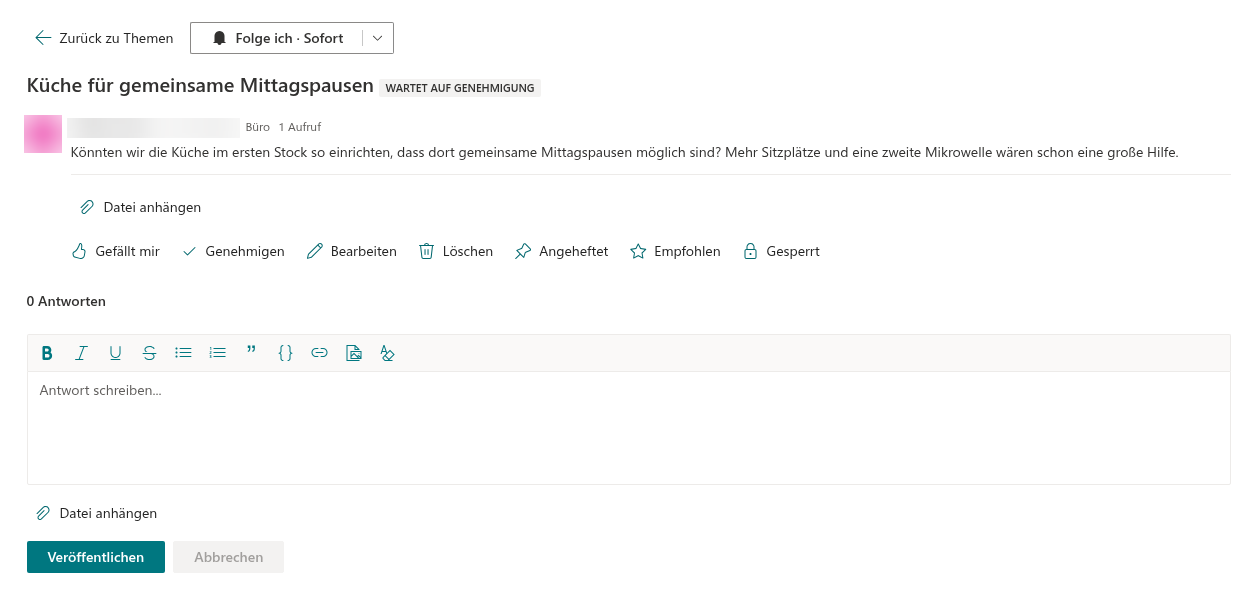
Auf einem Board mit aktiviertem Require approval of new posts wendet das Webpart auf Themen und Antworten dieselbe Regel an: Ein Mitglied sieht genehmigte Elemente und seine eigenen Elemente in jedem Zustand, ein Moderator sieht alles. Das eigene ausstehende Thema eines Mitglieds trägt das Abzeichen Awaiting approval, ein abgelehntes Thema das Abzeichen Rejected; niemand sonst sieht sie. Das Webpart Discussions Activity zeigt nur genehmigte Themen, wer auch immer es betrachtet. Details und Fehlerbehebung finden Sie in KB10430. Warum ein Beitrag nicht sichtbar ist: Genehmigung, Ablehnung und Sichtbarkeitsregeln.
Gäste und schreibgeschützte Besucher
Gastbenutzer (Microsoft Entra B2B) nehmen gemäß ihren Websiteberechtigungen teil: Ein Gast in Websitebesucher liest, ein Gast in einer Gruppe mit Mitwirken erstellt Themen und antwortet. Eine zusätzliche Konfiguration ist nicht nötig. Ein Leser ohne Elemente hinzufügen sieht das vollständige Board – einschließlich der Like-Zahlen und der Anlagen –, aber kein Antwortfeld, kein New topic und eine deaktivierte Schaltfläche Like; die Schaltfläche Follow wird nicht angezeigt.
Dieselben Regeln gelten in Microsoft Teams: Die Registerkarte läuft im Kontext der Teamwebsite, daher entscheidet die SharePoint-Berechtigungsstufe eines Teammitglieds über die Rolle, nicht die Teams-Rolle.
📝 Hinweis
Ein Benutzer braucht Zugriff sowohl auf die Seite als auch auf die Listen. Wird eine Seite mit Personen geteilt, die keinen Zugriff auf die Listen der Website haben, sehen diese im Webpart statt des Boards einen Fehler.
Eindeutige Berechtigungen auf den Discussions-Listen
Die Listen sind gewöhnliche Websitelisten in den Websiteinhalten (Site contents) und erben die Websiteberechtigungen. Sie können die Vererbung unterbrechen, sollten aber drei Punkte beachten:
- Die Schaltflächen folgen der Website, das Ergebnis folgt der Liste. Das Webpart liest die Berechtigungen des Benutzers auf der Website, nicht auf den Listen. Ein Benutzer mit Mitwirken auf der Website und nur Lesen auf
Discussions Postssieht weiterhin die Schaltfläche Reply und erhält beim Veröffentlichen einen Fehler. Halten Sie die Berechtigungen der Listen für dieselben Personen mindestens so großzügig wie die der Website, oder ändern Sie stattdessen die Websiteberechtigungen. - Verwenden Sie keine Berechtigungen auf Elementebene. Liken, Melden, der Ansichtszähler und die Antwortzähler schreiben in Elemente, die andere Benutzer erstellt haben. Die erweiterte Listeneinstellung Elemente erstellen und vom Benutzer erstellte Elemente bearbeiten macht sie alle unbrauchbar.
- Alle Listen gemeinsam.
Discussions Boards,Discussions Topics,Discussions Posts,Discussions Subscriptionsund die BibliothekDiscussions Assetswerden in einem Vorgang verwendet; geben Sie derselben Zielgruppe auf allen fünf dieselbe Stufe.
Da die Listen von jedem Board der Website gemeinsam genutzt werden, kann ein Board keine eigene Zielgruppe haben. Ein Forum, das nur ein Teil der Organisation sehen darf, erstellen Sie auf einer Website mit dieser Zielgruppe.
💡 Tipp
Um zu prüfen, was ein bestimmter Benutzer darf, öffnen Sie Websiteberechtigungen → Erweiterte Berechtigungseinstellungen → Berechtigungen überprüfen (Check Permissions) und suchen im Ergebnis nach Elemente hinzufügen und Listen verwalten. Diese beiden Basisberechtigungen sind das gesamte Rollenmodell von Discussions.