Discussions
Überblick
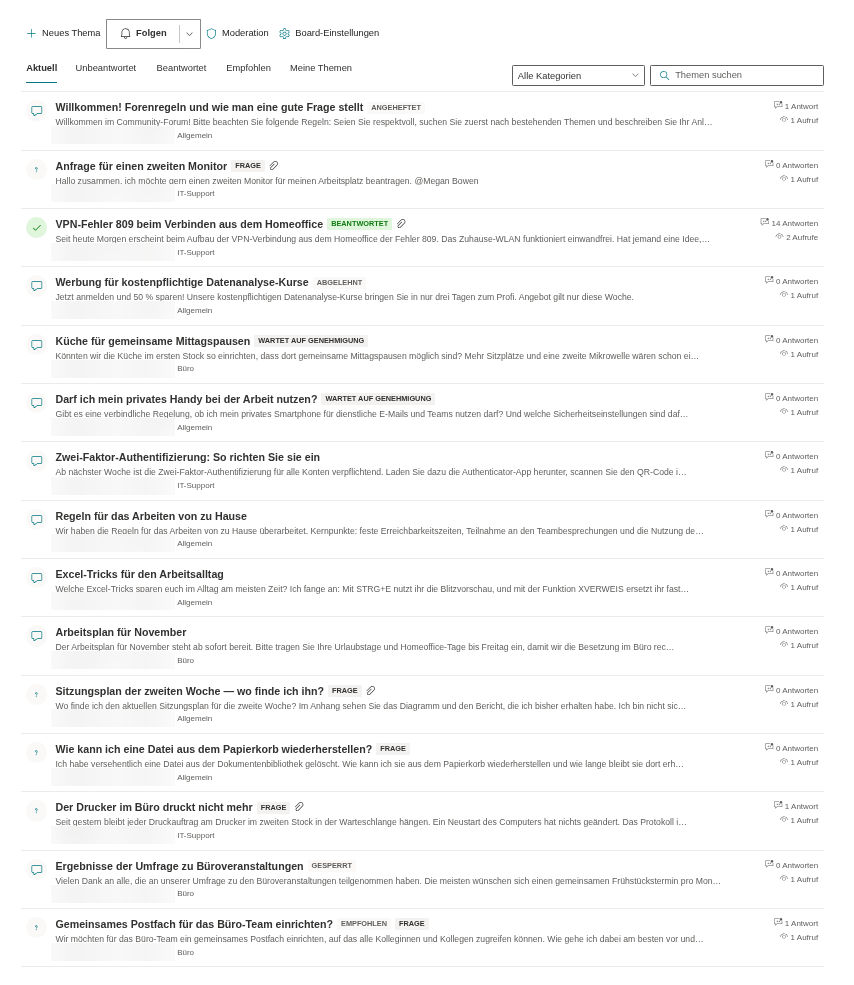
Drei Schalter erlauben es einem Moderator, ein Board zu gestalten, ohne seinen Inhalt anzurühren. Pinned (angeheftet) hält ein Thema oben in der Liste – Forenregeln, einen Zeitplan, den Link zur Wissensdatenbank. Featured (hervorgehoben) kennzeichnet ein Thema als lesenswert und sammelt es in der Ansicht Featured. Locked (gesperrt) schließt ein Thema für neue Antworten, lässt es aber lesbar – eine abschließend beantwortete Frage, ein Thread, der vom Thema abgekommen ist.
Alle drei stehen Benutzern mit der Berechtigung Listen verwalten (Manage Lists) auf der Website zur Verfügung (siehe KB10408. Berechtigungen in Discussions: Wer lesen, schreiben und moderieren darf) und werden aus der Themenansicht von Discussions gesetzt.
Wo die Schalter sind
1. Öffnen Sie das Thema aus der Liste.
2. Unter dem Text des Themas, neben Like, Edit und Delete, sieht ein Moderator drei weitere Schaltflächen: Pinned, Featured und Locked. Jeder Klick schaltet das Kennzeichen ein oder aus; die Änderung wird sofort gespeichert, und das passende Abzeichen erscheint in der Überschrift des Themas oder verschwindet daraus.
3. Klicken Sie auf Back to topics. Die Liste wird mit der neuen Reihenfolge und den Abzeichen neu geladen.
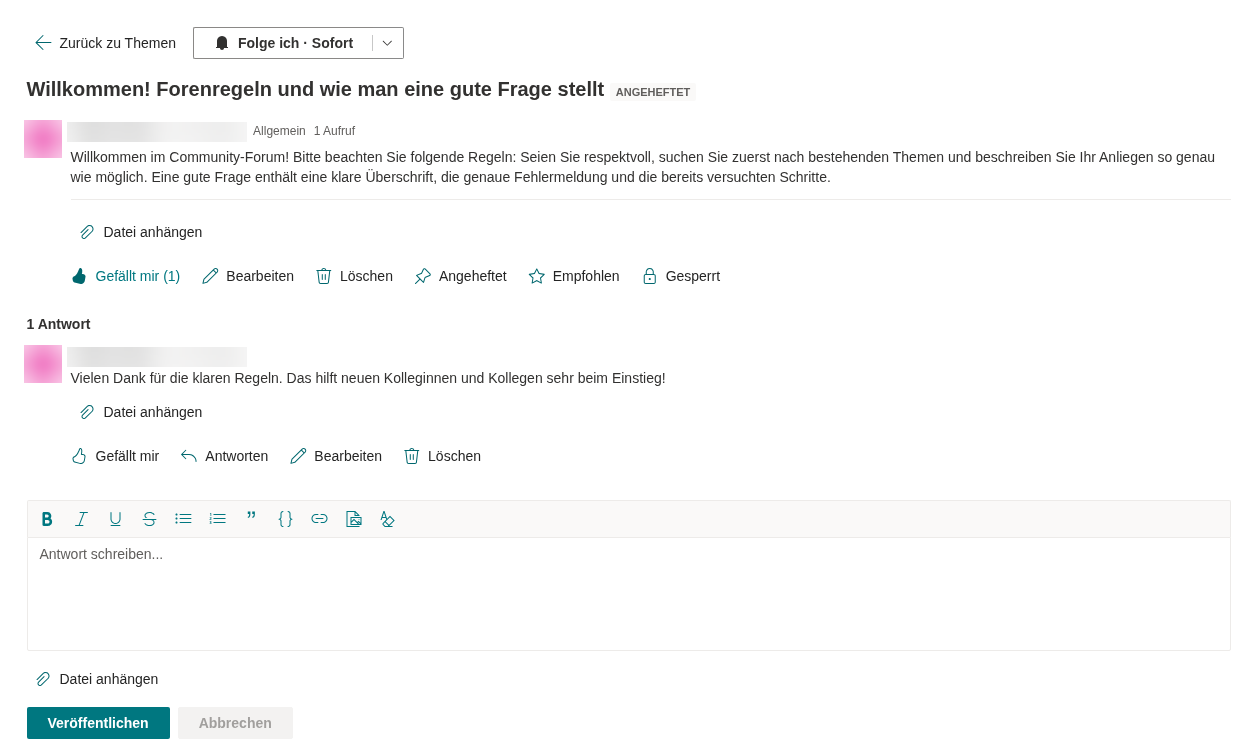
Die Beschriftung der Schaltflächen ändert sich nicht mit dem aktuellen Zustand – nur das Symbol von Locked wechselt zwischen einem geschlossenen und einem offenen Schloss; sehen Sie auf die Abzeichen in der Überschrift – Pinned, Featured, Locked –, um zu erkennen, welche Kennzeichen gesetzt sind. Dieselben Abzeichen werden in der Themenliste jedem Benutzer angezeigt.
Angeheftete Themen
Ein angeheftetes Thema steht in jeder Ansicht des Boards – Recent, Unanswered, Answered, Featured und My topics – sowie in den Ergebnissen des Kategoriefilters und der Suche vor allen anderen Themen. Mehrere angeheftete Themen sind untereinander nach der letzten Aktivität geordnet, die neuesten zuerst, wie der Rest der Liste. Das Anheften ändert das Thema selbst nicht: Antworten, Likes und der Status Answered funktionieren wie gewohnt.
📝 Hinweis
Das Anheften wirkt sich nur auf die Themenliste des Boards aus. Das Webpart Discussions Activity ordnet Themen nach der letzten Aktivität und ignoriert das Kennzeichen; siehe KB10415. Aktuelle Diskussionen auf jeder Seite anzeigen mit dem Webpart Discussions Activity.
Hervorgehobene Themen
Ein hervorgehobenes Thema erhält das Abzeichen Featured und wird in die Ansicht Featured der Themenliste aufgenommen, die nur hervorgehobene Themen zeigt. Das Hervorheben ändert die Reihenfolge der anderen Ansichten nicht. Nutzen Sie es, um eine Leseliste für Neulinge zu kuratieren: die besten beantworteten Fragen, die Threads, die einen Prozess erklären, die wichtigen Ankündigungen.
Soll ein Board mit dieser Liste öffnen, setzen Sie in der Gruppe Appearance des Eigenschaftenbereichs Default view auf Featured; die Benutzer können weiterhin zu den anderen Ansichten wechseln. Die Anzeigeeinstellungen sind in KB10422. Ansichten, seitenweises Laden, Suche und Zähler: Anzeigeeinstellungen des Discussions-Webparts beschrieben.
Gesperrte Themen
Das Sperren setzt den Status des Themas auf Locked. Das Thema zeigt das Abzeichen Locked und am Ende des Threads die Meldung This topic is locked. New replies are not accepted. In einem gesperrten Thema gilt:
- das Antwortfeld unter dem Thread und die Schaltfläche Reply an jeder Antwort sind für alle ausgeblendet, Moderatoren eingeschlossen;
- Like, Report, Follow und der Deep Link funktionieren weiterhin, und das Thema bleibt in der Suche und in den Ansichten;
- Autoren können ihre eigenen Antworten weiterhin mit Edit bearbeiten und mit Delete löschen, Moderatoren jede Antwort; der Autor kann das gesperrte Thema selbst nicht mehr bearbeiten (Moderatoren schon), während Delete am Thema dem Autor und den Moderatoren erhalten bleibt;
- Mark as answer und Unmark answer sind für alle ausgeblendet, sodass die akzeptierte Antwort bleibt, wie sie ist, bis das Thema entsperrt wird.
Um das Thema wieder zu öffnen, klicken Sie erneut auf Locked. Der Status kehrt zu Answered zurück, wenn das Thema eine akzeptierte Antwort hat, andernfalls zu Open.
❗ Wichtig
Die akzeptierte Antwort ist von der Sperre unabhängig. Das Abzeichen Answered, das Häkchen-Symbol in der Liste und der Platz in der Ansicht Answered werden aus der akzeptierten Antwort abgeleitet, nicht aus der Spalte Status, sodass eine gesperrte Frage sie alle behält und eine gesperrte Frage ohne akzeptierte Antwort in der Ansicht Unanswered bleibt. In der Liste Discussions Topics hat ein gesperrtes Thema den Status Locked, ob beantwortet oder nicht; die Antwort selbst ist in der Spalte Accepted post festgehalten.
Dieselben Kennzeichen in der Liste
Die drei Schalter sind Spalten der Liste Discussions Topics: Pinned (Ja/Nein), Featured (Ja/Nein) und Status (Open, Answered, Locked). Ein Websitebesitzer kann sie auch dort ändern – zum Beispiel, um viele Themen auf einmal mit In Rasteransicht bearbeiten (Edit in grid view) anzuheften oder zu sperren –, und das Webpart übernimmt die Änderung beim nächsten Laden. Status steuert nur die Sperre: Der Zustand „beantwortet“ stammt aus der Spalte Accepted post, sodass ein beantwortetes Thema Answered zeigt und in der Ansicht Answered bleibt, welchen der Werte Open, Answered oder Locked Sie auch setzen. Der Einheitlichkeit halber geben Sie einem beantworteten Thema beim Entsperren in der Liste Answered zurück, nicht Open. Die vollständige Spaltenreferenz finden Sie in KB10426. Referenz der Listen und Spalten von Discussions.
💡 Tipp
Ein angeheftetes und gesperrtes Thema ist der übliche Weg, Forenregeln zu veröffentlichen: Es bleibt in jeder Ansicht an erster Stelle und sammelt keine Antworten. Heben Sie auf einem Frage-und-Antwort-Board die Themen mit den besten akzeptierten Antworten hervor und machen Sie Featured zur Standardansicht, sodass der erste Bildschirm eine kuratierte FAQ ist und der laufende Strom neuer Fragen einen Klick entfernt liegt.