Discussions
Anlagen und eingebettete Bilder
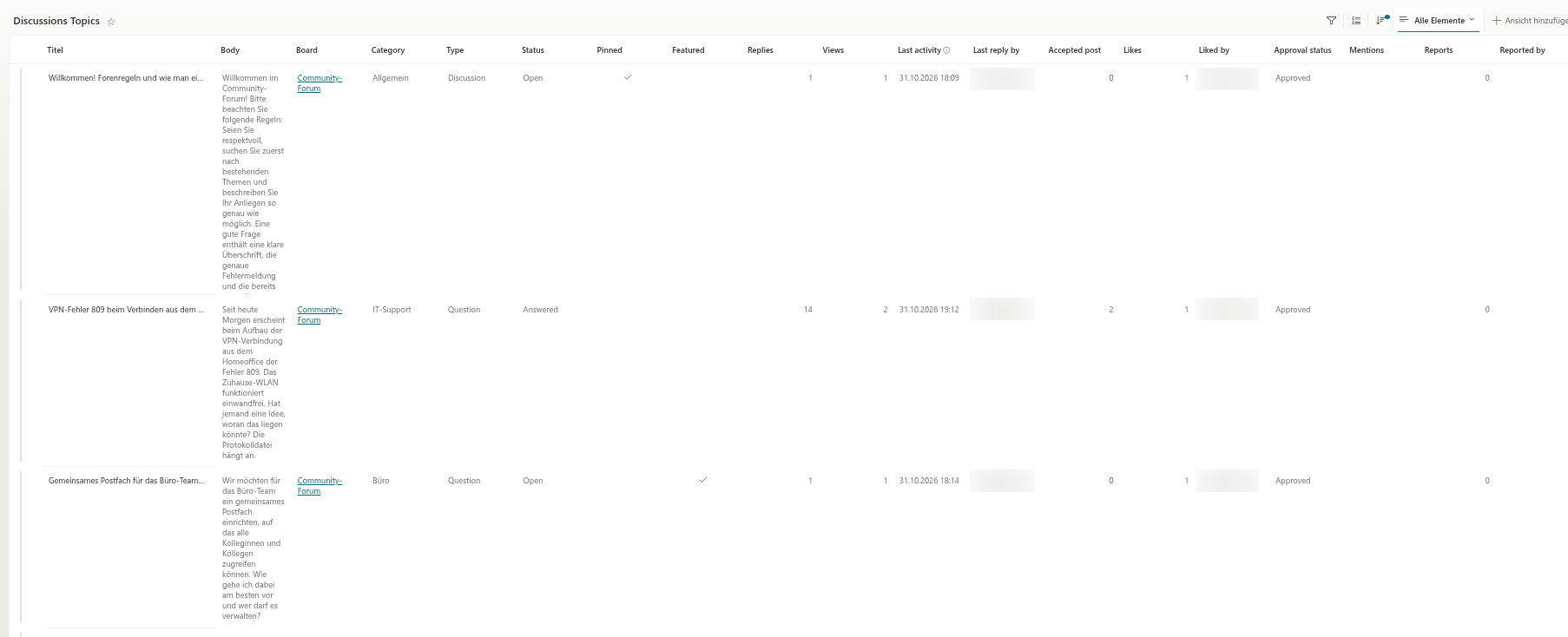
Dateien, die Benutzer an ein Thema oder eine Antwort anhängen, werden als Elementanlagen des jeweiligen Listenelements in Discussions Topics oder Discussions Posts gespeichert – im Standard-Anlagenordner des Elements in SharePoint. Sie folgen den Berechtigungen des Elements und werden zusammen mit ihm gelöscht.
Bilder, die in den Text eines Beitrags eingefügt werden, werden in die Dokumentbibliothek Discussions Assets hochgeladen. Das Webpart erstellt einen Ordner mit dem Namen des aktuellen Jahres (2026, 2027, …) und speichert die Datei dort unter einem eindeutigen Namen aus Zeitstempel, zufälligem Suffix und ursprünglichem Dateinamen, sodass zwei Benutzer screenshot.png ohne Konflikt hochladen können; die Jahresordner halten die Bibliothek auf stark genutzten Websites unter dem Schwellenwert der Listenansicht. Ein Bild, das größer als 10 MB ist, wird vom Editor abgelehnt. Der Beitrag verweist auf das Bild über dessen Adresse in der Bibliothek, sodass ein Leser Lesezugriff auf die Bibliothek – von der Website geerbt – benötigt, um es zu sehen.
Wird ein Thema oder eine Antwort im Webpart gelöscht (vom Autor oder von einem Moderator, nach einer Bestätigung), löscht das Webpart auch die eingebetteten Bilder des gelöschten Textes aus Discussions Assets. Beim Löschen eines Themas werden zuerst alle seine Antworten gelöscht, die tiefsten zuerst, danach das Thema selbst, zusammen mit den Bildern all dieser Beiträge; eine Antwort, die noch verschachtelte Antworten hat, kann nicht gelöscht werden. Die Bildbereinigung erfolgt nach bestem Bemühen: Es werden nur Dateien der Bibliothek Discussions Assets angefasst, ein Fehler bricht das Löschen nicht ab, und ein Bild, das beim Bearbeiten aus einem Beitrag entfernt wird, bleibt in der Bibliothek.
❗ Wichtig
Das Löschen einer Datei aus Discussions Assets ändert den Beitrag nicht, der auf sie verweist: Der Beitrag behält die Adresse und zeigt ein defektes Bild. Das Löschen eines Listenelements löscht dessen Anlagen mit. Beides kann für die übliche Frist aus dem Papierkorb der Website wiederhergestellt werden.
Was auf der Seite gespeichert wird
Die Konfiguration des Webparts wird wie bei jedem SPFx-Webpart in den Webpart-Eigenschaften der Seite gespeichert: das ausgewählte Board und sein Titel, die IDs und Adressen der Listen sowie die Anzeigeoptionen. Das Webpart Discussions Activity speichert das ausgewählte Board, die Adresse der Board-Seite, die maximale Anzahl der Elemente und den Schalter für den Board-Namen. Es werden keine Inhalte im Browser oder im lokalen Speicher zwischengespeichert.
Identität und Berechtigungen
- Jede Anfrage ist ein SharePoint-REST-Aufruf an die aktuelle Website mit dem Token des angemeldeten Benutzers. SharePoint wendet auf jeden Aufruf die Berechtigungen dieses Benutzers an; das Webpart entscheidet lediglich, welche Schaltflächen angezeigt werden (siehe KB10408. Berechtigungen in Discussions: Wer lesen, schreiben und moderieren darf).
- Das Paket fordert keine API-Berechtigungen an: Auf der Seite API-Zugriff (API access) des SharePoint Admin Centers erscheint nichts, und Microsoft Graph wird nie aufgerufen. Einzelheiten finden Sie in KB10413. API-Berechtigungen und Administratoreinwilligung für Discussions; das Verfahren aus KB10360. So genehmigen Sie Microsoft-Graph-API-Berechtigungen für Vitextra-Lösungen im SharePoint Admin Center ist für dieses Produkt nicht erforderlich.
- Die Personenauswahl hinter den @Erwähnungen verwendet die Standard-Personensuche von SharePoint auf der Website; eine erwähnte Person wird der Benutzerinformationsliste der Website hinzugefügt, falls sie dort noch nicht vorhanden war – das Standardverhalten beim Ausfüllen einer Personenspalte.
- Das Webpart sendet keine E-Mails. Benachrichtigungen werden von einem Power-Automate-Flow zugestellt, den der Websitebesitzer einrichtet; siehe KB10414. So funktionieren Benachrichtigungen in Discussions: Abonnements, Erwähnungen und Power Automate.
Was den Mandanten verlässt
| Zweck | Was gesendet wird | Wohin |
|---|---|---|
| Lizenzprüfung | Die Mandanten-ID, die Objekt-ID des Benutzers, die Websiteadresse, der Bezeichner, der Name und die Version des Produkts | vitextra.com |
| Nutzungstelemetrie | Ein Ereignis beim Laden des Webparts (Produkt und Version, Website-ID und -Adresse, die Objekt-ID des Benutzers, die Oberflächensprache, ob das Webpart in Teams ausgeführt wird) sowie technische Details zu Fehlern | Azure Application Insights |
| Produktdateien | Eine gewöhnliche Anfrage nach den Skripts und Symbolen der Webparts | static.vitextra.com, vitextra-storage.azureedge.net |
Kein Board, kein Thema, keine Antwort, keine Anlage, kein Bild, kein Abonnement und keine Erwähnung wird an Vitextra oder an Dritte gesendet. Das Gesamtbild über alle Vitextra-Produkte, einschließlich der freizugebenden Netzwerkadressen, finden Sie in KB10363. Wo Vitextra-Produkte Ihre Daten speichern: Datenschutz, Datenresidenz und DSGVO.
Lebenszyklus der Daten
- Das Entfernen des Webparts von einer Seite lässt die Listen und ihre Inhalte unberührt; fügen Sie das Webpart erneut hinzu und wählen Sie das vorhandene Board, um fortzufahren.
- Das Entfernen des Pakets aus dem App-Katalog oder von der Website deaktiviert die Webparts, behält aber die Listen, die in den Standard-Listenansichten lesbar bleiben; siehe KB10362. So entfernen Sie eine Vitextra-Lösung aus SharePoint Online und Microsoft Teams.
- Das Löschen der Listen löscht die Boards, Themen, Antworten, Abonnements und Dateien; sie landen im Papierkorb der Website.
- Aufbewahrung, eDiscovery, Überwachung und Vertraulichkeitsbezeichnungen gelten für die Listen wie für jede andere Liste der Website; siehe KB10412. Aufbewahrung, eDiscovery und Vertraulichkeitsbezeichnungen für Discussions-Inhalte.
- Der Export ist mit dem Standardbefehl Nach Excel exportieren jeder Liste oder mit einem Power-Automate-Flow möglich; die Texte werden als HTML exportiert.