Discussions
Überblick
Das Paket Discussions enthält zwei Webparts. Discussions ist das Board selbst; Discussions Activity ist eine kompakte Liste der neuesten Themen, die Sie auf jeder anderen Seite derselben Website platzieren – auf der Startseite einer Teamwebsite, einer Abteilungsseite oder in einer Teams-Registerkarte –, damit die Leute sehen, was diskutiert wird, ohne das Board zu öffnen. Jeder Titel verlinkt auf das Thema auf der Board-Seite. Dieser Artikel erklärt, was das Webpart zeigt und wie Sie es konfigurieren.
Was das Webpart zeigt
Das Webpart liest die Liste Discussions Topics der aktuellen Website und zeigt die zuletzt aktiven Themen, die neueste Aktivität zuerst. Ein Thema rückt nach oben, wenn es erstellt wird und wann immer eine Antwort veröffentlicht wird, weil das Webpart nach der Spalte Last activity des Themas sortiert. Für jedes Thema sehen Sie:
- ein Symbol für den Typ – ein Fragezeichen für eine Question, eine Sprechblase für eine Discussion;
- den Titel, als Link, wenn eine Board-Seite konfiguriert ist;
- das Kennzeichen Answered für Fragen mit einer akzeptierten Antwort;
- den Board-Namen (optional), den Autor, den Zeitpunkt der letzten Aktivität („vor 3 Stunden") und die Anzahl der Antworten.
Es werden nur Themen mit dem Genehmigungsstatus Approved aufgeführt. Themen, die auf Moderation warten oder abgelehnt wurden, erscheinen hier nie – auch nicht für Moderatoren oder für ihre eigenen Autoren; sie sind stattdessen in der Moderationswarteschlange des Boards sichtbar. Angeheftete und hervorgehobene Themen werden nicht besonders behandelt – die Reihenfolge richtet sich ausschließlich nach der Aktivität.
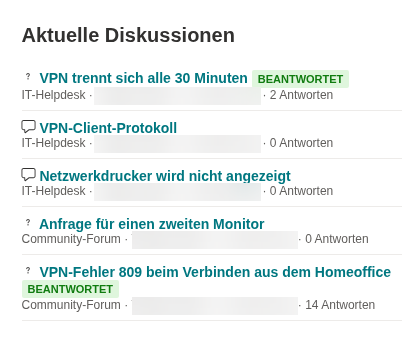
Der Standardtitel lautet Recent discussions; klicken Sie ihn im Bearbeitungsmodus an, um einen eigenen einzugeben, wie bei jedem Vitextra-Webpart.
Das Webpart hinzufügen
- Öffnen Sie die Seite im Bearbeitungsmodus und klicken Sie auf + in dem Abschnitt, in dem die Liste erscheinen soll.
- Suchen Sie Discussions Activity in der Gruppe Communication and collaboration (oder geben Sie activity in das Suchfeld ein) und fügen Sie es hinzu.
- Wenn die Website bereits ein Board hat, erscheinen die neuesten Themen sofort mit den Standardeinstellungen: alle Boards, fünf Elemente, Board-Namen angezeigt.
- Öffnen Sie den Eigenschaftenbereich über das Stiftsymbol, um die unten beschriebenen Einstellungen anzupassen, und veröffentlichen Sie die Seite erneut.
Das Webpart benötigt die Discussions-Listen auf derselben Website wie die Seite. Hat die Website noch kein Board, zeigt das Webpart im Bearbeitungsmodus die Meldung The web part needs a board to show. Create a new board on this site or pick an existing one.; erstellen Sie zuerst das Board mit dem Discussions-Webpart (siehe KB10391. So fügen Sie das Discussions-Webpart hinzu und konfigurieren es). Das Webpart benötigt das Discussions-Webpart nicht auf derselben Seite.
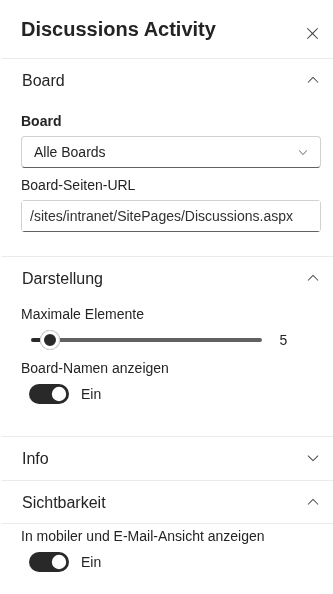
Einstellungen
Der Eigenschaftenbereich hat drei Gruppen.
| Gruppe | Einstellung | Beschreibung | Standard |
|---|---|---|---|
| Board | Board | All boards zeigt die neuesten Themen aller Boards der Website; die Auswahl eines Boards beschränkt die Liste auf dieses Board. Das Dropdown listet die in Discussions Boards gefundenen Boards auf | All boards |
| Board | Board page URL | Die Adresse der Seite, die das Discussions-Webpart hostet. Ist sie gesetzt, werden die Titel zu Links, die das Thema auf dieser Seite öffnen | Leer |
| Appearance | Maximum items | Wie viele Themen angezeigt werden, von 1 bis 50 | 5 |
| Appearance | Show board name | Zeigt den Namen des Boards vor dem Autor in der Infozeile; nützlich mit All boards | Ein |
| About | Lizenzinformationen | Der Status der Vitextra-Lizenz, wie in jedem Vitextra-Webpart | – |
Verlinkung zu den Themen
Das Webpart weiß nicht, auf welcher Seite das Board angezeigt wird – dasselbe Board kann auf mehreren Seiten platziert sein –, also teilen Sie es ihm mit Board page URL mit. Geben Sie die Adresse der Seite ein, die das Discussions-Webpart hostet, entweder relativ zur Website (/sites/intranet/SitePages/Discussions.aspx) oder absolut. Das Webpart hängt ?topic={Id} an (oder &topic={Id}, wenn die Adresse bereits eine Abfragezeichenfolge enthält), und das Discussions-Webpart auf dieser Seite öffnet das Thema direkt. Es ist derselbe Deep-Link, den Benutzer aus dem Browser kopieren; siehe KB10407. Einen Link zu einem Thema in Discussions teilen (Deeplinks).
💡 Tipp
Füllen Sie Board page URL immer aus. Ohne sie sind die Titel reiner Text, und die Leser haben keine Möglichkeit, von der Liste zur Unterhaltung zu gelangen. Wenn das Webpart All boards zeigt und die Boards auf verschiedenen Seiten liegen, geben Sie die Adresse der Seite an, deren Discussions-Webpart zwischen ihnen wechseln kann, oder fügen Sie pro Board ein Webpart Discussions Activity hinzu, jedes mit seiner eigenen Seitenadresse.
Wenn es nichts anzuzeigen gibt
Im Lesemodus blendet sich das Webpart vollständig aus – einschließlich seines Titels und des Platzes, den es einnehmen würde –, wenn die Website keine Discussions-Listen hat oder kein genehmigtes Thema zum ausgewählten Board passt. Die Seite sieht auf einer neuen Website daher aufgeräumt aus, und die Liste erscheint von selbst, sobald das erste Thema veröffentlicht wird. Im Bearbeitungsmodus bleibt das Webpart sichtbar, damit Sie es finden und konfigurieren können: Es zeigt die Meldung zur Board-Einrichtung, wenn die Listen fehlen, oder No topics yet. Start the first one., wenn das Board leer ist.
📝 Hinweis
Das Webpart zeigt nur Themen der aktuellen Website. Eine Hubwebsite oder eine Seite auf einer anderen Website kann in dieser Version keine Boards mehrerer Websites zusammenfassen; platzieren Sie auf jeder Website mit einem Board ein eigenes Webpart Discussions Activity.
In Microsoft Teams
Discussions Activity kann wie das Discussions-Webpart als Registerkarte in einem Teams-Kanal hinzugefügt werden (siehe KB10393. So fügen Sie Discussions zu Microsoft Teams hinzu). Die Registerkarte liest die Listen der mit dem Team verbundenen SharePoint-Website. Verwenden Sie in Board page URL eine absolute Adresse, damit die Links aus dem Teams-Client aufgelöst werden; ein Link öffnet die SharePoint-Seite mit dem Board.