Discussions
Überblick
Discussions ist ein SharePoint-Framework-Webpart und geht deshalb überallhin, wohin moderne SharePoint-Seiten und Microsoft-Teams-Registerkarten gehen – auch auf das Smartphone. Es gibt keine separate mobile App und nichts auf dem Gerät zu installieren: Dasselbe Webpart, mit denselben Daten in den Listen Ihrer Website, wird in der SharePoint Mobile App, im Browser des Smartphones und in Teams Mobile gerendert und richtet sich für einen schmalen Bildschirm ein. Dieser Artikel beschreibt, was auf dem Smartphone funktioniert, wie sich das Veröffentlichen vom Desktop unterscheidet und was weiterhin einen Desktopbrowser erfordert.
Wo Discussions auf dem Smartphone läuft
| Host | Discussions-Webpart | Discussions-Activity-Webpart |
|---|---|---|
| SharePoint Mobile App (iOS, Android) – moderne Seiten der Website | Ja, auf jeder modernen Seite, die das Webpart enthält | Ja |
| Browser des Smartphones – die SharePoint-Seite oder die ganzseitige App | Ja | Ja |
| Microsoft Teams Mobile – Registerkarte in einem Kanal | Ja | Ja |
| Microsoft Teams Mobile – persönliche App | Ja, die App ist als persönliche Registerkarte mit dem Namen Discussions registriert | Nein |
Das Webpart ist für die Hosts SharePoint-Webpart, ganzseitige App, Teams-Registerkarte und persönliche Teams-App registriert; das Activity-Webpart für die Hosts SharePoint-Webpart und Teams-Registerkarte. Auf klassischen Seiten ist es nicht verfügbar. Die vollständige Liste der Clouds, Browser und Hosts finden Sie in KB10428. Unterstützte Umgebungen: Clouds, Browser und Hosts; das Hinzufügen des Boards zu Teams beschreibt KB10393. So fügen Sie Discussions zu Microsoft Teams hinzu.
Wie sich das Layout anpasst
Das Webpart hat keine festen Breiten: Seine Blöcke sind in flexiblen Zeilen angeordnet, die umbrechen, wenn der Bildschirm schmal ist.
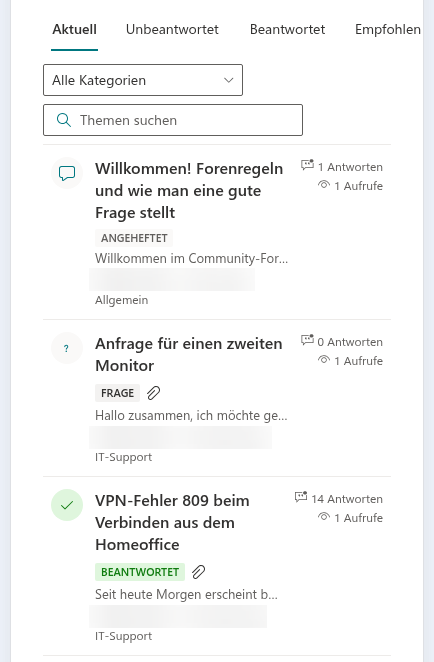
- Symbolleiste. Die Ansichtsregisterkarten – Recent, Unanswered, Answered, Featured, My topics – belegen die erste Zeile; die Kategorie-Dropdownliste und das Feld Search topics brechen in die nächsten Zeilen um.
- Themenliste. Jede Zeile behält das Typsymbol, den Titel mit seinen Badges (Pinned, Featured, Question, Answered, Locked), einen einzeiligen Auszug sowie Autor, Zeit und Kategorie; die Zähler N replies und N views bleiben in einer schmalen Spalte rechts.
- Themenseite. Die Schaltflächen Back to topics und Follow sowie der Titel brechen über dem Text um; die Zeile der Aktionsschaltflächen unter einem Beitrag (Like, Reply, Report und für Moderatoren weitere) bricht in so viele Zeilen um wie nötig.
- Antwort-Thread. Verschachtelte Antworten werden auf jeder Ebene durch einen dünnen linken Rand eingerückt. Tiefe Threads werden auf dem Smartphone schmaler; drehen Sie das Gerät quer, um lange verschachtelte Zweige zu lesen.
- Bilder und Text. Eingebettete Bilder schrumpfen auf die Bildschirmbreite; lange Wörter und Links werden umbrochen, statt überzulaufen.
- Design, Schriftart und Richtung. Das Webpart verwendet die Farben und die Schriftart der Website oder des Teams-Designs, einschließlich des dunklen Designs in Teams, und rendert für arabische und hebräische Websites von rechts nach links. Siehe KB10424. Design: Wie Discussions dem Design und den Schriftarten Ihrer Website folgt.
Lesen und Navigieren
Alles, was ein Leser am Desktop tut, funktioniert per Touch: Ansichten mit den Registerkarten wechseln, nach Kategorie filtern, nach Titel suchen, ein Thema durch Tippen auf seine Zeile öffnen, die nächste Seite mit Load more laden und mit Back to topics zurückkehren. Links zu Themen (?topic=ID) öffnen das Thema direkt, auch wenn die Seite auf dem Smartphone aus einer Benachrichtigungs-E-Mail geöffnet wird; siehe KB10407. Einen Link zu einem Thema in Discussions teilen (Deeplinks). Anlagen werden mit dem Viewer des Smartphones geöffnet oder heruntergeladen.
Vom Smartphone aus veröffentlichen
Mitglieder mit der Berechtigung Elemente hinzufügen (Add items) können vom Smartphone aus Themen beginnen und antworten. Das Formular New topic und der Antworteditor sind dieselben wie am Desktop, mit einigen Unterschieden, die vom Gerät herrühren:
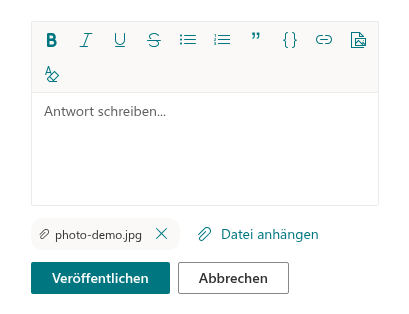
- Formatierung. Die Symbolleiste des Rich-Text-Editors – fett, kursiv, unterstrichen, durchgestrichen, Aufzählung und nummerierte Liste, Zitat, Codeblock, Link, Bild, Formatierung löschen – funktioniert durch Tippen. Die Tastenkombinationen (Strg+B, Strg+I, Strg+U, Strg+K) erfordern eine Hardwaretastatur.
- Fotos. Tippen Sie in der Symbolleiste auf Insert image: Das Smartphone bietet an, ein Foto mit der Kamera aufzunehmen oder eines aus der Fotomediathek auszuwählen. Das Bild wird in die Bibliothek Discussions Assets der Website hochgeladen und in den Text eingefügt; die Grenze liegt bei 10 MB pro Bild. Das Einfügen eines Bilds aus der Zwischenablage und das Ziehen einer Datei auf den Editor sind Desktopfunktionen.
- Anlagen. Tippen Sie unter dem Editor auf Attach file, um vor dem Veröffentlichen Dateien vom Smartphone auszuwählen – je nach Gerät aus der Kamera, der Fotomediathek oder der Dateien-App; nach dem Veröffentlichen können der Autor und die Moderatoren Anlagen am Beitrag hinzufügen oder entfernen. Siehe KB10402. Dateien an Themen und Antworten anhängen.
- Erwähnungen. Geben Sie
@gefolgt von den ersten Buchstaben eines Namens ein; unter dem Text erscheint eine Liste passender Personen – tippen Sie auf eine Person, um die Erwähnung einzufügen. Siehe KB10403. @Erwähnungen in Discussions verwenden. - Links. Tippen Sie in der Symbolleiste auf Link, geben Sie die Adresse in das Feld Link address ein und tippen Sie auf Insert.
📝 Hinweis
Der Editor ist ein leichtgewichtiger Rich-Text-Editor auf Basis der eigenen Bearbeitungsfläche des Browsers; die Bildschirmtastatur des Smartphones übernimmt die Eingabe, und Autokorrektur und Diktat funktionieren wie in jedem Textfeld. Tabellen und die Größenänderung von Bildern sind im Editor in dieser Version auf keinem Gerät verfügbar.
Unterwegs moderieren
Moderatoren (Benutzer mit der Berechtigung Listen verwalten) haben die Schaltfläche Moderation in der Befehlsleiste des Boards auch auf dem Smartphone: Das Genehmigen, Ablehnen und Löschen ausstehender Beiträge sowie das Verwerfen von Meldungen funktionieren aus der Warteschlange per Touch. Auf einer Themenseite stehen Pinned, Featured und Locked in der Schaltflächenzeile unter dem Thema zur Verfügung sowie Mark as answer unter den Antworten einer Frage. Siehe KB10409. Ein Board moderieren: Genehmigungswarteschlange, Ablehnen und Verwerfen von Meldungen.
Was weiterhin einen Desktopbrowser erfordert
❗ Wichtig
Alles, was den Bearbeitungsmodus der Seite erfordert, wird in einem Desktopbrowser erledigt: das Hinzufügen des Webparts zu einer Seite, das Erstellen des ersten Boards oder das Auswählen eines vorhandenen, das Ändern der Einstellungen im Eigenschaftenbereich, der Link Open List und der Assistent Import classic board. Die SharePoint Mobile App und Teams Mobile zeigen nur die veröffentlichte Seite. Wurde noch kein Board konfiguriert, zeigt das Webpart auf dem Smartphone die Meldung The web part still needs to be configured.
Beachten Sie außerdem:
- Das Kopieren eines Themenlinks aus der Adressleiste erfordert einen Browser; verwenden Sie in den mobilen Apps stattdessen die Funktion Teilen der App oder eine Benachrichtigungs-E-Mail.
- Das Herunterladen einer Anlage und das Öffnen eines Bilds in voller Größe folgen den Regeln der App und des Smartphones.
- Die persönliche App Discussions in Teams zeigt dasselbe Webpart ohne umgebende Seite; sie benötigt ein konfiguriertes Board, um Inhalte anzuzeigen.