Discussions
Überblick
Discussions enthält einen Importer für die klassische SharePoint-Liste Diskussionsforum (Discussion Board, Listenvorlage 108 oder der Basistyp Discussion Board, der auch die Diskussionslisten von Communitywebsites umfasst). Er läuft innerhalb des Webparts, in Ihrem Browser und mit Ihren Berechtigungen: Sie wählen ein klassisches Forum auf der aktuellen Website oder auf einer anderen Website desselben Mandanten, prüfen eine Zusammenfassung des Probelaufs, und der Importer kopiert Themen, Antworten, beste Antworten, Like-Zähler und Anlagen in das Discussions-Forum der Seite. Die Antworthierarchie wird wiederhergestellt, ursprüngliche Autoren und Datumsangaben werden dort wiederhergestellt, wo Ihr Konto sie setzen darf, und jedes importierte Element trägt eine Legacy-ID, sodass der Import erneut ausgeführt werden kann, ohne Duplikate zu erzeugen.
Dieser Artikel führt durch den Assistenten. Was genau kopiert wird, Feld für Feld, beschreibt KB10418. Was der Importer kopiert und wie er Antwort-Threads wiederherstellt.
Bevor Sie beginnen
- Auf der Seite existiert bereits ein Discussions-Forum – siehe KB10392. Das erste Board erstellen: Modi, Kategorien und Genehmigung. Der Importer schreibt immer in das Forum, das in dem Webpart ausgewählt ist, das Sie bearbeiten.
- Sie haben die Berechtigung Listen verwalten (Manage Lists) auf der Website des Forums (Websitebesitzer und Mitglieder mit der Berechtigungsstufe Bearbeiten haben sie), und Sie können die Seite bearbeiten: Die Schaltfläche Import classic board wird nur solchen Benutzern und nur im Bearbeitungsmodus der Seite angezeigt.
- Sie haben mindestens die Berechtigung Lesen auf dem klassischen Forum. Der Importer liest die klassische Liste nur; nichts darin wird geändert oder gelöscht.
- Das klassische Forum befindet sich im selben SharePoint-Online-Mandanten. Ein Forum, das noch in SharePoint Server liegt, muss zuerst nach SharePoint Online verschoben werden – siehe KB10419. Diskussionsforen von SharePoint Server nach SharePoint Online migrieren mit Discussions.
- Um die ursprünglichen Autoren und Datumsangaben zu behalten, verwenden Sie ein Konto, das die Systemfelder von Listenelementen schreiben darf – in der Praxis ein Websitebesitzer mit Vollzugriff auf die Zielwebsite. Mit geringeren Rechten funktioniert der Import trotzdem, aber die Elemente haben Sie als Autor und den Zeitpunkt des Imports als Datum.
📝 Hinweis
Discussions fordert keine Microsoft-Graph-Berechtigungen an und benötigt für den Import keine Administratorzustimmung. Jede Anfrage geht als angemeldeter Benutzer an die SharePoint-REST-API, sodass SharePoint Ihre Berechtigungen auf die Quellliste und die Ziellisten anwendet – siehe KB10413. API-Berechtigungen und Administratoreinwilligung für Discussions.
Schritt 1. Den Assistenten öffnen
- Öffnen Sie die Seite mit dem Discussions-Webpart und klicken Sie auf Bearbeiten, um die Seite in den Bearbeitungsmodus zu schalten.
- Klicken Sie in der Befehlsleiste des Webparts neben New topic und Moderation auf Import classic board.
- Der Assistent Import a classic Discussion Board öffnet sich anstelle der Themenliste. Seine Einleitung nennt das Zielforum: Copies topics, replies, best answers, likes and attachments from a classic Discussion Board list into the board "…". Already imported topics are skipped, so the import can be run again.

Schritt 2. Website und klassisches Forum auswählen
Beim Öffnen sucht der Assistent nach klassischen Diskussionsforen auf der aktuellen Website und listet sie in der Dropdownliste Classic board auf, jedes mit seiner Elementanzahl in Klammern – zum Beispiel Team discussions (1 284); die Anzahl umfasst Themen und Antworten zusammen. Seit Version 26.10.3 enthält die Liste auch die Foren von Communitywebsites: Der Importer sucht nach Listen mit der klassischen Diskussionsforum-Vorlage oder dem Basistyp Discussion Board.
Wenn sich das Forum auf einer anderen Website des Mandanten befindet:
- Geben Sie die serverrelative Adresse dieser Website in Site (server-relative URL) ein, zum Beispiel
/sites/legacyoder/teams/hr/archive. Der Hinweis unter dem Feld erinnert Sie daran: Leave empty for the current site, or enter the site that hosts the classic board, for example /sites/legacy. - Klicken Sie auf Load boards (oder drücken Sie die Eingabetaste). Die Dropdownliste zeigt nun die klassischen Foren dieser Website.
- Wenn die Website keine hat, zeigt die Dropdownliste No classic Discussion Boards found on this site.
Wählen Sie das Forum aus und klicken Sie auf Analyze.
Schritt 3. Den Probelauf prüfen
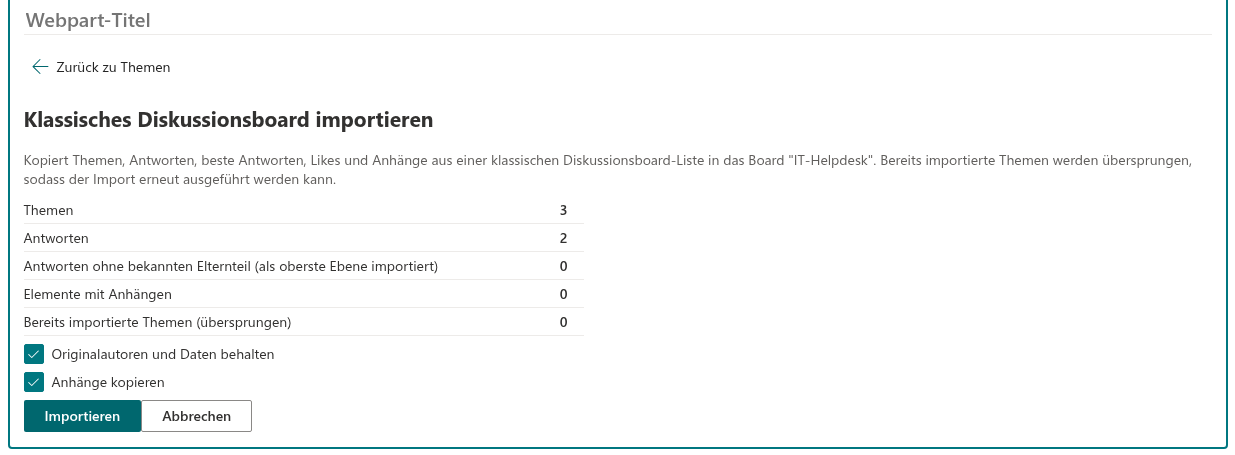
Analyze liest die gesamte klassische Liste – alle Themen und alle Antworten – und prüft die Discussions-Listen der Website auf Elemente, die früher aus diesem Forum importiert wurden. Es wird noch nichts geschrieben. Das Ergebnis ist eine kurze Tabelle:
| Zeile | Bedeutung |
|---|---|
| Topics | Klassische Diskussionen (die Ordner der klassischen Liste), die der Importer gefunden hat. |
| Replies | Nachrichten in diesen Ordnern. |
| Replies without a known parent (imported as top-level) | Antworten, deren klassisches Übergeordnetes Element (Parent item) auf ein Element zeigt, das nicht mehr existiert. Sie werden als direkte Antworten auf ihr Thema importiert. |
| Items with attachments | Themen und Antworten mit mindestens einer Anlage. |
| Topics already imported (skipped) | Themen, die in den Discussions-Listen dieser Website bereits mit der Legacy-ID dieses Forums existieren. Sie bleiben, wie sie sind. |
Wenn die dritte Zeile größer als null ist, zeigt der Assistent außerdem die Warnung Some replies lost their parent (a flattened board). They will be imported as top-level replies of their topic. Das ist typisch für Foren, die mit einem Migrationstool zwischen Umgebungen verschoben wurden; die Hintergründe finden Sie in KB10419.
Schritt 4. Die Optionen wählen
Zwei Kontrollkästchen, beide standardmäßig aktiviert, bestimmen, wie viele der ursprünglichen Metadaten übernommen werden:
- Keep original authors and dates (ursprüngliche Autoren und Datumsangaben behalten) – nach dem Anlegen jedes Themas oder jeder Antwort schreibt der Importer die ursprünglichen Werte Erstellt von, Geändert von, Erstellt und Geändert in das neue Element. SharePoint erlaubt das nur Konten, die Systemfelder setzen dürfen; lehnt es ab, behält das Element Sie als Autor und den Importzeitpunkt als Datum, und dem Bericht wird eine Warnung hinzugefügt. Deaktivieren Sie das Kästchen, wenn Sie bewusst alle importierten Inhalte mit dem Import datieren möchten.
- Copy attachments (Anlagen kopieren) – die an klassische Themen und Antworten angehängten Dateien werden aus der Quellliste heruntergeladen und an die neuen Elemente angehängt. Deaktivieren Sie das Kästchen, um nur Text zu importieren.
Import ist verfügbar, sobald der Plan mindestens ein Thema enthält. Cancel kehrt zum Quellschritt zurück.
Schritt 5. Den Import ausführen
Klicken Sie auf Import. Ein Fortschrittsbalken zeigt die drei Phasen, jede mit einem Zähler erledigt / gesamt:
- Importing topics – neben dem Zähler wird der Titel des aktuellen Themas angezeigt. Bereits früher importierte Themen werden hier übersprungen.
- Importing replies – Antworten werden von der ältesten zur neuesten angelegt, damit jedes übergeordnete Element vor seinen untergeordneten existiert; die Hierarchie wird aus den klassischen Verweisen Übergeordnetes Element wiederhergestellt.
- Updating counters and answers – Antwortzähler, letzte Aktivität, Like-Zähler, beste Antworten und der Status Answered werden in die Themen geschrieben.
Lassen Sie die Browserregisterkarte geöffnet, bis die Phasenbezeichnung Done lautet: Der Importer läuft in Ihrem Browser, und das Schließen der Registerkarte stoppt ihn. Back to topics ist währenddessen deaktiviert. Wird ein Lauf unterbrochen, öffnen Sie den Assistenten erneut und führen ihn noch einmal aus – alles bisher Erstellte wird an seiner Legacy-ID erkannt und übersprungen.
❗ Wichtig
Importierte Themen und Antworten werden mit dem Genehmigungsstatus Approved angelegt, auch in einem Forum, das die Genehmigung neuer Beiträge verlangt. Sie sind für alle Leser des Forums sichtbar, sobald der Import abgeschlossen ist. Wenn das klassische Forum Inhalte enthielt, die Sie nicht veröffentlichen möchten, bereinigen Sie es vor dem Import in der klassischen Liste oder lehnen Sie die Themen danach in der Warteschlange Moderation ab – siehe KB10409. Ein Board moderieren: Genehmigungswarteschlange, Ablehnen und Verwerfen von Meldungen.
Schritt 6. Den Bericht lesen
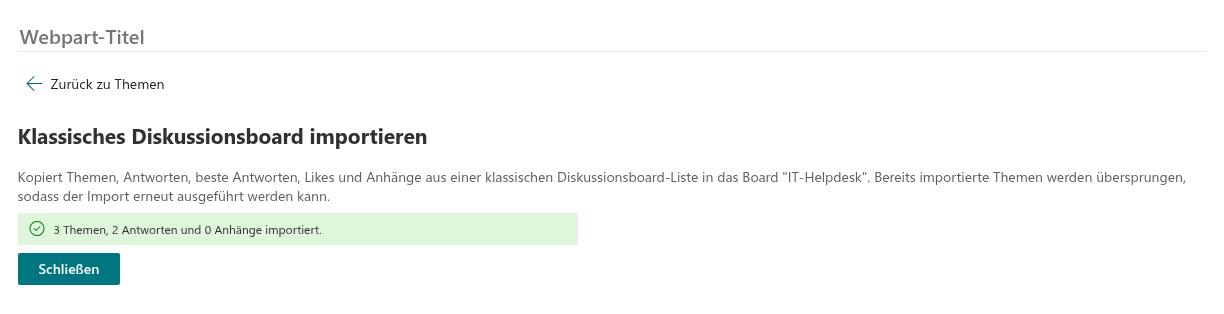
Wenn der Import abgeschlossen ist, fasst eine grüne Meldung das Ergebnis zusammen: Imported 212 topics, 1 072 replies and 38 attachments. Die Zahlen zählen nur, was dieser Lauf erstellt hat; übersprungene Themen sind nicht enthalten.
Wenn etwas nicht exakt kopiert werden konnte, listet ein aufklappbarer Abschnitt N warning(s) es auf, eine Zeile pro Element:
- Thementitel: Author – Fehlertext – ein Systemfeld konnte für dieses Element nicht wiederhergestellt werden;
- Author and dates could not be restored – die gesamte Aktualisierung der Systemfelder wurde abgelehnt;
- Reply skipped: its topic was not imported: 418 – die Antwort mit der klassischen ID 418 hat kein importiertes Thema;
- Parent reply failed to import; the reply was placed at the top level: 419 – die übergeordnete Antwort von Antwort 419 konnte nicht angelegt werden, deshalb wurde die Antwort auf oberster Ebene des Themas statt unter ihr importiert;
- datei.pdf: Fehlertext – eine Anlage konnte nicht kopiert werden;
- Thementitel: Fehlertext – das Thema oder die Antwort selbst konnte nicht angelegt werden.
Warnungen stoppen den Import nicht; die übrigen Elemente werden verarbeitet. Jede Warnung und ihre übliche Ursache sind in KB10421. Fehlerbehebung beim Import klassischer Diskussionsforen erklärt. Klicken Sie auf Close, um zur Themenliste zurückzukehren, und veröffentlichen Sie die Seite.
Nach dem Import
- Öffnen Sie einige Themen und vergleichen Sie sie mit dem klassischen Forum: den Antwortbaum, die beste Antwort, die Anlagen, die Autoren und Datumsangaben.
- Importierte Themen haben keine Kategorie; Moderatoren können sie bearbeiten und eine zuweisen – siehe KB10423. Themen mit Kategorien organisieren.
- Die klassische Liste bleibt unberührt. Behalten Sie sie eine Weile als schreibgeschütztes Archiv oder löschen Sie sie; die importierten Inhalte hängen nicht von ihr ab.
- Wenn weiterhin eine Zeit lang im klassischen Forum gepostet wird, führen Sie den Assistenten später erneut aus: Neue Themen und neue Antworten werden übernommen, vorhandene Elemente übersprungen und die Zähler neu berechnet.
💡 Tipp
Mehrere klassische Foren können in eine Website importiert werden – je ein klassisches Forum in ein Discussions-Forum oder mehrere in dasselbe Forum. Die Arbeitsreihenfolge und die Planungstabelle finden Sie in KB10420. Mehrere klassische Foren in eine Website importieren.