Discussions
Überblick
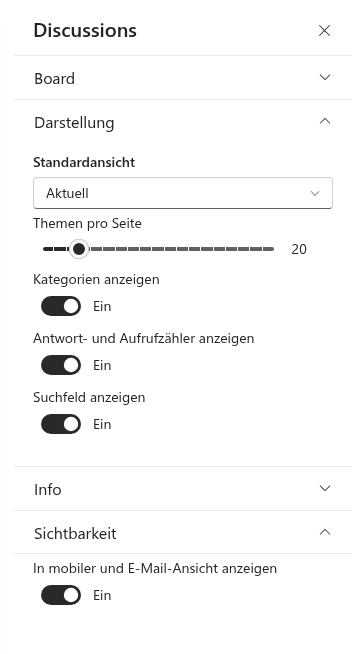
Die Themenliste ist das Erste, was ein Leser im Discussions-Webpart sieht, und fünf Einstellungen bestimmen ihr Aussehen: welche Ansicht zuerst geöffnet wird, wie viele Themen auf einmal geladen werden und ob das Suchfeld, der Kategoriefilter und die Antwort- und Aufrufzähler angezeigt werden. Alle fünf liegen in der Gruppe Appearance (Darstellung) des Eigenschaftenbereichs und gelten für eine Webpart-Instanz, sodass zwei Seiten mit demselben Board unterschiedlich eingestellt werden können. Dieser Artikel erklärt jede Einstellung, was sie auf der Seite ändert und welche Kombinationen zu den üblichen Szenarien passen.
Die Einstellungen ändern den Inhalt des Boards nicht: Jedes Thema bleibt in der Liste Discussions Topics, und Leser können jederzeit selbst die Ansicht wechseln oder suchen. Die vollständige Liste der Eigenschaften beider Webparts finden Sie in KB10425. Referenz der Einstellungen der Discussions-Webparts.
Wo die Einstellungen liegen
- Bearbeiten Sie die Seite und wählen Sie das Webpart aus.
- Klicken Sie auf den Stift (Webpart bearbeiten), um den Eigenschaftenbereich zu öffnen.
- Erweitern Sie die Gruppe Appearance. Sie enthält Default view, Topics per page, Show categories, Show reply and view counters und Show search box.
- Veröffentlichen Sie die Seite anschließend erneut; die Einstellungen werden mit der Seite gespeichert.
Ansichten und die Standardansicht
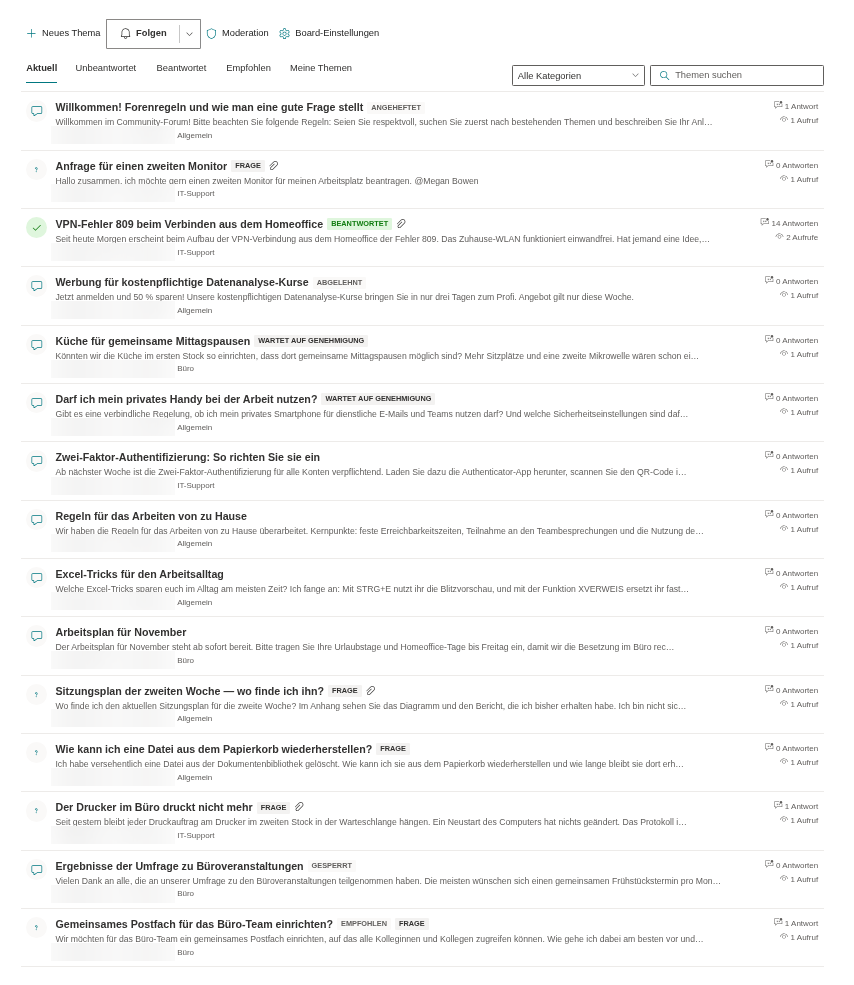
Die Themenliste hat bis zu fünf Ansichten, die als Registerkarten über der Liste angezeigt werden. Ein Leser kann jederzeit zwischen ihnen wechseln; Default view (Standardansicht) legt fest, welche Registerkarte beim Öffnen der Seite aktiv ist.
| Ansicht | Was sie zeigt |
|---|---|
| Recent | Jedes Thema des Boards, neueste Aktivität zuerst |
| Unanswered | Fragen ohne akzeptierte Antwort, einschließlich Fragen, die ein Moderator gesperrt hat, ohne eine zu markieren |
| Answered | Fragen mit einer akzeptierten Antwort – vom Autor oder einem Moderator markiert –, ob offen oder gesperrt |
| Featured | Themen, die ein Moderator als hervorgehoben markiert hat |
| My topics | Themen, die der aktuelle Benutzer gestartet hat, einschließlich derjenigen, die noch auf Genehmigung warten |
In jeder Ansicht sind die Themen nach ihrer letzten Aktivität geordnet, die neuesten zuerst, und angeheftete Themen stehen ganz oben. Die Registerkarten Unanswered und Answered gibt es nur bei Boards in den Modi Questions and answers only und Discussions and questions; ein Board im Modus Discussions only zeigt Recent, Featured und My topics. Der Standard ist Recent.
📝 Hinweis
Die Dropdownliste Default view bietet Unanswered und Answered nur an, wenn das in der Gruppe Board ausgewählte Board nicht im Modus Discussions only ist; für ein reines Diskussions-Board enthält sie Recent, Featured und My topics. Ist eine gespeicherte Standardansicht für das Board nicht mehr verfügbar – zum Beispiel, weil ein Moderator den Modus nach der Konfiguration der Seite in den Board settings auf Discussions only umgestellt hat –, öffnet die Liste mit Recent.
Eine typische Wahl ist Unanswered für ein Q&A-Board im Helpdesk-Stil, damit Experten direkt bei den Fragen landen, die sie brauchen, und Recent überall sonst. Der Workflow der besten Antwort hinter den Ansichten Unanswered und Answered ist in KB10400. Die beste Antwort in Q&A-Themen markieren beschrieben.
Seitenweises Laden: Topics per page
Topics per page (Themen pro Seite) ist ein Schieberegler von 5 bis 100 in Schritten von 5; der Standard ist 20. Das Webpart fordert von SharePoint genau so viele Themen an, und wenn das Board mehr hat, erscheint unter der Liste eine Schaltfläche Load more. Jeder Klick hängt die nächste Portion an; die bereits angezeigten Themen bleiben auf der Seite, sodass der Leser seine Position nie verliert. Die Zahl gilt für jede Ansicht, jeden Kategoriefilter und jede Suche getrennt – jeder Wechsel der Ansicht oder des Filters beginnt mit einer neuen ersten Seite.
Das seitenweise Laden erfolgt auf dem Server über indizierte Spalten, sodass ein großes Board nicht alles auf einmal lädt und beim Öffnen der Seite nicht an den Schwellenwert der Listenansicht stößt. Eine kleinere Seitengröße beschleunigt die erste Darstellung bei langsamen Verbindungen und auf Telefonen; eine größere passt zu Boards, die Leser eher überfliegen als durchsuchen. Die Grenzen hinter diesem Verhalten finden Sie in KB10427. Grenzwerte und Leistung: Große Boards, lange Threads und der Schwellenwert der Listenansicht.
Suche: Show search box
Show search box (Suchfeld anzeigen) fügt rechts neben den Ansichts-Registerkarten das Feld Search topics hinzu. Der Leser gibt ein Wort oder einen Ausdruck ein und drückt die Eingabetaste; das Webpart fragt bei SharePoint die Themen des Boards ab, deren Titel den Text enthält, innerhalb der aktuellen Ansicht und Kategorie. Das Leeren des Felds stellt die vollständige Liste wieder her. Wenn nichts passt, zeigt die Liste Nothing found.
Beachten Sie, was die Suche abdeckt und was nicht:
- Sie durchsucht nur die Titel der Themen – nicht den Text des Themas, nicht die Antworten, nicht Anlagen oder Autorennamen.
- Sie ist auf das aktuelle Board, die aktuelle Ansicht und Kategorie beschränkt; wechseln Sie zu Recent und All categories, um das ganze Board zu durchsuchen.
- Es ist eine Teilzeichenfolgensuche, keine Wortsuche: mail findet Mailbox quota und Email signature.
- Sie verwendet nicht den Microsoft Search-Index, sodass ein neues Thema sofort gefunden wird.
Für ein Board, dessen Leser meist nach vorhandenen Antworten suchen, lassen Sie das Feld eingeschaltet und erwägen eine Standardansicht im Q&A-Stil; für ein kurzes Board im Ankündigungsstil mit einem Dutzend Themen schafft das Ausblenden des Felds Platz in der Symbolleiste. Das Verhalten der Unternehmenssuche für die Listen ist in KB10411. Wo Discussions Ihre Daten speichert: Listen, Spalten und Datenschutz beschrieben.
Kategorien: Show categories
Show categories (Kategorien anzeigen) steuert zwei Dinge zugleich: die Kategorie-Dropdownliste in der Symbolleiste (All categories plus ein Eintrag pro Kategorie des Boards) und den Kategorienamen in der Metadatenzeile jeder Themenzeile. Die Dropdownliste erscheint nur, wenn das Board tatsächlich Kategorien hat. Das geöffnete Thema zeigt seine Kategorie weiterhin an, und das Feld Category im Formular für neue Themen ist nicht betroffen. Wie Kategorien definiert und gepflegt werden, beschreibt KB10423. Themen mit Kategorien organisieren.
Zähler: Show reply and view counters
Show reply and view counters (Antwort- und Aufrufzähler anzeigen) blendet die Spalte rechts in jeder Zeile mit N replies und N views ein oder aus. Der Antwortzähler zählt die genehmigten Antworten des Themas; der Aufrufzähler erhöht sich um eins, wenn jemand das Thema öffnet – einmal pro Thema und Browsersitzung, sodass ein erneutes Öffnen in derselben Sitzung nicht noch einmal gezählt wird. Beide werden im Themenelement gespeichert und vom Webpart aktualisiert, wenn eine Antwort gepostet oder ein Thema geöffnet wird – die Zähler werden nach dem Best-Effort-Prinzip geführt und können kurzzeitig nachhinken, wie in KB10405. Likes, Aufrufe und Antwortzähler in Discussions erklärt.
Das Ausblenden der Zähler betrifft nur die Liste. Das geöffnete Thema zeigt weiterhin die Anzahl der Aufrufe in der Kopfzeile und die Anzahl der Antworten über dem Thread, und das Webpart Discussions Activity zeigt weiterhin die Antwortzahl jedes aktuellen Themas.
📝 Hinweis
Zähler sind ein starkes Signal auf einem lebhaften Board und ein ungünstiges auf einem neuen Board, auf dem jedes Thema 0 replies · 3 views anzeigt. Ein gängiges Muster ist, ein Board mit ausgeschalteten Zählern zu starten und sie nach den ersten Wochen einzuschalten.
Der Webpart-Titel
Die Überschrift über der Liste ist der Web Part Title, der im Bearbeitungsmodus direkt auf dem Webpart bearbeitet wird, nicht im Eigenschaftenbereich. Er ist standardmäßig leer: Ohne Titel beginnt das Webpart direkt mit der Befehlsleiste und der Themenliste. Ein Titel ist nützlich, wenn die Seite mehrere Webparts zeigt oder wenn der Boardname allein den Lesern nicht sagt, was sie dort posten sollen.
Empfohlene Kombinationen
| Szenario | Default view | Topics per page | Kategorien | Zähler | Suche |
|---|---|---|---|---|---|
| Interner Helpdesk oder HR-Q&A (Board im Modus Questions and answers only) | Unanswered | 20 | Ein, eine pro Servicebereich | Ein | Ein |
| Community of Practice oder Kursforum (Discussions and questions) | Recent | 20–30 | Ein, einige breite Themenfelder | Ein | Ein |
| Kleines Team-Board, einige Themen pro Woche (Discussions only) | Recent | 10 | Aus | Aus | Aus |
| Kuratiertes Board, auf dem Moderatoren die besten Threads hervorheben | Featured | 10–20 | Ein | Ein | Ein |
💡 Tipp
Dasselbe Board kann auf zwei Seiten mit unterschiedlichen Einstellungen platziert werden – zum Beispiel Unanswered mit 10 Themen auf der Arbeitsseite des Teams und Recent mit 50 Themen auf einer Archivseite. Beide Webparts lesen und schreiben dieselben Listen; siehe KB10391. So fügen Sie das Discussions-Webpart hinzu und konfigurieren es.