Discussions
Überblick
Kategorien sind der Weg, ein wachsendes Board lesbar zu halten, ohne es in mehrere Boards aufzuteilen. Jedes Board von Discussions hat seine eigene Kategorieliste; ein Thema gehört zu höchstens einer davon, und Leser grenzen die Themenliste mit einer Kategorie-Dropdownliste ein. Dieser Artikel erklärt, wo die Kategorieliste definiert wird, wie Sie sie ändern, wie Autoren und Leser sie verwenden und worauf Sie achten müssen, wenn Sie eine Kategorie umbenennen oder entfernen.
So funktionieren Kategorien
- Das Board hält die Kategorieliste: die Spalte Categories des Boardelements in der Liste Discussions Boards, ein Name pro Zeile.
- Ein Thema speichert den Namen seiner Kategorie als Text in der Spalte Category der Liste Discussions Topics. Die Spalte ist indiziert, sodass das Filtern nach Kategorie auf großen Boards schnell bleibt.
- Das Webpart zeigt die Kategorien des Boards an drei Stellen: in der Dropdownliste Category des Formulars für neue Themen, in derselben Dropdownliste beim Bearbeiten eines Themas und im Kategoriefilter über der Themenliste.
Da ein Thema den Namen der Kategorie und keinen Verweis speichert, sind die beiden Listen unabhängig: Eine Änderung der Boardliste schreibt vorhandene Themen nicht um. Die Folgen sind unten unter Kategorien umbenennen und entfernen beschrieben.
Kategorien beim Erstellen eines Boards festlegen
Kategorien werden auf dem Bildschirm Not Configured des Webparts eingegeben, wenn ein Websitebesitzer ein Board erstellt: Das Feld Categories (one per line) nimmt einen Namen pro Zeile auf. Das Feld ist optional – ein ohne Kategorien erstelltes Board hat einfach keine Kategorie-Dropdownlisten.
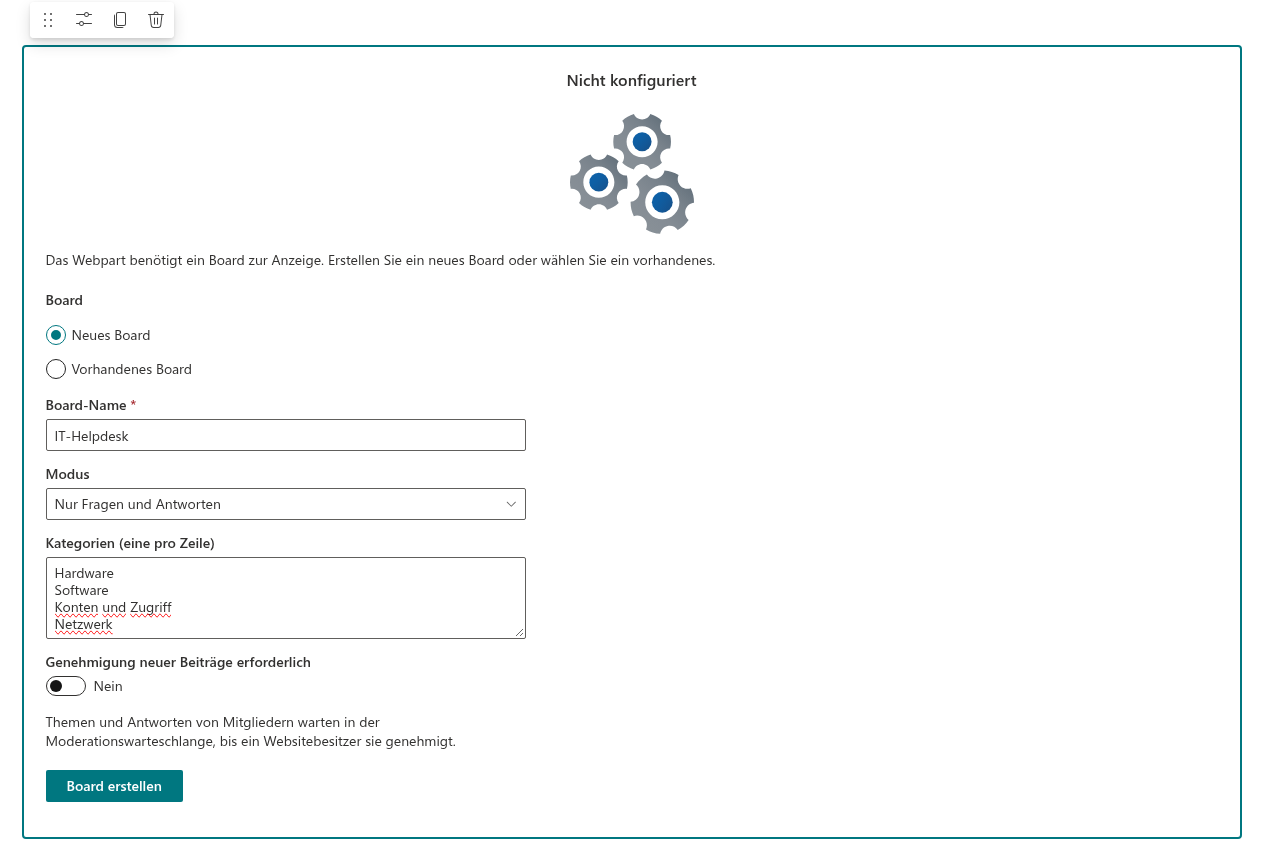
Das Webpart bereinigt die Liste vor dem Speichern: Führende und nachgestellte Leerzeichen werden entfernt, leere Zeilen verworfen, und ein Name, der einen früheren wiederholt (ohne Berücksichtigung der Groß-/Kleinschreibung), wird ignoriert. Die Reihenfolge der Zeilen ist die Reihenfolge in den Dropdownlisten, setzen Sie also die meistgenutzten Kategorien nach vorn. Der Rest des Formulars für die Ersteinrichtung ist in KB10392. Das erste Board erstellen: Modi, Kategorien und Genehmigung beschrieben.
Kategorien später ändern
Moderatoren – Benutzer mit der Berechtigung Listen verwalten, in der Regel die Websitebesitzer – ändern die Kategorieliste im Webpart:
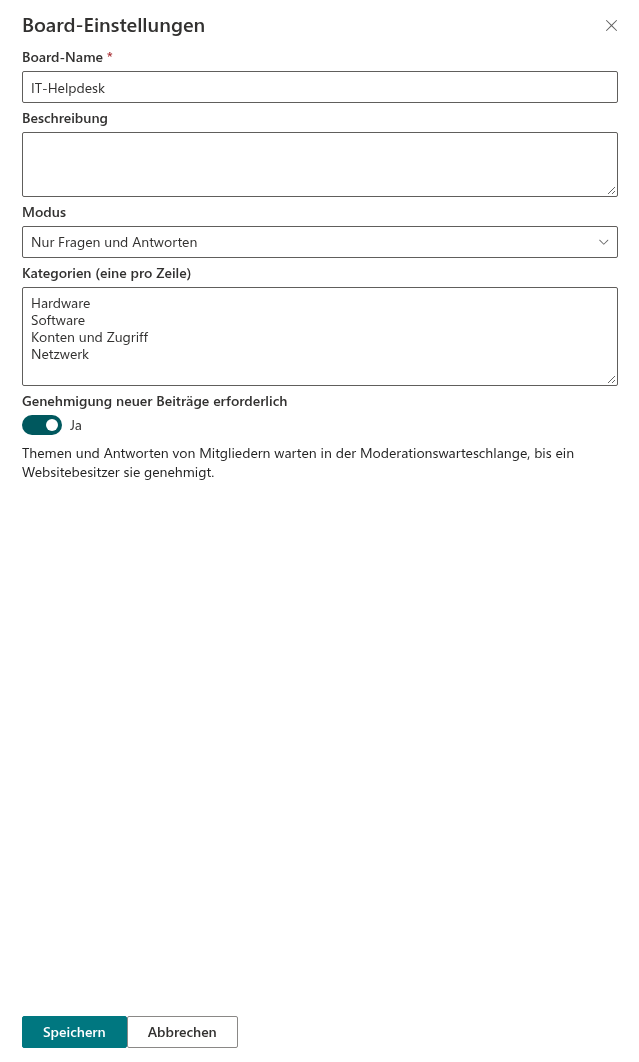
- Öffnen Sie das Board und klicken Sie in der Befehlsleiste auf Board settings. Die Schaltfläche wird Moderatoren im Lese- wie im Bearbeitungsmodus angezeigt.
- Ändern Sie im Bereich Categories (one per line) – ein Name pro Zeile – und klicken Sie auf Save. Die Liste wird genauso bereinigt wie beim Erstellen des Boards.
- Das Board wird mit der neuen Liste neu geladen; der Filter und das Formular für neue Themen zeigen sie sofort. Andere Seiten, die dasselbe Board anzeigen, übernehmen sie beim nächsten Laden; nichts wird zwischengespeichert.
Derselbe Bereich ändert den Boardnamen, die Beschreibung, den Modus und die Genehmigungseinstellung – siehe KB10392. Das erste Board erstellen: Modi, Kategorien und Genehmigung. Das Board bleibt ein Element der Liste Discussions Boards, sodass die Spalte Categories auch dort bearbeitet werden kann (Websiteinhalte, die Liste Discussions Boards, das Element Ihres Boards, Edit). Das Bearbeiten des Boardelements in der Liste erfordert die Berechtigung, Elemente in dieser Liste zu bearbeiten, die Websitebesitzer und Mitglieder mit Mitwirken oder Bearbeiten standardmäßig haben. Wenn nur die Besitzer Boards verwalten sollen, legen Sie für diese Liste eindeutige Berechtigungen fest, wie in KB10408. Berechtigungen in Discussions: Wer lesen, schreiben und moderieren darf beschrieben.
Kategorien umbenennen und entfernen
Ein Thema behält den Kategorienamen, mit dem es gepostet wurde. Daher gilt:
- Das Umbenennen einer Kategorie im Board (zum Beispiel Accounts → Accounts and access) lässt die vorhandenen Themen unter dem alten Namen zurück. Sie zeigen in der Listenzeile weiterhin Accounts, aber der Filter bietet Accounts nicht mehr an, sodass sie nur über Recent oder die Suche erreichbar sind.
- Das Entfernen einer Kategorie hat dieselbe Wirkung: Die Themen bleiben, mit einem Namen, der nicht mehr in der Dropdownliste steht.
- Das Hinzufügen einer Kategorie ist immer unbedenklich.
Um ein vorhandenes Thema auf den neuen Namen zu übertragen, öffnen Sie es und klicken Sie auf Edit – der Autor kann das tun, solange das Thema nicht gesperrt ist, ein Moderator jederzeit –, wählen Sie in der Dropdownliste Category den neuen Namen und klicken Sie auf Save. Für viele Themen auf einmal ist die Liste Discussions Topics schneller: Filtern oder sortieren Sie nach der Spalte Category und bearbeiten Sie das Feld Category der betroffenen Elemente (mehrere in der Listenansicht gleichzeitig ausgewählte Elemente). Das Webpart zeigt die Änderung beim nächsten Neuladen.
❗ Wichtig
Die Dropdownliste Category im Themeneditor bietet nur die aktuellen Namen des Boards (und No category) an, sodass sich keine falsch geschriebene Kategorie einschleichen kann; wenn die aktuelle Kategorie des Themas nicht mehr in der Liste steht, zeigt die Dropdownliste keine Auswahl an, bis Sie eine wählen. Wenn Sie stattdessen die Spalte Category in der Liste Discussions Topics korrigieren, halten Sie den Wert exakt gleich einem Namen in der Liste des Boards, einschließlich Groß-/Kleinschreibung, damit der Filter ihn findet.
Beim Starten eines Themas eine Kategorie wählen
Wenn das Board Kategorien hat, zeigt das Formular für neue Themen unter dem Titel eine Dropdownliste Category (und unter der Dropdownliste Type auf Boards, die sowohl Diskussionen als auch Fragen erlauben). Sie öffnet mit No category; der Autor wählt eine aus oder lässt sie leer. Die Kategorie wird in der Kopfzeile des Themas und in der Metadatenzeile der Listenzeile neben dem Autor und der Zeit der letzten Aktivität angezeigt. Sie kann später geändert werden: Der Autor (solange das Thema nicht gesperrt ist) und Moderatoren klicken in der Themenansicht auf Edit und erhalten dieselbe Dropdownliste Category neben dem Titel und dem Text. Das Starten eines Themas ist Schritt für Schritt in KB10398. Ein Thema beginnen: Diskussionen und Fragen beschrieben.
Die Liste nach Kategorie filtern
Über der Themenliste sehen Leser die Kategorie-Dropdownliste mit All categories und einem Eintrag pro Kategorie des Boards. Die Auswahl einer Kategorie filtert die aktuelle Ansicht: Unanswered + Network zeigt nur offene Netzwerkfragen, My topics + Hardware nur die eigenen Hardware-Themen des Lesers. Das Suchfeld arbeitet ebenfalls innerhalb der gewählten Kategorie. Wenn die Kombination keine Themen hat, zeigt die Liste Nothing found.; All categories stellt die vollständige Ansicht wieder her.
Der Filter ist zustandslos: Er wird beim Neuladen der Seite auf All categories zurückgesetzt und ist nicht Teil des Links zu einem Thema, sodass ein Deeplink das Thema unabhängig vom Filter immer öffnet.
Themen ohne Kategorie
Ein mit No category gepostetes Thema hat einen leeren Wert in Category. Es erscheint in jeder Ansicht unter All categories, aber kein Eintrag der Dropdownliste wählt es aus – es gibt keinen Filter Uncategorized. Wenn das Board auf Kategorien angewiesen ist, bitten Sie die Autoren, eine auszuwählen, oder weisen Sie Kategorien nachträglich zu – mit Edit in der Themenansicht oder in der Liste Discussions Topics, wie oben beschrieben. Aus einem klassischen Diskussionsforum importierte Themen kommen ohne Kategorie an, weil die klassische Vorlage keine entsprechende Spalte hat; siehe KB10418. Was der Importer kopiert und wie er Antwort-Threads wiederherstellt.
Kategorien ausblenden
Der Umschalter Show categories in der Gruppe Appearance des Eigenschaftenbereichs blendet die Kategorie-Dropdownliste und den Kategorienamen in den Listenzeilen für diese Webpart-Instanz aus. Die Kategorien bleiben gespeichert, das Formular für neue Themen bietet sie weiterhin an, und das geöffnete Thema zeigt seine Kategorie weiterhin. Der Umschalter ist nützlich für eine kompakte Darstellung des Boards auf einer Seite mit wenig Platz, etwa in einer Seitenleiste. Die anderen Anzeigeeinstellungen sind in KB10422. Ansichten, seitenweises Laden, Suche und Zähler: Anzeigeeinstellungen des Discussions-Webparts beschrieben.
Tipps für eine gute Kategorieliste
- Halten Sie sie kurz. Fünf bis acht Kategorien reichen für die meisten Boards; eine Dropdownliste mit dreißig Einträgen wird übersprungen, und am Ende landet alles unter Other.
- Benennen Sie nach Thema, nicht nach Zielgruppe oder Status. Network, Payroll, Module 3 funktionieren; Urgent oder For managers nicht, weil sich der Status eines Themas ändert und die Zielgruppe durch die Websiteberechtigungen bestimmt wird.
- Legen Sie die erste Liste vor dem Start fest. Späteres Umbenennen bedeutet, Themen einzeln oder in der Liste zu bearbeiten; Hinzufügen ist kostenlos.
- Bevorzugen Sie mehrere Boards gegenüber vielen Kategorien, wenn sich die Zielgruppen unterscheiden. Kategorien organisieren ein Board für eine Gruppe von Lesern; eine andere Lesergruppe, ein anderer Moderator oder eine andere Genehmigungsregel verlangt ein separates Board auf der Website, und das Webpart Discussions Activity kann die neuesten Themen aller Boards weiterhin zusammen anzeigen.
💡 Tipp
Wenn Ihre Leser eine Unanswered-Liste pro Kategorie brauchen, kombinieren Sie die Einstellung Default view mit dem Filter: Setzen Sie die Standardansicht auf Unanswered, damit Experten bei den offenen Fragen landen, und lassen Sie sie ihren Bereich in der Kategorie-Dropdownliste wählen. Die Einstellungen sind in KB10422. Ansichten, seitenweises Laden, Suche und Zähler: Anzeigeeinstellungen des Discussions-Webparts erklärt.