Überblick
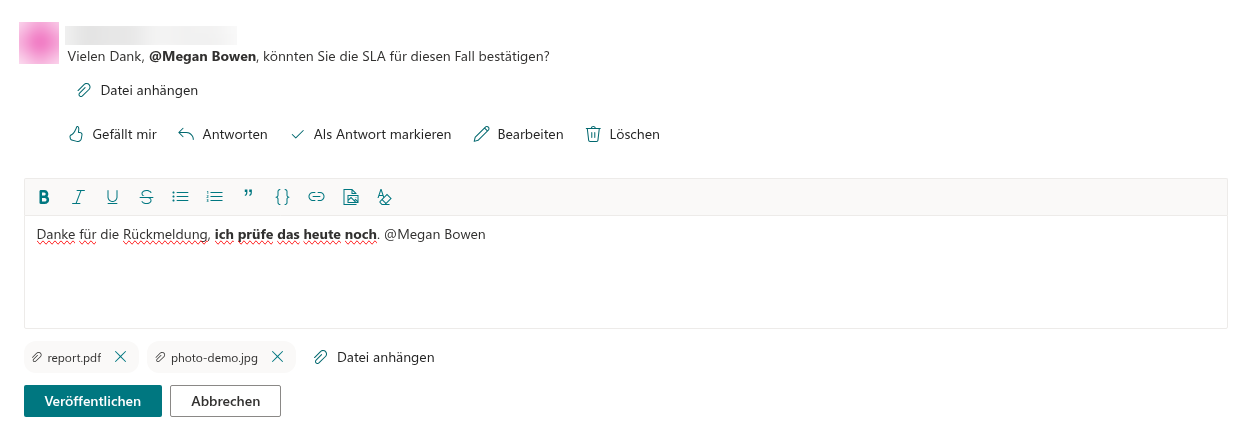
Discussions verarbeitet zwei Arten von Dateien. Inline-Bilder sind Bilder innerhalb des Textes eines Themas oder einer Antwort; der Editor lädt sie in die Dokumentbibliothek Discussions Assets der Website hoch und fügt einen Link ein. Anlagen sind Dateien, die mit der Schaltfläche Attach file (Datei anhängen) hinzugefügt werden; sie werden als Anlagen des Listenelements des Themas oder der Antwort in der Liste Discussions Topics oder Discussions Posts gespeichert. Beide erfordern, dass der Benutzer Elemente hinzufügen (Add Items) auf der Website hat, und beide können aus einer Handvoll klar definierter Gründe fehlschlagen. Dieser Artikel listet sie jeweils mit Prüfung und Lösung auf; wie die Funktionen gedacht sind, ist in KB10401. Beiträge formatieren: Rich-Text-Editor, Bilder und Codeblöcke und KB10402. Dateien an Themen und Antworten anhängen beschrieben.
Hier beginnen
| Was Sie sehen | Gehen Sie zu |
|---|---|
| Über dem Editor erscheint eine rote Meldung wie The image is larger than 10 MB., und es wird kein Bild eingefügt | Das Bild wird nicht eingefügt |
| Sorry, something went wrong... beim Einfügen eines Bildes auf einem Board, das vor dem Update funktionierte | Die Assets-Bibliothek fehlt |
| Access denied. beim Einfügen eines Bildes oder Anhängen einer Datei | Berechtigungen |
| Ein technischer Fehler beim Klick auf Attach file | Anlagen werden abgelehnt |
| Der Autor sieht das Bild, andere Leser sehen ein defektes Bild | Leser können das Bild nicht sehen |
| Bilder, die aus einer E-Mail oder einer Webseite eingefügt wurden, werden anderen nicht angezeigt | Eingefügte Inhalte |
| Keine Schaltfläche Attach file | Die Schaltfläche fehlt |
Das Bild wird nicht eingefügt
Symptom. Sie klicken auf Insert image (Bild einfügen), fügen ein Bild ein oder legen es ab; der kleine Ladekreis in der Symbolleiste läuft und stoppt, in den Text wird nichts eingefügt, und eine rote Meldungsleiste über dem Editor nennt den Grund. Die Leiste lässt sich mit ihrem x schließen.
Ursachen und Lösungen.
- Die Datei ist größer als 10 MB. Der Editor weist Bilder über 10 MB ab, bevor er sie hochlädt (die Meldung lautet The image is larger than 10 MB.). Verkleinern oder komprimieren Sie das Bild; Screenshots und Fotos von einem Smartphone liegen in der Regel deutlich unter dem Limit, sobald sie als JPEG oder PNG in Bildschirmgröße exportiert wurden.
- Die Datei ist kein Bild. Nur Dateien, deren Typ ein Bild ist (
image/png,image/jpeg,image/gif,image/webpund so weiter), werden hochgeladen; eine PDF-Datei oder ein Dokument, das in den Editor gezogen wird, wird ignoriert. Fügen Sie solche Dateien stattdessen mit Attach file hinzu. - Mehrere Dateien auf einmal. Bilder werden nacheinander hochgeladen; schlägt eines fehl, werden die darauffolgenden nicht eingefügt, und die Meldungsleiste zeigt den Grund für das fehlgeschlagene Bild. Fügen Sie die übrigen Bilder erneut ein.
📝 Hinweis
Jedes hochgeladene Bild erhält einen eindeutigen generierten Namen und wird in Discussions Assets in einem nach dem aktuellen Jahr benannten Ordner gespeichert, zum Beispiel Discussions Assets/2026/. Der ursprüngliche Dateiname bleibt als Alternativtext des Bildes erhalten.
Die Assets-Bibliothek fehlt
Symptom. Auf einem Board, das mit Version 26.10.1 erstellt wurde und dessen Seite seit dem Update kein Moderator geöffnet hat, schlägt das Einfügen eines Bildes mit Sorry, something went wrong. Please refresh the page and try again. fehl, und die Schaltfläche Follow fehlt ebenfalls.
Ursache. Die erste Vorschauversion erstellte nur drei Listen. Version 26.10.2 hat die Liste Discussions Subscriptions und die Bibliothek Discussions Assets hinzugefügt; ein vor dem Update konfiguriertes Webpart hat sie erst, wenn sie erstellt werden. Seit Version 26.10.3 geschieht das automatisch: Öffnet ein Benutzer mit Listen verwalten (ein Websitebesitzer oder Moderator) die Seite zum ersten Mal, erstellt das Webpart die fehlenden Listen und Spalten. Bis dahin suchen Mitglieder, die die Seite öffnen, die Listen nur und erhalten den Fehler. Ohne die Bibliothek gibt es keinen Ort, an den Bilder hochgeladen werden können.
Lösung. Ein Benutzer mit Listen verwalten (Manage Lists) auf der Website (ein Websitebesitzer) öffnet einfach die Seite mit dem Board: Das Webpart erstellt die fehlende Liste und die Bibliothek und fügt die in späteren Versionen eingeführten Spalten hinzu. Alternativ bearbeitet der Websitebesitzer eine Seite, fügt ein neues Discussions-Webpart hinzu, wählt Existing board, wählt das Board aus und klickt auf Use board; die Boardeinrichtung bringt die Listen immer auf den neuesten Stand, und das zusätzliche Webpart kann anschließend wieder entfernt werden. Vorhandene Webparts auf anderen Seiten finden die neue Bibliothek beim nächsten Laden automatisch. Zum Aktualisieren des Pakets selbst siehe KB10050. So aktualisieren Sie eine Vitextra-SPFx-Lösung in SharePoint Online.
Berechtigungen
Symptom. Access denied. erscheint beim Einfügen eines Bildes oder Anhängen einer Datei, obwohl der Benutzer Themen und Antworten verfassen kann.
Ursache. Das Verfassen von Beiträgen erfordert Elemente hinzufügen (Add Items) auf den Listen Discussions Topics und Discussions Posts; das Hochladen eines Bildes erfordert Elemente hinzufügen auf der Bibliothek Discussions Assets, und das Hinzufügen einer Anlage erfordert das Recht, das Element zu bearbeiten, an das sie angehängt wird. Alle fünf Listen erben standardmäßig die Berechtigungen der Website, sodass ein Mitglied, das Beiträge verfassen kann, auch hochladen kann. Der Fehler erscheint, wenn ein Websitebesitzer der Bibliothek oder einer Liste eindeutige Berechtigungen gegeben und das Publikum ausgelassen hat, oder wenn das Element jemand anderem gehört und der Benutzer kein Moderator ist.
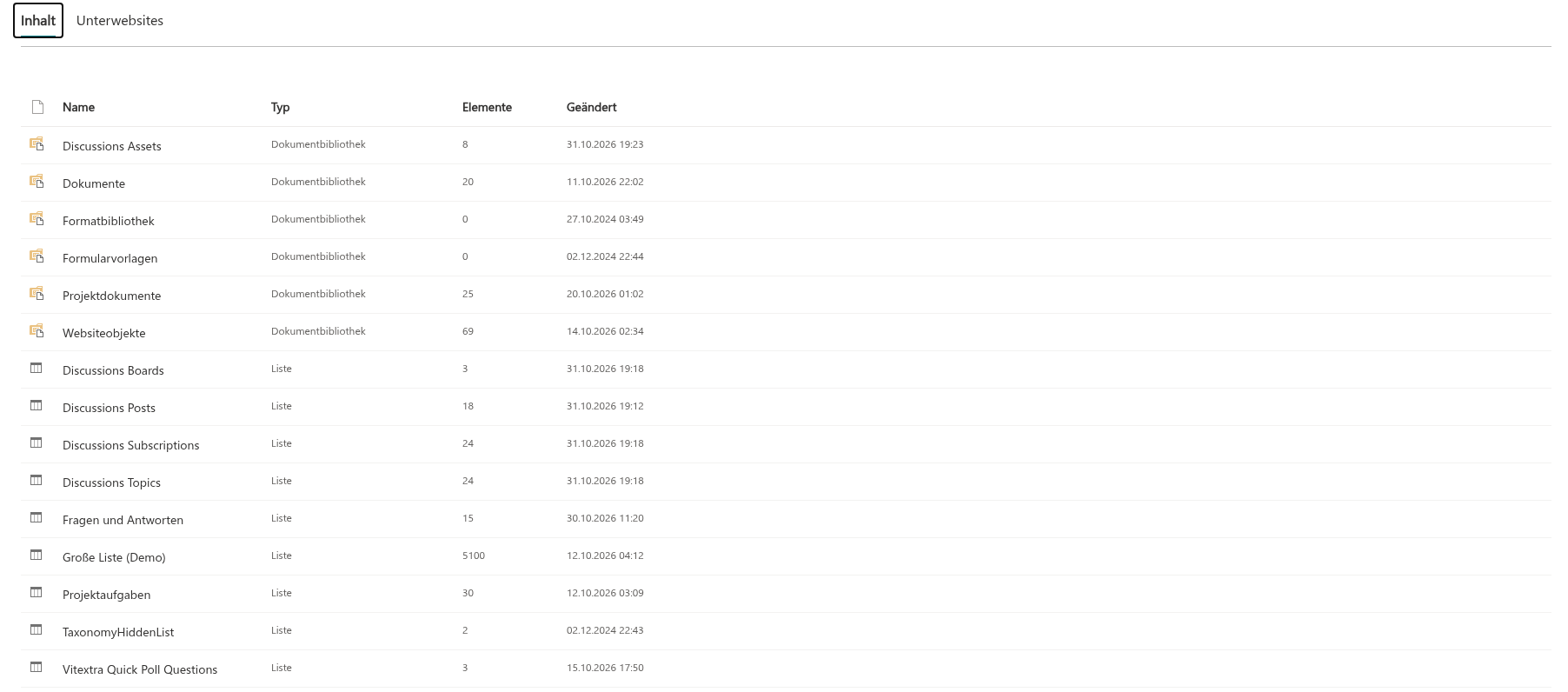
Prüfung. Öffnen Sie Websiteinhalte, dann Einstellungen → Berechtigungen für diese Liste von Discussions Assets und der beiden Listen. Vergleichen Sie sie mit den Websiteberechtigungen.
Lösung. Stellen Sie die Vererbung wieder her (Eindeutige Berechtigungen löschen) oder gewähren Sie der Gruppe Websitemitglieder Mitwirken (Contribute) auf der Bibliothek. Anlagen an Beiträgen anderer sind absichtlich nur für Moderatoren verfügbar. Siehe KB10408. Berechtigungen in Discussions: Wer lesen, schreiben und moderieren darf.
Anlagen werden abgelehnt
Symptom. Ein Klick auf Attach file und die Auswahl einer Datei führt zu einer roten Fehlerleiste mit einer Meldung von SharePoint.
Ursachen und Lösungen.
- Anlagen wurden auf der Liste deaktiviert. Die Listen werden mit aktivierten Anlagen erstellt; hat ein Websitebesitzer Listeneinstellungen → Erweiterte Einstellungen → Anlagen auf Deaktiviert gestellt, weist SharePoint jeden Upload ab. Aktivieren Sie Anlagen auf
Discussions TopicsundDiscussions Postswieder. - Eine Datei mit demselben Namen ist bereits an dieses Thema oder diese Antwort angehängt. SharePoint erlaubt pro Element eine Anlage je Name. Benennen Sie die Datei um, oder entfernen Sie zuerst die alte Anlage mit dem x auf ihrem Chip.
- Der Name enthielt Zeichen, die SharePoint nicht akzeptiert. Das Webpart ersetzt
\ / : * ? " < > | # % & { } ~vor dem Upload durch einen Unterstrich und kürzt Namen mit mehr als 120 Zeichen, sodass dies selten vorkommt; ein Name, der nur aus solchen Zeichen besteht, wird zufile. - Die Datei ist zu groß für eine Anlage eines Listenelements. Das Webpart setzt kein eigenes Limit; es gelten die Grenzwerte von SharePoint Online. Sehr große Dateien laden Sie besser in eine Dokumentbibliothek hoch und verlinken sie aus dem Beitrag.
- Das Thema wurde veröffentlicht, aber eine seiner Dateien nicht. Wird ein neues Thema mit mehreren Dateien erstellt, wird zuerst das Thema gespeichert und die Dateien werden nacheinander hochgeladen; eine fehlschlagende Datei zeigt einen Fehler, aber das Thema und die anderen Dateien bleiben erhalten. Öffnen Sie das Thema und fügen Sie die fehlende Datei mit Attach file hinzu.
Leser können das Bild nicht sehen
Symptom. Der Autor sieht das Bild im Beitrag; Kollegen sehen ein defektes Bild oder nur seinen Alternativtext.
Ursache. Das Bild ist eine Datei in Discussions Assets, und Leser benötigen Lesen (Read) auf dieser Bibliothek. Hat die Bibliothek eindeutige Berechtigungen, die einen Teil des Publikums ausschließen, oder ist die Seite für Personen freigegeben, die überhaupt keinen Zugriff auf die Website haben, kann der Browser die Datei nicht laden, während der Text des Beitrags (in der Liste gespeichert) weiterhin angezeigt wird.
Lösung. Geben Sie den Lesern mindestens Lesen auf Discussions Assets, am besten durch Wiederherstellen der vererbten Berechtigungen. Auf die Website eingeladene Gäste sehen Bilder wie alle anderen.
Eingefügte Inhalte
Symptom. Aus Outlook, Word oder einer Webseite eingefügter Text zeigt seine Bilder für den Autor, aber nicht für andere, oder zeigt überhaupt keine Bilder.
Ursache. Wird ein Bild als Datei eingefügt (zum Beispiel ein Screenshot aus der Zwischenablage), lädt der Editor es auf die Website hoch. Ist der eingefügte Inhalt HTML, das auf Bilder an anderer Stelle verweist, behält der Editor die Links bei, und die Dateien werden nicht kopiert: Ein Bild auf einer Intranetseite oder in einem Postfach ist für den Autor erreichbar, aber nicht für andere Leser, und Bilder mit unsicheren Adressen werden vom Bereinigungsfilter des Editors verworfen.
Lösung. Speichern Sie das Bild als Datei und fügen Sie es mit Insert image ein, oder ziehen Sie die Datei in den Editor. Die Bilder im Beitrag werden dann wie alle anderen auf der Website gespeichert.
Die Schaltfläche Attach file fehlt
Symptom. Unter einem Thema oder einer Antwort gibt es keine Schaltfläche Attach file, obwohl sie unter anderen erscheint.
Ursache. Dateien können einem vorhandenen Beitrag nur von seinem Autor und von Moderatoren hinzugefügt werden; andere Benutzer sehen die Anlagen, aber nicht die Schaltfläche. Im Antworteditor und im Formular für ein neues Thema wird die Schaltfläche jedem angezeigt, der Beiträge verfassen kann. Ein gesperrtes Thema hat keinen Antworteditor, und auf ein ausstehendes Thema können bis zu seiner Genehmigung nur Moderatoren antworten.
❗ Wichtig
Anlagen und Bilder sind gewöhnliche Dateien auf der Website: Aufbewahrungsbezeichnungen, Vertraulichkeitsbezeichnungen, eDiscovery und der Papierkorb gelten für sie genauso wie für andere Dateien, und das Löschen eines Themas oder einer Antwort aus der Liste löscht seine Anlagen mit. Wird ein Thema oder eine Antwort im Webpart gelöscht, werden die darin verwendeten Bilder auch aus Discussions Assets entfernt (das Löschen eines Themas löscht auch seine Antworten und deren Bilder); bei einem direkt in der Liste gelöschten Element bleiben die Bilder in der Bibliothek. Siehe KB10412. Aufbewahrung, eDiscovery und Vertraulichkeitsbezeichnungen für Discussions-Inhalte.
💡 Tipp
Bei großen oder häufig aktualisierten Dokumenten laden Sie die Datei in eine Dokumentbibliothek der Website hoch und fügen mit der Schaltfläche Link des Editors einen Link in den Beitrag ein; die Leser erhalten immer die aktuelle Version, und der Beitrag bleibt klein.