Discussions
Allgemein
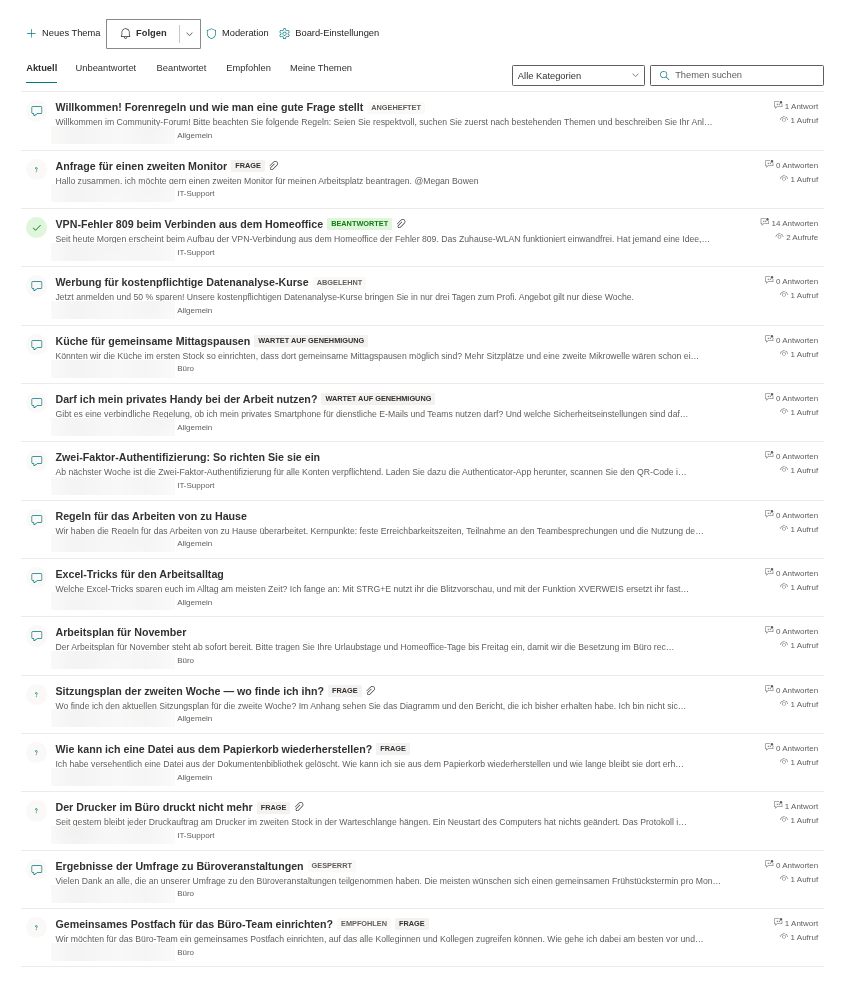
Was ist Discussions? Discussions ist ein Diskussionsforum und Frage-und-Antwort-Forum für moderne SharePoint-Online-Seiten und Microsoft Teams. Ein Board enthält Themen – Diskussionen oder Fragen – mit Antworten in Threads, einer besten Antwort, Likes, Kategorien und Ansichten, Abonnements per Folgen und Moderation. Alles wird in Listen auf der Website gespeichert, auf der das Board erstellt wird. Siehe KB10390. Discussions. Lösungsüberblick.
Benötige ich Viva Engage oder eine Teams-Lizenz, um es zu verwenden? Viva Engage ist nicht erforderlich. Für Discussions auf einer SharePoint-Seite benötigen Benutzer Zugriff auf SharePoint Online; für die Nutzung in Teams zusätzlich Zugriff auf Teams. Die Inhalte werden in SharePoint gespeichert. KB10394. Discussions, die klassische SharePoint-Diskussionsrunde, Viva Engage oder Teams-Kanäle: Welche Option wählen
Welche Webparts sind enthalten? Zwei: Discussions zeigt ein Forum, Discussions Activity die neuesten Themen mit Links zur Forumsseite. Beide funktionieren auf SharePoint-Seiten. Das mitgelieferte Teams-App-Paket enthält nur Discussions. Um Activity in Teams anzuzeigen, fügen Sie eine SharePoint-Seite mit diesem Webpart über eine verfügbare SharePoint-Seitenregisterkarte hinzu.
Worin unterscheidet sich Discussions von Vitextra Questions and Answers? Questions and Answers ist eine redaktionell gepflegte FAQ-Sammlung: Redakteure veröffentlichen Antworten, die Leser in einem Akkordeon durchblättern. Discussions ist ein Forum: Mitglieder starten Themen, antworten einander in Threads, markieren die beste Antwort und folgen dem, was sie interessiert. Viele Intranets nutzen beides – siehe KB10217. Questions and Answers. Lösungsüberblick.
Daten und Sicherheit
Wo werden die Inhalte gespeichert? Die Inhalte liegen in vier SharePoint-Listen und einer Dokumentbibliothek auf der Website des Forums. Die Bibliothek enthält eingebettete Bilder; Anlagen gehören zu Listenelementen. Der Sitzungsspeicher des Browsers enthält Markierungen bereits aufgerufener Themen. Lizenz- und Telemetrieanfragen sind von den Forumsinhalten getrennt. KB10411. Wo Discussions Ihre Daten speichert: Listen, Spalten und Datenschutz · KB10363. Wo Vitextra-Produkte Ihre Daten speichern: Datenschutz, Datenresidenz und DSGVO
Kann ich die Listen umbenennen? Ja. Das Webpart erkennt seine Listen an den festen IDs ihrer Markierungsspalten, nicht an ihren Titeln, sodass eine Liste umbenannt werden kann, ohne das Board zu beschädigen. Alle benutzerdefinierten Spalten beginnen mit Vtx; lassen Sie sie unverändert.
Fordert die Lösung Microsoft-Graph-Berechtigungen oder eine Administratoreinwilligung an? Das Paket fordert keine Microsoft-Graph-API-Berechtigungen an. Forumsfunktionen verwenden SharePoint REST mit den Rechten des angemeldeten Benutzers; der Importer nutzt zusätzlich SharePoint CSOM, um ursprüngliche Autoren und Datumsangaben wiederherzustellen. Lizenz-, Telemetrie- und Produktdateianfragen werden gesondert im Datenschutzartikel beschrieben. KB10360. So genehmigen Sie Microsoft-Graph-API-Berechtigungen für Vitextra-Lösungen im SharePoint Admin Center · KB10413. API-Berechtigungen und Administratoreinwilligung für Discussions
Unterliegen die Inhalte Aufbewahrung, eDiscovery und Vertraulichkeitsbezeichnungen? Für die Inhalte gelten die unterstützten und von Ihrer Organisation eingerichteten SharePoint- und Microsoft-Purview-Funktionen. Listenelemente unterstützen Aufbewahrungsbezeichnungen, jedoch keine Aufbewahrungsrichtlinien. Überwachung, eDiscovery und Vertraulichkeitseinstellungen der Website hängen von Microsoft-365-Konfiguration und Lizenzen ab. Microsoft Learn.
Löscht das Entfernen der Lösung die Boards? Nein. Das Entfernen der App von der Website oder des Pakets aus dem App-Katalog lässt die Listen und ihre Inhalte auf der Website. Siehe KB10362. So entfernen Sie eine Vitextra-Lösung aus SharePoint Online und Microsoft Teams.
Berechtigungen
Wer kann lesen, posten und moderieren? Der Zugriff richtet sich nach den SharePoint-Berechtigungen. Das Webpart aktiviert die Teilnahme mit «Elemente hinzufügen» und erkennt Moderatoren an «Listen verwalten»; SharePoint prüft zusätzlich die Rechte für jeden Schreibvorgang. Die Standardstufe «Bearbeiten» enthält «Listen verwalten», sodass auch diese Benutzer Moderatoren sein können. Verwenden Sie «Mitwirken» für normale Teilnehmer, wenn die Moderation getrennt bleiben soll. KB10408. Berechtigungen in Discussions: Wer lesen, schreiben und moderieren darf
Können Gäste teilnehmen? Ja, über Websiteberechtigungen: Ein Gast mit Lesezugriff liest das Board, ein Gast mit Mitwirken-Zugriff postet. Eine separate Einstellung gibt es nicht.
Wer kann ein Board erstellen? Das Erstellen des ersten Boards erstellt auch die Websitelisten, wofür Listen verwalten auf der Website erforderlich ist. Sobald die Listen vorhanden sind, kann ein Seitenbearbeiter mit Elemente hinzufügen ein vorhandenes Board auswählen oder ein weiteres erstellen, ohne diese Berechtigung zu besitzen. Fehlt die Berechtigung, meldet das Webpart dies mit Sie haben keine Berechtigung, Listen auf dieser Website zu erstellen. Bitten Sie den Websitebesitzer, das Board einzurichten..
📝 Hinweis
Besucher mit Lesezugriff sehen das Board, öffnen Themen und lesen Antworten, aber die Schaltflächen Gefällt mir, Antworten, Folgen und Melden sind für sie deaktiviert oder ausgeblendet, und der Aufrufzähler wird für sie nicht aktualisiert.
Boards und Themen
Welche Board-Modi gibt es? Nur Diskussionen – jedes Thema ist eine Diskussion, die Ansichten Unbeantwortet und Beantwortet sind ausgeblendet. Nur Fragen und Antworten – jedes Thema ist eine Frage. Diskussionen und Fragen – Mitglieder wählen den Typ jedes Themas. Siehe KB10392. Das erste Board erstellen: Modi, Kategorien und Genehmigung.
Wie viele Boards kann eine Website haben? So viele, wie Sie brauchen; jedes Board ist ein Element der Liste Diskussionsboards, und jedes Discussions-Webpart zeigt ein Board. Die Board-Auswahlfelder in den Webparts listen bis zu 500 Boards der Website auf.
Kann ich den Modus, die Kategorien oder die Genehmigungseinstellung ändern, nachdem das Board erstellt wurde? Ja. Ein Moderator öffnet das Board und klickt in der Befehlsleiste auf Board-Einstellungen. Der Bereich enthält Board-Name, Beschreibung, Modus, Kategorien (eine pro Zeile) und Genehmigung neuer Beiträge erforderlich; Speichern schreibt die Änderungen in das Board-Element, und das Webpart übernimmt sie sofort. Das Board-Element in der Liste Diskussionsboards (Websiteinhalte) kann weiterhin direkt bearbeitet werden; andere Webparts lesen die Änderung beim nächsten Laden.
Wie tief können Antworten verschachtelt werden? Es gibt keine einstellbare maximale Tiefe, aber der Pfad der übergeordneten Antworten ist auf 255 Zeichen begrenzt. Die Verschachtelung ist daher nicht unbegrenzt. Eine Antwort mit untergeordneten Antworten kann nicht einzeln gelöscht werden; löschen Sie zuerst ihre Unterantworten oder das gesamte Thema.
Kann ich ein Thema nach dem Veröffentlichen bearbeiten oder löschen? Ja, abhängig von Berechtigungen und Sperrstatus. Autor und Moderatoren können ein Thema bearbeiten oder löschen, wenn die Aktionen verfügbar sind. Beim Löschen des Themas werden auch seine Antworten gelöscht. Die Bereinigung eingebetteter Bilder erfolgt separat und kann fehlschlagen; externe Bilder werden nicht gelöscht. KB10399. Antworten in Threads: Antworten, Bearbeiten und Löschen
Wer kann die beste Antwort markieren? Der Autor der Frage und jeder Moderator, mit der Schaltfläche Als Antwort markieren unter einer Antwort der obersten Ebene. Eine Frage hat jeweils eine akzeptierte Antwort; sie wird oben im Thread angezeigt und verschiebt die Frage in die Ansicht Beantwortet. Die Schaltflächen Als Antwort markieren und Markierung aufheben sind ausgeblendet, solange das Thema gesperrt ist; eine gesperrte Frage behält ihre akzeptierte Antwort, ihr Badge Beantwortet und ihren Platz in der Ansicht Beantwortet. Wird die akzeptierte Antwort gelöscht, kehrt die Frage in die Ansicht Unbeantwortet zurück. Siehe KB10400. Die beste Antwort in Q&A-Themen markieren.
Was durchsucht das Suchfeld? Die Titel der Themen des aktuellen Boards, kombiniert mit der ausgewählten Ansicht und Kategorie. Eine Suche im Textkörper ist nicht Teil des Webparts.
Warum sieht ein Kollege meinen Beitrag nicht? Das Board erfordert wahrscheinlich eine Genehmigung: Beiträge von Mitgliedern warten in der Moderationswarteschlange, bis ein Moderator sie genehmigt. Der Autor sieht seinen eigenen Beitrag mit dem Badge Wartet auf Genehmigung; Moderatoren sehen alles, einschließlich ausstehender und abgelehnter Elemente; andere Mitglieder sehen nur genehmigte Beiträge. Eine abgelehnte Antwort bleibt für ihren Autor mit dem Badge Abgelehnt und für Moderatoren sichtbar. Ein direkter Link zu einem Thema, das auf Genehmigung wartet oder abgelehnt wurde, zeigt anderen Benutzern statt des Themas Dieses Thema ist nicht verfügbar. Es wartet möglicherweise auf Genehmigung oder wurde entfernt. Siehe KB10430. Warum ein Beitrag nicht sichtbar ist: Genehmigung, Ablehnung und Sichtbarkeitsregeln. Beiträge von Moderatoren werden sofort genehmigt.
Kann ein abgelehntes Thema oder eine abgelehnte Antwort später genehmigt werden? Ja. Der Bildschirm Moderation führt sie in den Abschnitten Abgelehnte Themen und Abgelehnte Antworten mit den Schaltflächen Genehmigen und Löschen auf; beim Genehmigen einer abgelehnten Antwort wird ihr Autor in Letzte Antwort von eingetragen, und die Antwort wird wieder mitgezählt. Ein genehmigtes Thema oder eine genehmigte Antwort, die gemeldet wurde, kann aus den Abschnitten Gemeldete Themen und Gemeldete Antworten abgelehnt werden.
Warum wirken die Antwort- oder Aufrufzähler falsch? Die Zähler werden am Thema gespeichert und vom Webpart aktualisiert, wenn eine Antwort gepostet, genehmigt, abgelehnt oder gelöscht wird und wenn ein Thema in einer Browsersitzung zum ersten Mal geöffnet wird – ein erneutes Öffnen in derselben Sitzung zählt nicht; die Aktualisierung erfolgt nach bestem Bemühen, und Leser ohne Schreibberechtigung aktualisieren die Aufrufe nicht. Siehe KB10432. Zähler, letzte Aktivität oder beste Antwort sehen falsch aus.
Benachrichtigungen
Wie funktionieren Benachrichtigungen? Das Webpart zeichnet in der Liste Diskussionsabonnements auf, wer welchem Board oder Thema mit welcher Häufigkeit folgt – Sofort, Tägliche Zusammenfassung oder Wöchentliche Zusammenfassung –, und speichert die in einem Beitrag erwähnten Personen in der Spalte Erwähnungen. Die E-Mails werden von einem Power-Automate-Flow gesendet, den ein Websitebesitzer auf diesen Listen einrichtet; die Ereignisse, Empfänger und Häufigkeiten, die er verarbeiten soll, sind in KB10414. So funktionieren Benachrichtigungen in Discussions: Abonnements, Erwähnungen und Power Automate beschrieben.
Ich folge einem Thema, erhalte aber keine E-Mails. Warum? Weil der Flow, der sie sendet, noch nicht eingerichtet ist oder nicht läuft. Das Webpart selbst sendet keine E-Mails und fordert keine E-Mail-Berechtigungen an; das Folgen zeichnet nur das Abonnement auf.
❗ Wichtig
Die Power-Automate-Flowvorlage für Benachrichtigungen ist dokumentiert, wird aber nicht mit Version 26.11.4 ausgeliefert. Planen Sie den Flow als Teil der Einführung, wenn Ihre Benutzer E-Mails erwarten.
Migration
Kann ich eine vorhandene klassische Diskussionsrunde importieren? Ja. Ein Moderator öffnet den Importer im Bearbeitungsmodus der Seite, wählt ein klassisches Diskussionsforum (Listenvorlage 108) auf dieser oder einer anderen Website des Mandanten, analysiert es und importiert es. Themen, Antworten, akzeptierte Antworten, Likes und Anlagen werden kopiert; ursprüngliche Autoren und Datumsangaben erfordern passende Berechtigungen und erfolgreiche CSOM-Aufrufe. Ein erneuter Lauf vermeidet doppelte Elemente, kann aber Themenmetadaten aktualisieren. Er wiederholt nicht jede fehlgeschlagene Anlage oder Systemfeldoperation; beim Fortsetzen kann die Verschachtelung unter vorhandenen Antworten unvollständig sein. Bilder mit externen URLs bleiben am ursprünglichen Speicherort. KB10417. So importieren Sie ein klassisches SharePoint-Diskussionsforum in Discussions · KB10418. Was der Importer kopiert und wie er Antwort-Threads wiederherstellt
Unsere Diskussionsrunden liegen auf SharePoint Server. Können sie verschoben werden? Ja, in zwei Schritten: Migrieren Sie die klassische Liste mit einem Standard-Migrationstool nach SharePoint Online und importieren Sie sie dann mit dem Assistenten in ein Board; er stellt die Antworthierarchie wieder her, die Migrationstools häufig abflachen. Die klassischen Felder zur Rekonstruktion der Antwortbeziehungen müssen bei der Migration erhalten bleiben; prüfen Sie vor dem Import die Analyse.
Teams, Mobilgeräte und Sprachen
Funktioniert Discussions in Microsoft Teams? Ja. Nachdem das Paket aus dem App-Katalog mit Teams synchronisiert wurde, kann das Board als Kanalregisterkarte hinzugefügt und als persönliche App geöffnet werden; die Registerkarte wird durch Auswahl eines Boards konfiguriert, genau wie das Webpart. Siehe KB10393. So fügen Sie Discussions zu Microsoft Teams hinzu.
Funktioniert es auf dem Smartphone? Das Webpart hat ein responsives Layout und wird mit der Seite in der SharePoint-Mobile-App und in Teams Mobile angezeigt. Was auf einem Smartphone funktioniert und was eingeschränkt ist, beschreibt KB10416. Discussions in der SharePoint Mobile App und in Teams Mobile.
Welche Sprachen hat die Benutzeroberfläche? Die Beschriftungen des Webparts — Ansichten, Schaltflächen, Badges und Spaltennamen der erstellten Listen — sind in mehreren Sprachen verfügbar, darunter Englisch, Russisch, Lettisch, Deutsch, Französisch, Japanisch, Niederländisch und Spanisch. Die Oberfläche und relative Zeitangaben (etwa vor 3 Stunden) verwenden eine unterstützte Lokalisierung für die SharePoint-Benutzeroberflächensprache des Benutzers, mit Englisch als Fallback für nicht unterstützte Sprachen. Die Texte der Themen und Antworten sind natürlich das, was die Autoren geschrieben haben. Seit Version 26.10.3 zeigt das Daraufzeigen auf die relative Zeitangabe bei einem Thema und bei jeder Antwort das vollständige Datum mit Uhrzeit im langen lokalisierten Format an, in der Zeitzone Ihres Browsers – zum Beispiel October 29, 2026 10:15 AM auf englischen Websites und 29 октября 2026 г., 10:15 auf russischen Websites. Die relativen Zeitangaben in der Themenliste, im Webpart Discussions Activity und in der Moderationswarteschlange haben keinen solchen Tooltip.
Unterstützt es SharePoint Server (lokal)? Nein. Discussions ist für SharePoint Online und Microsoft Teams entwickelt.
Grenzen
Gibt es Größenbeschränkungen für Bilder und Anlagen? Ein Inline-Bild darf bis zu 10 MB groß sein; ein größeres Bild wird abgelehnt, und der Grund – Das Bild ist größer als 10 MB. – wird über dem Editor angezeigt. Anlagen unterliegen den Grenzen für SharePoint-Listenanlagen und den in Ihrem Mandanten blockierten Dateitypen. Siehe KB10431. Bilder oder Anlagen lassen sich nicht hochladen.
Wie groß kann ein Board werden? Themen werden mit 5–100 Einträgen pro Seite geladen. Alle sichtbaren Antworten eines Themas werden in Stapeln von 500 geladen. Seitennavigation und Indizes garantieren nicht, dass Abfragen den SharePoint-Schwellenwert für Listenansichten vermeiden. Lange Threads belasten auch den Browser. Alle Foren einer Website teilen dieselben Listen; berücksichtigen Sie daher das Gesamtvolumen. KB10427. Grenzwerte und Leistung: Große Boards, lange Threads und der Schwellenwert der Listenansicht
Lizenzierung und Updates
Gibt es eine Testversion, und wie wird lizenziert? Eine kostenlose 14-tägige Testphase mit vollem Funktionsumfang beginnt, wenn das Webpart im Mandanten zum ersten Mal verwendet wird. Nach der Testphase zeigen beide Webparts – Discussions und Discussions Activity – anstelle des Boards eine Lizenzmeldung, bis ein Plan aktiviert wird; nichts wird gelöscht – die Listen und ihre Inhalte bleiben auf der Website. Discussions wird pro Microsoft-365-Mandant zu einem Pauschalpreis in zwei Plänen lizenziert, Standard und Plus, die alle Websites, Benutzer und Teams abdecken.
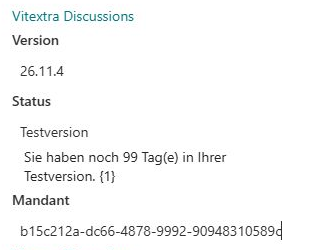
Wo sehe ich den Lizenzstatus und die Version? In der Gruppe Info unten im Eigenschaftenbereich eines der beiden Webparts: der Produktname, Version, Status (Testversion, Aktiv oder Abgelaufen) und die Mandant-ID. Das Versionsschema erklärt KB10319. Versionierung der Vitextra-Produkte: Versionsnummern richtig lesen. Die Gruppe kann fehlen, wenn die Lizenz- oder Umgebungsinformationen nicht geladen wurden.
Wie aktualisiere ich auf eine neue Version? Laden Sie das neue Paket in den App-Katalog hoch; Seitenbearbeiter sehen im Bearbeitungsmodus den Hinweis Es gibt eine neue Version dieser App. Holen Sie sie jetzt.. Listen und Spalten, die eine neue Version hinzufügt, werden automatisch angelegt, sobald ein Moderator das nächste Mal eine Seite mit dem Webpart öffnet oder die Board-Einrichtung ausführt. Siehe KB10050. So aktualisieren Sie eine Vitextra-SPFx-Lösung in SharePoint Online.
Mandanten-App-Katalog oder Websitesammlungs-App-Katalog? Beides funktioniert. Der Mandanten-App-Katalog macht die Webparts auf jeder Website und in Teams verfügbar; ein Websitesammlungs-App-Katalog beschränkt sie auf eine Websitesammlung. Siehe KB10361. Mandanten-App-Katalog oder Websitesammlungs-App-Katalog: Wo Vitextra-Apps bereitgestellt werden.
💡 Tipp
Um die Lösung bereitzustellen, folgen Sie KB10035. So installieren Sie ein Vitextra-Produkt in SharePoint Online; um das erste Board auf eine Seite zu bringen, folgen Sie KB10391. So fügen Sie das Discussions-Webpart hinzu und konfigurieren es.