Password Vault
Einführung
Mitarbeiter sammeln Anmeldedaten für viele Systeme, die nicht durch einmaliges Anmelden (Single Sign-On) abgedeckt sind: Lieferantenportale, Partner-Extranets, Testumgebungen, Konferenzanmeldungen, Hardwarekonsolen. Ohne ein eigenes Werkzeug landen diese Anmeldedaten in Tabellen, auf Haftnotizen oder in E-Mail-Entwürfen.
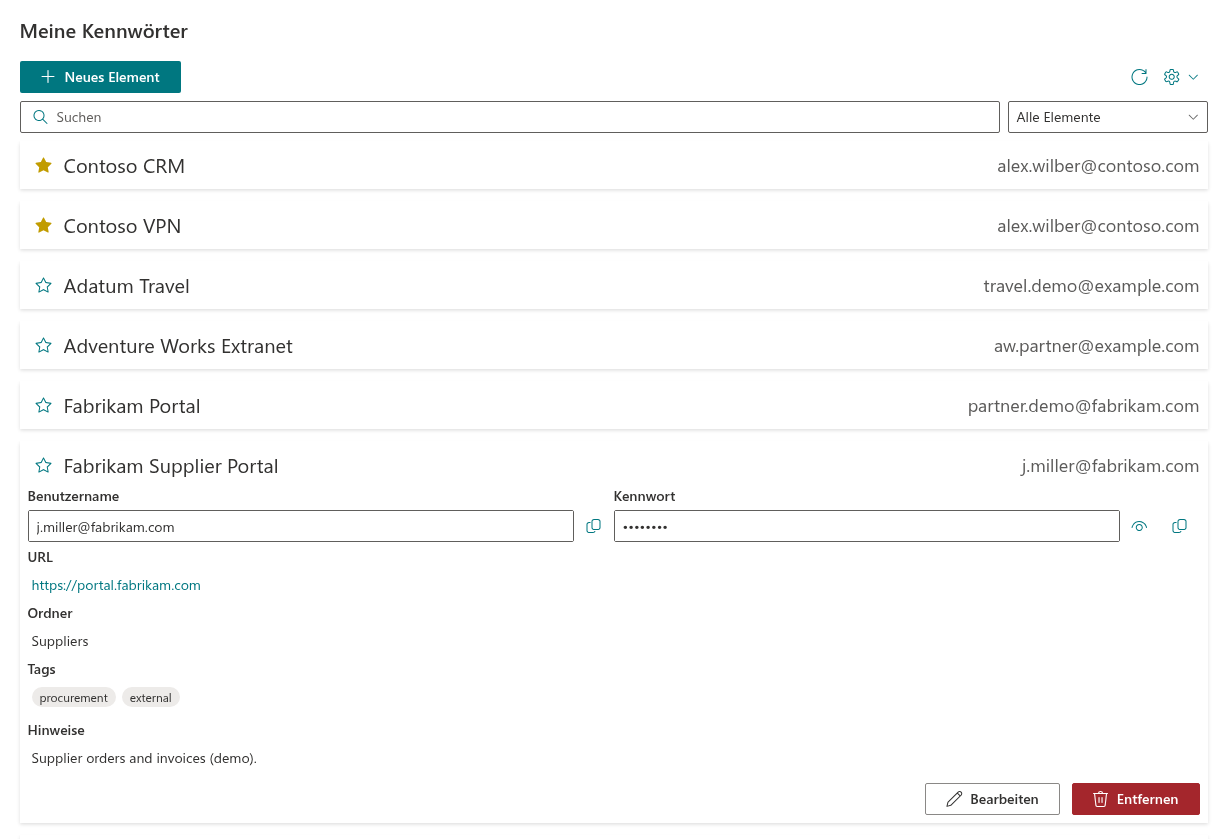
Password Vault ist ein SharePoint-Framework-Webpart, das jedem Mitarbeiter einen persönlichen Kennwortmanager in Microsoft 365 bietet. Jeder Benutzer führt seine eigene Liste von Einträgen – Name, Benutzername, Kennwort, URL, Hinweise, Ordner und Tags –, geschützt durch eine 4-stellige PIN. Die Einträge werden verschlüsselt in einer Datei im eigenen OneDrive des Benutzers gespeichert, nicht in SharePoint-Listen und nicht auf Vitextra-Servern. Dasselbe Webpart kann auf einer SharePoint-Seite oder in Microsoft Teams platziert werden, und jeder Benutzer sieht immer seinen eigenen Tresor.
Dieser Artikel erklärt, was das Webpart tut und wie es funktioniert. Wie Sie es auf einer Seite platzieren, lesen Sie in KB10438. So fügen Sie das Password Vault-Webpart einer Seite hinzu und erstellen Ihren Tresor.
Wichtige Funktionen
Ein persönlicher Tresor für jeden Benutzer. Das Webpart zeigt den Tresor der Person, die die Seite öffnet. Wenn Sie es auf einer gemeinsam genutzten Seite oder in einem Teamkanal platzieren, werden dadurch keine Kennwörter geteilt: Jeder Besucher sieht nur seine eigenen Einträge.
PIN-Schutz. Bei der ersten Verwendung legt der Benutzer eine 4-stellige PIN fest. Solange der Tresor gesperrt ist, zeigt das Webpart keinen einzigen Eintrag an, sondern nur eine Abfrage der PIN; nach Eingabe der PIN stehen alle Einträge und Aktionen zur Verfügung. Siehe KB10442. So richten Sie Ihre PIN in Password Vault ein.
Automatische Sperre. Nach Eingabe der PIN bleibt der Tresor entsperrt, solange der Benutzer damit arbeitet, und wird nach 5 Minuten ohne Interaktion wieder gesperrt: Die Liste wird ausgeblendet, und geöffnete Dialoge werden geschlossen. Auch das Neuladen der Seite sperrt ihn. Siehe KB10451. Automatische Sperre: Wann Password Vault erneut nach der PIN fragt.
Einträge mit allen Details. Jeder Eintrag hat die Felder Name, Benutzername, Kennwort, ein optionales Feld URL, dessen Link in einer neuen Registerkarte geöffnet wird, sowie Ordner, Tags und Hinweise. Siehe KB10443. So fügen Sie Einträge in Password Vault hinzu, bearbeiten und löschen sie.
Kopieren mit einem Klick. Benutzername und Kennwort werden mit den Schaltflächen In Zwischenablage kopieren in die Zwischenablage kopiert, sodass Kennwörter nicht auf dem Bildschirm angezeigt werden müssen. Siehe KB10444. So zeigen Sie ein Kennwort oder einen Benutzernamen in Password Vault an und kopieren sie.
Kennwortgenerator. Der integrierte Generator erstellt zufällige Kennwörter mit 8 bis 64 Zeichen aus den Zeichensätzen, die der Benutzer auswählt, und verwendet dafür den kryptografischen Zufallszahlengenerator des Browsers. Siehe KB10445. So generieren Sie ein starkes Kennwort mit dem Kennwortgenerator von Password Vault.
Stärkeanzeige. Während ein Kennwort eingegeben wird, zeigt ein fünfstufiger Balken seine geschätzte Stärke an, von Sehr schwach bis Sehr stark. Siehe KB10446. Kennwort-Stärkeanzeige in Password Vault: Was die Stufen bedeuten.
Ordner, Tags und Favoriten. Einträge können in Ordnern gruppiert, mit beliebig vielen Tags versehen und als Favoriten markiert werden; Favoriten stehen immer oben in der Liste. Siehe KB10447. Einträge mit Ordnern und Tags in Password Vault organisieren und KB10448. Favoriten in Password Vault: Häufig verwendete Einträge oben halten.
Suche und Filter. Das Feld Suchen findet Einträge nach Name, Benutzername, URL, Ordner, Hinweisen und Tags; die Filter-Dropdownliste schränkt die Liste auf Favoriten, einen Ordner oder ein Tag ein. Siehe KB10449. Einträge in Password Vault suchen und filtern.
SharePoint und Microsoft Teams. Das Webpart funktioniert auf modernen SharePoint Online-Seiten, als Teams-Kanalregisterkarte und als persönliche Teams-App Passwords. Überall ist es derselbe Tresor. Siehe KB10457. So fügen Sie Password Vault zu Microsoft Teams hinzu.
Design und Sprache. Das Webpart übernimmt das Design der Website, einschließlich Abschnittshintergründen, sowie die Schriftart der Website. Die Benutzeroberfläche ist in die SharePoint-Sprachen übersetzt und folgt der Sprache von SharePoint bzw. Teams. In einer schmalen Spalte (weniger als 500 Pixel breit) wechselt die Liste zu einem kompakten Layout.
Funktionsweise
Wo die Einträge gespeichert werden
Der Tresor jedes Benutzers ist eine einzelne Datei, vitextra-password-vault.json, im App-Ordner des eigenen OneDrive dieses Benutzers. Das Webpart liest und schreibt die Datei über Microsoft Graph im Namen des angemeldeten Benutzers. Nichts wird in SharePoint-Listen, in den Webpart-Eigenschaften oder auf Vitextra-Servern gespeichert.
Da sich der Tresor im OneDrive des Benutzers befindet und nicht auf der Seite, erscheint derselbe Tresor auf jeder Seite, Website und Teams-Registerkarte, auf der das Webpart platziert ist. Findet das Webpart keine Tresordatei für den Benutzer, erstellt es eine leere und fordert den Benutzer auf, eine PIN einzurichten. Details: KB10453. Wo Password Vault Ihre Kennwörter speichert: Der App-Ordner in OneDrive.
Verschlüsselung und PIN
Name, Benutzername, Kennwort, URL, Hinweise, Ordner und Tags jedes Eintrags werden im Browser des Benutzers mit AES verschlüsselt, bevor die Datei gespeichert wird. Der Schlüssel wird mit PBKDF2-SHA256 aus der PIN abgeleitet (ein zufälliger Salt pro Tresor, 600.000 Iterationen); er wird nirgends gespeichert und existiert nur im Arbeitsspeicher der geöffneten Seite, solange der Tresor entsperrt ist. Die Tresordatei allein reicht daher nicht aus, um die Einträge zu lesen. Die Datei wird nur zwischen dem Browser und dem OneDrive des Benutzers übertragen, und der Zugriff darauf wird durch die Berechtigungen von Microsoft 365 und OneDrive geregelt – wie bei jeder anderen Datei im OneDrive des Benutzers.
Die PIN öffnet den Tresor. Solange der Tresor gesperrt ist, zeigt das Webpart keine Einträge an – nicht einmal deren Namen –, sondern nur die Abfrage PIN eingeben mit vier Feldern, in denen die Ziffern maskiert sind. Beachten Sie, dass eine PIN nur 4 Ziffern hat (10.000 Kombinationen): PBKDF2 verlangsamt jeden Rateversuch absichtlich, doch wer eine Kopie der Datei erlangt, könnte trotzdem offline alle PINs durchprobieren, denn die Grenze von 5 Versuchen gilt nur innerhalb des Webparts. Die Zugriffssteuerung für OneDrive bleibt deshalb die erste Schutzebene. Die vollständige Beschreibung finden Sie in KB10452. Wie Password Vault Ihre Daten schützt: Verschlüsselung, PIN und Speicherung und KB10456. Wer Ihre Kennwörter in Password Vault sehen kann.
❗ Wichtig
Eine vergessene PIN kann weder wiederhergestellt noch zurückgesetzt werden – weder vom Benutzer noch von einem Administrator noch von Vitextra. Nach 5 falschen PINs in Folge wird der Tresor blockiert, und der einzige Weg, ihn wieder zu verwenden, ist Zurücksetzen, wodurch alle Einträge gelöscht werden. Bewahren Sie Ihre PIN an einem sicheren Ort auf, und speichern Sie wichtige Anmeldedaten zusätzlich an einem anderen von Ihrer Organisation genehmigten Ort. Siehe KB10455. Falsche PIN-Eingaben in Password Vault: Was nach fünf Fehlversuchen passiert und KB10460. PIN für Password Vault vergessen: Welche Möglichkeiten habe ich?.
📝 Hinweis
Tresore, die mit einer früheren Version des Webparts erstellt wurden, werden automatisch auf die neue Verschlüsselung umgestellt, wenn der Benutzer zum ersten Mal die richtige PIN eingibt; die Einträge und ihre Änderungsdaten bleiben erhalten. Ältere Versionen des Webparts können einen umgestellten Tresor nicht öffnen, daher sollten Administratoren Password Vault in jedem App-Katalog des Mandanten aktualisieren. Siehe KB10050. So aktualisieren Sie eine Vitextra-SPFx-Lösung in SharePoint Online und KB10361. Mandanten-App-Katalog oder Websitesammlungs-App-Katalog: Wo Vitextra-Apps bereitgestellt werden.
Arbeiten auf mehreren Geräten
Jedes Speichern wird mit der Version der Tresordatei abgeglichen, auf der es beruht. Wurde der Tresor in der Zwischenzeit an anderer Stelle gespeichert – auf einem anderen Gerät oder in einer anderen Browserregisterkarte –, lädt das Webpart die neueste Datei und wendet die Änderung darauf an, sodass an anderer Stelle vorgenommene Änderungen nicht überschrieben werden. Eine auf einem Gerät gespeicherte Änderung erscheint auf einem anderen nach Aktualisieren, nach dem nächsten Speichern oder nach dem Entsperren dort. Wurde die PIN auf einem anderen Gerät geändert, sperrt sich die geöffnete Seite selbst, sobald sie dies bemerkt, und fragt nach der neuen PIN.
Wofür Password Vault gedacht ist
Password Vault ist ein schlanker persönlicher Tresor. Der Funktionsumfang ist bewusst eng gehalten:
- Einträge können nicht mit Kollegen geteilt werden; es gibt keine Team- oder gemeinsamen Tresore.
- Es gibt keine Browsererweiterung und kein automatisches Ausfüllen von Anmeldeformularen; Anmeldedaten werden aus dem Webpart kopiert.
- Administratoren haben keine Konsole, um die Tresore der Benutzer zu verwalten, einzusehen oder wiederherzustellen.
- Es gibt keinen Export und keinen Import von Einträgen.
Einen Vergleich mit anderen Arten von Kennwortmanagern finden Sie in KB10440. Password Vault im Vergleich zu Browser-Kennwortmanagern und Enterprise-Kennwortmanagern: Was ist die richtige Wahl?.
📝 Hinweis
Password Vault ist für persönliche Anmeldedaten gedacht. Für hochprivilegierte Administratorkonten und Anmeldedaten, die ein Team gemeinsam nutzen muss, befolgen Sie die Sicherheitsrichtlinie Ihrer Organisation.
Voraussetzungen
- Microsoft 365 mit SharePoint Online; moderne Seiten. Das Webpart ist für SharePoint Server nicht verfügbar.
- Jeder Benutzer muss ein OneDrive im Mandanten haben, da der Tresor dort gespeichert wird.
- Das Paket wird wie jedes Vitextra-Produkt aus dem App-Katalog bereitgestellt; die mandantenweite Bereitstellung wird unterstützt. Siehe KB10035. So installieren Sie ein Vitextra-Produkt in SharePoint Online.
- Ein Administrator muss die delegierte Microsoft-Graph-Berechtigung
Files.ReadWrite.AppFoldergenehmigen, mit der das Webpart nur in seinem eigenen App-Ordner im OneDrive des Benutzers lesen und schreiben kann. Siehe KB10454. Microsoft-Graph-Berechtigung Files.ReadWrite.AppFolder: Warum Password Vault sie benötigt und wie Sie sie genehmigen und KB10360. So genehmigen Sie Microsoft-Graph-API-Berechtigungen für Vitextra-Lösungen im SharePoint Admin Center. - Berechtigungen für SharePoint-Listen sind nicht erforderlich: Jeder Benutzer, der die Seite öffnen kann, kann seinen eigenen Tresor verwenden.
- Die Lizenzierung erfolgt pro Mandant. Wenn die Lizenz abläuft, zeigt das Webpart anstelle des Tresors Wir hoffen, Ihre kostenlose Testversion hat Ihnen gefallen. Kaufen Sie sie jetzt, damit Sie weiter damit arbeiten können. an, bis die Lizenz verlängert wird; die Tresordateien in OneDrive werden nicht verändert. Siehe KB10206. Vitextra Lizenzierung und Konto: Lizenz kaufen und aktivieren und KB10364. Was passiert, wenn Ihre Vitextra-Testversion oder Ihr Abonnement abläuft.
💡 Tipp
Neue Benutzer beginnen am besten mit KB10441. Password Vault: Kurzanleitung für Endbenutzer. Antworten auf häufige Fragen finden Sie in KB10439. Password Vault: Häufig gestellte Fragen.
Weitere Informationen zum Produkt: https://vitextra.com/de/products/password-vault