Password Vault
Übersicht
Dieser Artikel erklärt, wie Sie das Webpart Password Vault auf einer modernen SharePoint Online-Seite platzieren und Ihren persönlichen Tresor beim ersten Öffnen erstellen. Das Webpart hat keine Anzeigeeinstellungen, die konfiguriert werden müssten: Sobald es auf der Seite ist, arbeitet jeder Benutzer, der die Seite öffnet, mit seinem eigenen Tresor, der in seinem eigenen OneDrive gespeichert ist.
Eine Einführung in das Produkt finden Sie in KB10437. Password Vault. Lösungsübersicht.
Voraussetzungen
Bevor das Webpart verwendet werden kann, muss ein Administrator für den Mandanten zwei einmalige Aufgaben erledigen:
- Das Paket bereitstellen – im App-Katalog und, wenn Sie einen Websitesammlungs-App-Katalog verwenden oder nicht mandantenweit bereitgestellt haben, die App zur Website hinzufügen. Siehe KB10035. So installieren Sie ein Vitextra-Produkt in SharePoint Online und KB10361. Mandanten-App-Katalog oder Websitesammlungs-App-Katalog: Wo Vitextra-Apps bereitgestellt werden.
- Die Microsoft-Graph-Berechtigung genehmigen –
Files.ReadWrite.AppFolderim SharePoint Admin Center (API-Zugriff). Das Webpart verwendet sie, um die Tresordatei in seinem eigenen App-Ordner im OneDrive jedes Benutzers zu lesen und zu schreiben; sie gewährt keinen Zugriff auf andere Dateien des Benutzers. Siehe KB10454. Microsoft-Graph-Berechtigung Files.ReadWrite.AppFolder: Warum Password Vault sie benötigt und wie Sie sie genehmigen und KB10360. So genehmigen Sie Microsoft-Graph-API-Berechtigungen für Vitextra-Lösungen im SharePoint Admin Center.
Außerdem gilt:
- Um das Webpart hinzuzufügen, benötigen Sie die Berechtigung, Seiten auf der Website zu bearbeiten.
- Berechtigungen für SharePoint-Listen sind nicht erforderlich. Das Webpart erstellt keine Listen auf der Website, und jeder Benutzer, der die Seite öffnen kann, kann es verwenden.
- Jeder Benutzer benötigt ein OneDrive im Mandanten, da der Tresor dort gespeichert wird.
❗ Wichtig
Solange die Berechtigung Files.ReadWrite.AppFolder nicht genehmigt ist, kann das Webpart den Tresor weder lesen noch erstellen und zeigt Leider ist ein Fehler aufgetreten. Aktualisieren Sie die Seite, und versuchen Sie es erneut. an. Siehe KB10459. Warum Password Vault nicht geladen wird: „Leider ist ein Fehler aufgetreten“ und Berechtigungsfehler.
Das Webpart einer Seite hinzufügen
- Öffnen Sie die Seite, auf der sich der Tresor befinden soll, und klicken Sie oben rechts auf Bearbeiten.
- Zeigen Sie auf den Bereich, in dem das Webpart platziert werden soll, und klicken Sie auf die runde Schaltfläche + (Neues Webpart hinzufügen).
- Beginnen Sie in der Toolbox, Password Vault einzugeben, und wählen Sie das Webpart Password Vault aus. Ohne Suche wird es in der Gruppe Andere aufgeführt.
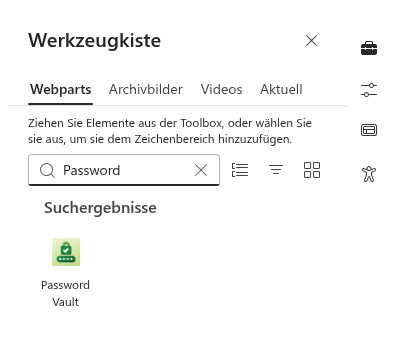
Das Webpart wird der Seite hinzugefügt und lädt sofort Ihren Tresor. Wenn Sie Password Vault noch nie verwendet haben, erstellt es einen leeren Tresor in Ihrem OneDrive und zeigt den Bildschirm PIN einrichten an (siehe unten).
📝 Hinweis
Password Vault kann auch in Microsoft Teams ausgeführt werden. Siehe KB10457. So fügen Sie Password Vault zu Microsoft Teams hinzu.
Den Webparttitel bearbeiten
Das Webpart hat über dem Tresor einen bearbeitbaren Titel. Klicken Sie, während sich die Seite im Bearbeitungsmodus befindet, auf den Bereich Webparttitel und geben Sie eine Überschrift ein, zum Beispiel Meine Kennwörter oder Persönliche Anmeldedaten. Lassen Sie ihn leer, wenn Sie keinen Titel möchten.
Wenn Sie fertig sind, klicken Sie auf Veröffentlichen (oder Erneut veröffentlichen).
📝 Hinweis
Wenn Sie das Webpart auf einer gemeinsam genutzten Seite platzieren – zum Beispiel auf der Startseite einer Teamwebsite –, werden dadurch keine Kennwörter geteilt. Jede Person, die die Seite öffnet, sieht nur ihren eigenen Tresor – denselben, den sie auf jeder anderen Seite oder in Teams sieht.
Erstes Öffnen: Ihren Tresor erstellen
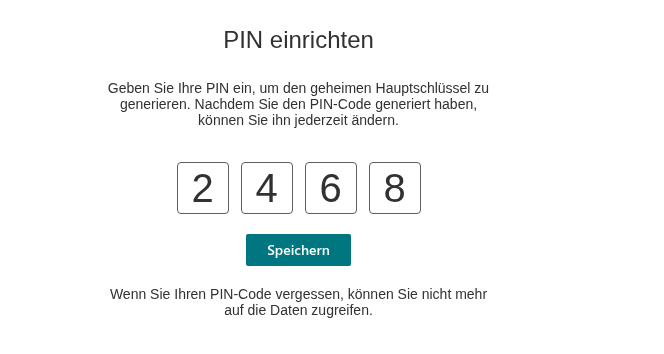
Wenn ein Benutzer eine Seite mit dem Webpart zum ersten Mal öffnet, wird der Tresor erstellt, und der Bildschirm PIN einrichten erscheint mit dem Text Geben Sie Ihre PIN ein, um den geheimen Hauptschlüssel zu generieren. Nachdem Sie den PIN-Code generiert haben, können Sie ihn jederzeit ändern.
- Geben Sie eine 4-stellige PIN in die vier Felder ein. Die Ziffern bleiben während der Eingabe sichtbar; achten Sie also darauf, dass niemand auf Ihren Bildschirm schaut.
- Klicken Sie auf Speichern. Die Schaltfläche wird nach der vierten Ziffer verfügbar.
Der Tresor ist erstellt und entsperrt, und die Liste zeigt Diese Liste enthält keine Elemente. an. Sie können jetzt mit Neues Element Ihren ersten Eintrag hinzufügen. Kann die PIN nicht gespeichert werden, erscheint auf dem Bildschirm PIN einrichten die rote Fehlerleiste Leider ist ein Fehler aufgetreten. Aktualisieren Sie die Seite, und versuchen Sie es erneut.
❗ Wichtig
Wie der Bildschirm warnt: Wenn Sie Ihren PIN-Code vergessen, können Sie nicht mehr auf die Daten zugreifen. Die PIN kann weder von Ihnen noch von Ihrem Administrator noch von Vitextra wiederhergestellt werden. Bewahren Sie sie an einem sicheren Ort auf. Details: KB10442. So richten Sie Ihre PIN in Password Vault ein.
Als Bearbeiter der Seite erstellen Sie nur Ihren eigenen Tresor. Jeder andere Benutzer durchläuft denselben Schritt PIN einrichten, wenn er eine Seite mit dem Webpart zum ersten Mal öffnet.
Der Eigenschaftenbereich: Info
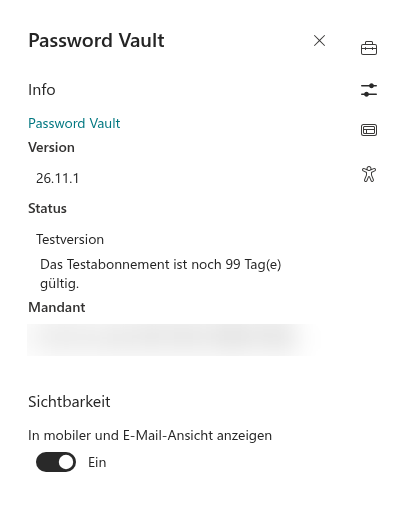
Wählen Sie das Webpart aus und klicken Sie auf das Stiftsymbol (Webpart bearbeiten), um den Eigenschaftenbereich zu öffnen. Er enthält eine einzige Gruppe, Info, mit den Lizenzinformationen:
- Status – der Lizenzstatus für Ihren Mandanten;
- Version – die Version des installierten Webparts (siehe KB10319. Versionierung der Vitextra-Produkte: Versionsnummern richtig lesen);
- Mandant – die ID Ihres Microsoft 365-Mandanten (siehe KB10034. So finden Sie die Microsoft-365-Mandanten-ID (Tenant ID) für die Vitextra-Lizenzierung);
- Startdatum – das Startdatum der Lizenz.
Es gibt keine Anzeige- oder Verhaltenseinstellungen: Der Tresor sieht auf jeder Seite gleich aus und funktioniert gleich.
Wenn eine neuere Version des Produkts verfügbar ist, zeigt das Webpart im Bearbeitungsmodus der Seite Es gibt eine neue Version dieser App. Rufen Sie diese jetzt ab. an. Wie Sie das Paket aktualisieren, lesen Sie in KB10050. So aktualisieren Sie eine Vitextra-SPFx-Lösung in SharePoint Online. Aktualisieren Sie Password Vault in jedem App-Katalog des Mandanten, in dem es bereitgestellt ist (siehe KB10361. Mandanten-App-Katalog oder Websitesammlungs-App-Katalog: Wo Vitextra-Apps bereitgestellt werden): Tresore, die von einer früheren Version des Webparts gespeichert wurden, werden automatisch auf das aktuelle Dateiformat und die aktuelle Verschlüsselung umgestellt, sobald jeder Benutzer zum ersten Mal die richtige PIN eingibt, und ältere Versionen des Webparts können einen umgestellten Tresor nicht öffnen. Seiten, die vor dem Update geöffnet waren, sollten neu geladen werden.
📝 Hinweis
Wenn die Lizenz abgelaufen ist, zeigt das Webpart anstelle des Tresors Wir hoffen, Ihre kostenlose Testversion hat Ihnen gefallen. Kaufen Sie sie jetzt, damit Sie weiter damit arbeiten können. an. Benutzer können ihre Einträge erst wieder öffnen, wenn die Lizenz verlängert wurde; ihre Tresordateien in OneDrive werden nicht verändert. Siehe KB10206. Vitextra Lizenzierung und Konto: Lizenz kaufen und aktivieren und KB10365. Warum zeigt ein Vitextra-Webpart „Wir hoffen, Ihre kostenlose Testversion hat Ihnen gefallen“? Lizenzmeldungen und Lösungen.
💡 Tipp
Geben Sie Ihren Kollegen beim Veröffentlichen der Seite KB10441. Password Vault: Kurzanleitung für Endbenutzer weiter – der Artikel führt durch die gesamte Benutzeroberfläche.
Weitere Informationen zum Produkt: https://vitextra.com/de/products/password-vault