Password Vault
Übersicht
Organisationen, die möchten, dass Mitarbeiter keine Kennwörter mehr in Tabellen und Notizen aufbewahren, betrachten in der Regel drei Arten von Werkzeugen:
- Browser-Kennwortmanager – die in Webbrowser integrierte Kennwortspeicherung, die Anmeldedaten speichert, wenn sich der Benutzer bei Websites anmeldet.
- Enterprise-Kennwortmanager – spezialisierte Produkte, meist mit eigenem Dienst, Client-Apps und Browsererweiterungen, die für die organisationsweite Verwaltung von Anmeldedaten konzipiert sind.
- Password Vault – ein SharePoint-Framework-Webpart von Vitextra, das jedem Mitarbeiter einen schlanken persönlichen Tresor in Microsoft 365 (SharePoint Online und Microsoft Teams) bietet.
Diese Werkzeuge lösen unterschiedliche Probleme. Dieser Artikel beschreibt die allgemeinen Merkmale jeder Kategorie, damit Sie entscheiden können, welche zu einem bestimmten Bedarf passt. Einzelne Produkte innerhalb einer Kategorie unterscheiden sich; prüfen Sie daher die Besonderheiten jedes in Frage kommenden Produkts anhand Ihrer eigenen Anforderungen.
Password Vault in Kürze
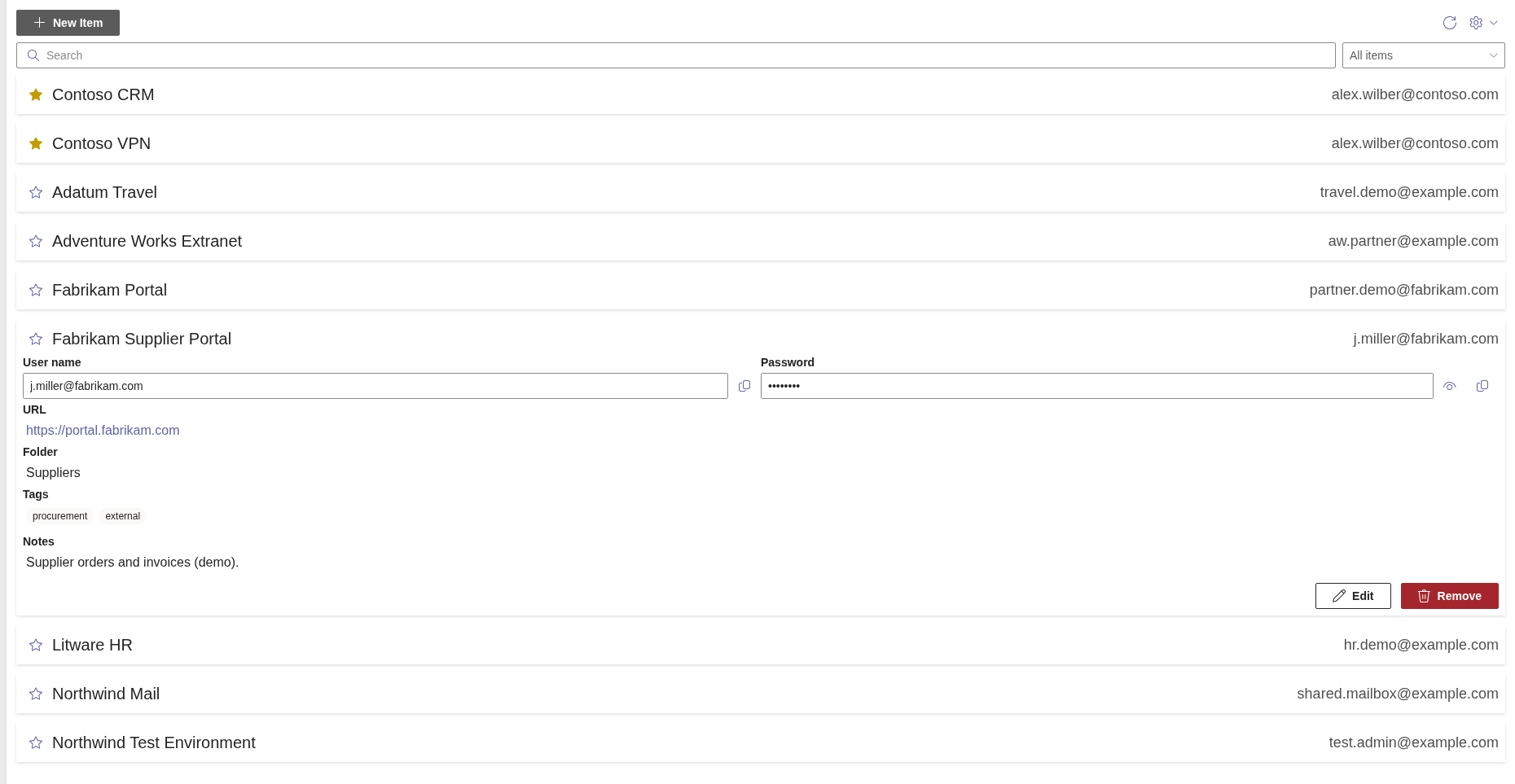
Password Vault speichert die Einträge jedes Benutzers verschlüsselt in einer Datei im eigenen OneDrive dieses Benutzers und zeigt sie in einem Webpart auf einer SharePoint-Seite oder in Teams an. Der Zugriff innerhalb des Webparts ist durch eine 4-stellige PIN geschützt, aus der der Verschlüsselungsschlüssel abgeleitet wird; solange der Tresor gesperrt ist, werden keine Einträge angezeigt, und nach 5 Minuten ohne Interaktion wird er automatisch gesperrt. Da eine PIN nur 4 Ziffern hat, bleibt die Zugriffssteuerung für OneDrive die erste Schutzebene für die Datei. Enthalten sind ein Kennwortgenerator, eine Stärkeanzeige, Ordner, Tags, Favoriten und eine Suche. Details finden Sie in KB10437. Password Vault. Lösungsübersicht.
Ebenso wichtig ist, was es nicht tut:
- kein automatisches Ausfüllen von Anmeldeformularen und keine Browsererweiterung – Anmeldedaten werden mit In Zwischenablage kopieren kopiert;
- kein Teilen von Einträgen und keine Teamtresore;
- keine Verwaltungskonsole und keine Wiederherstellung einer vergessenen PIN – nach 5 falschen PINs bleibt nur das Zurücksetzen des Tresors, wodurch alle Einträge gelöscht werden;
- kein Export und kein Import.
Vergleich auf einen Blick
Die Spalte Password Vault beschreibt das Produkt; die beiden anderen Spalten beschreiben, was für die Kategorie typisch ist.
| Aspekt | Password Vault | Browser-Kennwortmanager (typisch) | Enterprise-Kennwortmanager (typisch) |
|---|---|---|---|
| Zweck | Persönliche Anmeldedaten eines Mitarbeiters, innerhalb von Microsoft 365 | Persönlicher Komfort beim Surfen | Organisationsweite Verwaltung von Anmeldedaten |
| Wo die Daten liegen | Verschlüsselte Datei im eigenen OneDrive des Benutzers | Im Browserprofil, oft über das Konto des Browserherstellers synchronisiert | Im eigenen Dienst des Produkts oder in einer von der Organisation betriebenen Infrastruktur |
| Zugriff | SharePoint-Seite oder Microsoft Teams, mit dem Geschäftskonto und einer 4-stelligen PIN | Der Browser, in dem das Profil angemeldet ist | Client-Apps, Browsererweiterungen und Webzugriff des Produkts |
| Automatisches Ausfüllen von Anmeldeformularen | Nein | Ja | Meist ja |
| Teilen mit Kollegen | Nein | Im beruflichen Kontext eingeschränkt oder nicht vorhanden | Meist ja, mit gemeinsamen Ordnern oder Tresoren |
| Verwaltung, Richtlinien, Überwachung | Nein; nur Bereitstellung und die Graph-Berechtigung | Abhängig von den Verwaltungsoptionen des Browsers | Meist umfangreich |
| Wiederherstellung bei Zugriffsverlust | Keine; Zurücksetzen löscht den Tresor | Abhängig vom Browserkonto | Bietet meist Wiederherstellungsoptionen für Administratoren oder Benutzer |
| Bereitstellung | Ein SPFx-Paket und eine Graph-Berechtigung; keine zusätzliche Client-Software | Bereits im Browser vorhanden | Ein separates Produkt, das ausgerollt, konfiguriert und pro Benutzer lizenziert werden muss |
| Typisches Kostenmodell | Lizenz pro Mandant | Im Browser enthalten | Meist Abonnement pro Benutzer |
Wann Password Vault gut passt
- Mitarbeiter brauchen einen Ort für ihre eigenen beruflichen Anmeldedaten – Lieferantenportale, Partner-Extranets, Testsysteme, Gerätekonsolen –, und die Organisation möchte, dass dieser Ort innerhalb von Microsoft 365 liegt statt in persönlichen Werkzeugen oder Dateien.
- Die Organisation bevorzugt, dass die Daten im eigenen Mandanten (im OneDrive jedes Benutzers) bleiben und nicht bei einem zusätzlichen Drittanbieterdienst.
- Ein einfaches Werkzeug, das auf einer SharePoint-Seite und in Teams ohne Installation von Erweiterungen oder Client-Software funktioniert, ist wichtiger als automatisches Ausfüllen.
- Die Anmeldedaten werden nicht geteilt, und ihr Verlust bei einer vergessenen PIN ist akzeptabel, weil sie im Quellsystem wiederhergestellt werden können (zum Beispiel über die „Kennwort vergessen“-Funktion des jeweiligen Dienstes).
Wann ein Browser-Kennwortmanager gut passt
- Der Hauptbedarf ist Komfort: Kennwörter für Websites beim Surfen speichern und automatisch ausfüllen.
- Benutzer arbeiten hauptsächlich in einem Browser, und die Richtlinie der Organisation erlaubt es, berufliche Anmeldedaten darin zu speichern.
Bedenken Sie, dass ein Browser-Kennwortmanager Anmeldedaten im Browserprofil speichert. Was verfügbar ist, hängt daher vom Browser und dem Konto ab, mit dem der Benutzer angemeldet ist, sowie davon, wie die Organisation Browser verwaltet.
Wann ein Enterprise-Kennwortmanager gut passt
- Anmeldedaten müssen in Teams geteilt werden, zum Beispiel Dienstkonten oder freigegebene Postfächer.
- Die Organisation benötigt zentrale Richtlinien, Überwachungsprotokolle, Zugriffsüberprüfungen und Wiederherstellungsverfahren.
- Hochprivilegierte Administratorkonten müssen verwaltet werden – oft in Kombination mit Privileged Access Management.
- Automatisches Ausfüllen über Browser, Desktop- und mobile Apps hinweg ist erforderlich.
Diese Funktionen bedeuten ein separates Produkt, das bereitgestellt, konfiguriert, geschult und lizenziert werden muss – meist pro Benutzer.
❗ Wichtig
Password Vault ist für persönliche Anmeldedaten gedacht. Es ist kein Ersatz für eine Lösung, die gemeinsam genutzte oder hochprivilegierte Konten verwaltet. Befolgen Sie für solche Konten die Sicherheitsrichtlinie Ihrer Organisation.
Die Werkzeuge nebeneinander verwenden
Die Kategorien schließen sich nicht gegenseitig aus. Eine Organisation kann einen Enterprise-Kennwortmanager für die IT und gemeinsam genutzte Konten betreiben und Password Vault allen Mitarbeitern als einfachen persönlichen Ort für die übrigen beruflichen Anmeldedaten anbieten – oder die Speicherung im Browser für Websites mit geringem Risiko erlauben. Entscheidend ist eine klare Richtlinie, die festlegt, welche Art von Anmeldedaten wohin gehört.
📝 Hinweis
Password Vault hat weder Import noch Export; Einträge in den Tresor zu übernehmen oder aus ihm herauszuholen bedeutet daher, sie einzeln hinzuzufügen. Treffen Sie die Wahl, bevor Mitarbeiter beginnen, ihre Tresore zu füllen.
Fragen vor der Entscheidung
- Müssen Anmeldedaten geteilt werden, oder sind sie streng persönlich?
- Ist das automatische Ausfüllen von Anmeldeformularen erforderlich?
- Wo dürfen die verschlüsselten Daten gespeichert werden – in Ihrem Microsoft 365-Mandanten, im Konto eines Browserherstellers oder in einem Drittanbieterdienst?
- Benötigen Sie administrative Wiederherstellung, Richtlinien und Überwachung?
- Was können Sie bereitstellen: ein SPFx-Webpart oder Client-Software und Erweiterungen auf jedem Gerät?
- Was passiert mit den Anmeldedaten, wenn ein Benutzer den Zugriff verliert – können sie im Quellsystem wiederhergestellt werden?
💡 Tipp
Wie Password Vault Daten schützt und wer darauf zugreifen kann, lesen Sie in KB10452. Wie Password Vault Ihre Daten schützt: Verschlüsselung, PIN und Speicherung und KB10456. Wer Ihre Kennwörter in Password Vault sehen kann. Zum Ausprobieren siehe KB10438. So fügen Sie das Password Vault-Webpart einer Seite hinzu und erstellen Ihren Tresor.
Weitere Informationen zum Produkt: https://vitextra.com/de/products/password-vault