Password Vault
Bevor Sie beginnen
Password Vault ist ein persönlicher Kennwortmanager für SharePoint Online und Microsoft Teams. Jeder Benutzer hat seinen eigenen Tresor, der als verschlüsselte Datei im App-Ordner seines eigenen OneDrive gespeichert wird. Bevor Sie den ersten Eintrag speichern können, schützen Sie den Tresor mit einer PIN – einem Code aus genau vier Ziffern, den Sie eingeben, um den Tresor zu öffnen (zu entsperren). Solange der Tresor entsperrt ist, können Sie Kennwörter anzeigen und kopieren, Einträge hinzufügen, bearbeiten und löschen und die PIN ändern, ohne sie erneut einzugeben.
Sie legen die PIN einmal fest. Derselbe Tresor und damit dieselbe PIN wird auf jeder SharePoint-Seite und -Website sowie in jeder Microsoft Teams-Registerkarte oder persönlichen App verwendet, in der das Password Vault-Webpart platziert ist.
Um zur PIN-Einrichtung zu gelangen, benötigen Sie:
- eine Seite oder eine Teams-Registerkarte mit dem Password Vault-Webpart (siehe KB10438. So fügen Sie das Password Vault-Webpart einer Seite hinzu und erstellen Ihren Tresor);
- ein OneDrive in Ihrem Microsoft 365-Mandanten – dort wird die Tresordatei erstellt;
- die von einem Administrator genehmigte Microsoft Graph-Berechtigung Files.ReadWrite.AppFolder (siehe KB10454. Microsoft-Graph-Berechtigung Files.ReadWrite.AppFolder: Warum Password Vault sie benötigt und wie Sie sie genehmigen und KB10360. So genehmigen Sie Microsoft-Graph-API-Berechtigungen für Vitextra-Lösungen im SharePoint Admin Center).
Wenn das Webpart statt des Einrichtungsbildschirms die Meldung Leider ist ein Fehler aufgetreten. Aktualisieren Sie die Seite, und versuchen Sie es erneut. anzeigt, lesen Sie KB10459. Warum Password Vault nicht geladen wird: „Leider ist ein Fehler aufgetreten“ und Berechtigungsfehler.
Wann der Bildschirm „PIN einrichten“ erscheint
Das Webpart zeigt den Bildschirm PIN einrichten in zwei Situationen an:
- Wenn Sie Password Vault zum ersten Mal öffnen. Das Webpart findet keine Tresordatei in Ihrem OneDrive, erstellt automatisch eine leere Datei und fordert Sie zur Eingabe einer PIN auf.
- Nachdem der Tresor zurückgesetzt wurde. Wird fünfmal hintereinander eine falsche PIN eingegeben, wird der Tresor gesperrt und kann nur noch zurückgesetzt werden; das Zurücksetzen löscht alle Einträge und die PIN, und Sie beginnen erneut mit diesem Bildschirm (siehe KB10455. Falsche PIN-Eingaben in Password Vault: Was nach fünf Fehlversuchen passiert).
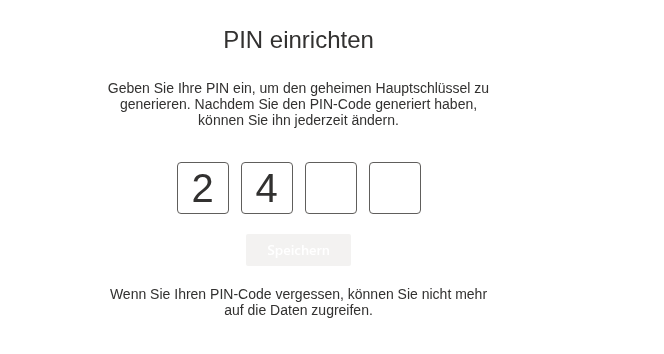
Der Bildschirm enthält:
- die Überschrift PIN einrichten und den Text Geben Sie Ihre PIN ein, um den geheimen Hauptschlüssel zu generieren. Nachdem Sie den PIN-Code generiert haben, können Sie ihn jederzeit ändern.;
- vier Felder, eines für jede Ziffer;
- die Schaltfläche Speichern;
- den Hinweis Wenn Sie Ihren PIN-Code vergessen, können Sie nicht mehr auf die Daten zugreifen.
Eine PIN wählen
Die PIN besteht aus genau vier Ziffern (0–9); Buchstaben und andere Zeichen können in die Felder nicht eingegeben werden. Da sie kurz ist, sollten Sie sie sorgfältig wählen:
- Vermeiden Sie naheliegende Kombinationen wie
1234,0000,1111,2580oder ein Geburtsjahr – genau diese würde jeder zuerst ausprobieren. - Verwenden Sie keine PIN, die Sie bereits anderswo nutzen, zum Beispiel für eine Bankkarte oder ein Telefon.
- Wählen Sie etwas, das Sie sich merken können. Eine Funktion „PIN vergessen“ gibt es nicht (siehe unten).
- Achten Sie darauf, wer zusieht. Die Ziffern werden während der Eingabe in den Feldern angezeigt; sie werden nicht maskiert.
📝 Hinweis
Die PIN steuert den Zugriff auf Ihre Einträge innerhalb des Webparts, und die Begrenzung auf fünf Versuche schützt sie vor dem Erraten. Die Tresordatei selbst bleibt in Ihrem OneDrive und ist wie jede andere Datei dort durch die Zugriffssteuerung von Microsoft 365 geschützt. Wie PIN, Verschlüsselung und Speicherung zusammenwirken, wird in KB10452. Wie Password Vault Ihre Daten schützt: Verschlüsselung, PIN und Speicherung erläutert.
Die PIN festlegen
- Öffnen Sie die Seite oder die Teams-Registerkarte mit dem Password Vault-Webpart. Der Bildschirm PIN einrichten wird angezeigt, und der Cursor steht bereits im ersten Feld.
- Geben Sie vier Ziffern ein. Der Cursor springt automatisch zum nächsten Feld.
- Prüfen Sie die Ziffern, und klicken Sie auf Speichern. Die Schaltfläche wird erst verfügbar, wenn alle vier Felder ausgefüllt sind.
Wenn Sie auf Speichern klicken, leitet das Webpart im Browser aus Ihrer PIN den Verschlüsselungsschlüssel ab. Der Schlüssel wird nirgends gespeichert: Er existiert nur im Arbeitsspeicher der geöffneten Seite, solange der Tresor entsperrt ist. Weder die PIN noch ein Hash davon wird gespeichert; die Tresordatei enthält nur einen zufälligen Salt und einen Prüfwert, mit dem die PIN später überprüft wird.
Wenn die PIN nicht gespeichert werden kann, bleibt der Bildschirm PIN einrichten geöffnet und zeigt die rote Fehlerleiste Leider ist ein Fehler aufgetreten. Aktualisieren Sie die Seite, und versuchen Sie es erneut. an.
Wie es weitergeht
Nachdem die PIN gespeichert wurde:
- ist der Tresor bereit und entsperrt: Sie können sofort Einträge hinzufügen, ohne die PIN erneut einzugeben;
- zeigt die Liste Diese Liste enthält keine Elemente. an, bis Sie mit Neues Element den ersten Eintrag erstellen (siehe KB10443. So fügen Sie Einträge in Password Vault hinzu, bearbeiten und löschen sie);
- wird der Tresor nach 5 Minuten ohne Klick oder Tastendruck im Webpart sowie bei jedem Neuladen der Seite wieder gesperrt. Die Liste der Einträge wird dann ausgeblendet, und das Webpart zeigt an ihrer Stelle die Eingabeaufforderung PIN eingeben; Sie geben die PIN einmal ein, um den Tresor wieder zu öffnen (siehe KB10451. Automatische Sperre: Wann Password Vault erneut nach der PIN fragt);
- zeigt eine falsche PIN die Meldung Die PIN ist falsch und die Anzahl der verbleibenden Versuche an. Nach fünf falschen PINs in Folge wird der Tresor gesperrt und kann nur noch zurückgesetzt werden, wodurch alle Einträge gelöscht werden.

Sie können die PIN jederzeit über die Zahnradschaltfläche Konfigurieren → PIN ändern ändern; Ihre Einträge bleiben erhalten. Die Schritte finden Sie in KB10450. So ändern Sie Ihre PIN in Password Vault.
Wenn Sie Ihre PIN vergessen
❗ Wichtig
Eine vergessene PIN kann weder wiederhergestellt noch zurückgesetzt werden – weder von Ihnen noch von Ihrem Administrator noch von Vitextra, da Vitextra keine Daten aus Ihrem Tresor speichert. Die einzige Möglichkeit, Password Vault wieder zu verwenden, besteht darin, den Tresor zurückzusetzen, und das Zurücksetzen löscht alle Ihre Einträge. Bewahren Sie die PIN an einem sicheren Ort auf, und speichern Sie wichtige Anmeldeinformationen zusätzlich an einem anderen, von Ihrer Organisation genehmigten Ort.
Welche Möglichkeiten Sie haben, ist in KB10460. PIN für Password Vault vergessen: Welche Möglichkeiten habe ich? beschrieben.
💡 Tipp
Neu bei Password Vault? KB10441. Password Vault: Kurzanleitung für Endbenutzer führt Sie durch die tägliche Verwendung, und KB10455. Falsche PIN-Eingaben in Password Vault: Was nach fünf Fehlversuchen passiert erklärt, wie der Versuchszähler geräteübergreifend funktioniert.