Password Vault
Bevor Sie beginnen
Jeder Eintrag in Password Vault enthält einen Satz Anmeldeinformationen: einen Namen, einen Benutzernamen, ein Kennwort und optional eine Webadresse, einen Ordner, Tags und Notizen. Einträge werden in Ihrer persönlichen, verschlüsselten Tresordatei in Ihrem OneDrive gespeichert. Daher erscheinen sie auf jeder Seite und in jeder Teams-Registerkarte, in der das Password Vault-Webpart platziert ist – und nur für Sie. Nichts wird in SharePoint-Listen oder auf Vitextra-Servern gespeichert (siehe KB10453. Wo Password Vault Ihre Kennwörter speichert: Der App-Ordner in OneDrive und KB10363. Wo Vitextra-Produkte Ihre Daten speichern: Datenschutz, Datenresidenz und DSGVO).
Einträge können nur in einem entsperrten Tresor erstellt, bearbeitet und gelöscht werden. Solange der Tresor gesperrt ist, zeigt das Webpart anstelle der Liste die Eingabeaufforderung PIN eingeben, und die Schaltfläche Neues Element wird nicht angezeigt; geben Sie Ihre vier Ziffern einmal ein, danach sind alle Aktionen verfügbar, ohne dass die PIN erneut abgefragt wird. Wenn Sie noch keine PIN erstellt haben, lesen Sie KB10442. So richten Sie Ihre PIN in Password Vault ein.
Einen Eintrag hinzufügen
- Klicken Sie oben im Webpart auf Neues Element.
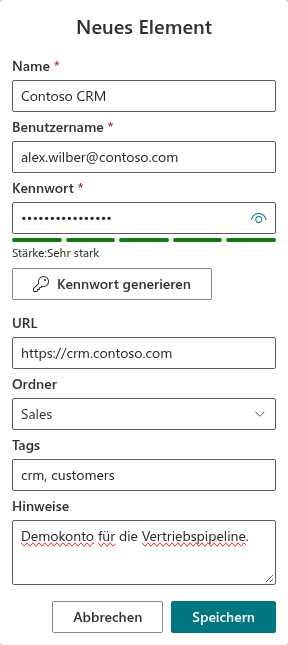
- Füllen Sie im Dialogfeld Neues Element die Felder Name, Benutzername und Kennwort aus – diese drei Felder sind Pflichtfelder.
- Füllen Sie optional die Felder URL, Ordner, Tags und Hinweise aus (siehe die Feldübersicht unten).
- Klicken Sie auf Speichern.
Das Dialogfeld wird geschlossen, die Meldung Neues Element wurde erstellt. erscheint, und der Eintrag wird der Liste hinzugefügt. Die Liste ist nach Namen sortiert; als Favoriten markierte Einträge werden immer zuerst angezeigt.
Wenn Sie auf Speichern klicken, während ein Pflichtfeld leer ist, bleibt das Dialogfeld geöffnet und zeigt unter Name die Meldung Es muss ein Name angegeben werden. bzw. unter Benutzername oder Kennwort die Meldung Dieses Feld ist ein Pflichtfeld. an. Führende und nachgestellte Leerzeichen in Name und Benutzername werden beim Speichern entfernt, und ein Wert, der nur aus Leerzeichen besteht, gilt als leer. Das Kennwort wird genau so gespeichert, wie Sie es eingeben. Abbrechen schließt das Dialogfeld, ohne etwas zu speichern. Das Dialogfeld lässt sich durch Ziehen auf der Seite verschieben.
Feldübersicht
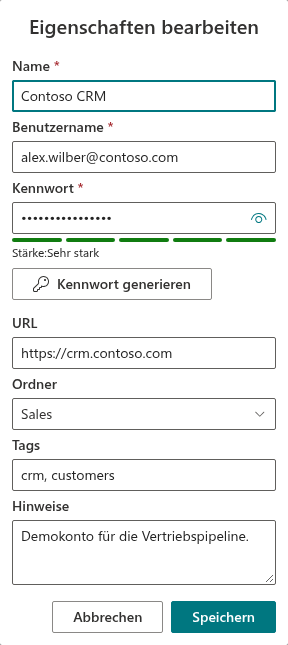
Die Dialogfelder Neues Element und Eigenschaften bearbeiten enthalten dieselben Felder in dieser Reihenfolge:
| Feld | Pflichtfeld | Maximale Länge | Was Sie eingeben |
|---|---|---|---|
| Name | Ja | 200 Zeichen | Ein Name, an dem Sie den Eintrag erkennen, zum Beispiel Contoso CRM. Der Platzhalter lautet Hier Titel eingeben.... Die Liste wird nach diesem Feld sortiert, und es wird durchsucht. |
| Benutzername | Ja | 200 Zeichen | Die Anmeldung für das Konto – ein Benutzername oder eine E-Mail-Adresse (Platzhalter jemand@example.com). |
| Kennwort | Ja | 100 Zeichen | Das Kennwort. Es wird während der Eingabe maskiert; die Augen-Schaltfläche am Ende des Felds zeigt es an. |
| Stärke | – | – | Kein Feld, sondern eine Anzeige aus fünf Segmenten mit der Beschriftung Stärke: …, die unter dem Kennwort erscheint, sobald es nicht leer ist. Siehe KB10446. Kennwort-Stärkeanzeige in Password Vault: Was die Stufen bedeuten. |
| Kennwort generieren | – | – | Eine Schaltfläche, die den Kennwortgenerator öffnet und ein zufälliges Kennwort in das Feld Kennwort einfügt. Siehe KB10445. So generieren Sie ein starkes Kennwort mit dem Kennwortgenerator von Password Vault. |
| URL | Nein | 500 Zeichen | Die Adresse der Website oder des Dienstes (Platzhalter https://). Im aufgeklappten Eintrag wird sie als Link angezeigt, der in einer neuen Registerkarte geöffnet wird. |
| Ordner | Nein | – | Wählen Sie einen vorhandenen Ordner aus der Liste aus, oder geben Sie den Namen eines neuen ein (Ordnernamen auswählen oder eingeben). Bei Ordnernamen wird die Groß-/Kleinschreibung nicht beachtet: Wenn Sie den Namen eines vorhandenen Ordners in anderer Schreibweise eingeben, wird der Eintrag in diesem vorhandenen Ordner gespeichert. Ein Ordner pro Eintrag. |
| Tags | Nein | 200 Zeichen | Beliebig viele Stichwörter, getrennt durch Kommas oder Semikolons (Tags durch Kommas trennen). Leerzeichen um die Tags werden entfernt, leere Tags und Duplikate (unabhängig von der Groß-/Kleinschreibung) werden verworfen. |
| Hinweise | Nein | 500 Zeichen | Freier Text über mehrere Zeilen; Zeilenumbrüche bleiben bei der Anzeige des Eintrags erhalten. |
Die Felder nehmen nicht mehr Zeichen als die maximale Länge an. Ordner und Tags werden ausführlich in KB10447. Einträge mit Ordnern und Tags in Password Vault organisieren behandelt.
❗ Wichtig
Solange der Tresor gesperrt ist, zeigt das Webpart überhaupt keine Einträge an. Nach dem Entsperren werden Name, Benutzername, URL, Ordner, Tags und Hinweise in der Liste oder im aufgeklappten Eintrag angezeigt – für jeden, der Ihren Bildschirm sehen kann; nur das Kennwort bleibt maskiert, bis Sie es anzeigen. Legen Sie keine Geheimnisse wie Wiederherstellungscodes, Antworten auf Sicherheitsfragen oder ein zweites Kennwort in Hinweise ab.
Einen Eintrag bearbeiten
- Klicken Sie in der Liste auf den Eintrag, um ihn aufzuklappen.
- Klicken Sie unten im aufgeklappten Eintrag auf Bearbeiten.
- Das Dialogfeld Eigenschaften bearbeiten wird mit den aktuellen Werten aller Felder einschließlich des Kennworts geöffnet. Ändern Sie, was erforderlich ist.
- Klicken Sie auf Speichern.
Das Dialogfeld wird geschlossen, und die Meldung Der Speichervorgang war erfolgreich. erscheint. Der Eintrag behält seine Favoritenmarkierung und sein Erstellungsdatum; sein Änderungsdatum wird aktualisiert.
📝 Hinweis
Der Tresor wird nach 5 Minuten ohne Klick oder Tastendruck im Webpart automatisch gesperrt. Geschieht dies, während das Dialogfeld Neues Element oder Eigenschaften bearbeiten oder das Dialogfeld Bestätigung zum Entfernen eines Eintrags geöffnet ist, wird das Dialogfeld ohne Speichern geschlossen: Nicht gespeicherte Änderungen gehen verloren und können nach der Sperre nicht mehr gespeichert werden. Siehe KB10451. Automatische Sperre: Wann Password Vault erneut nach der PIN fragt.
Wenn Sie ein Kennwort im Tresor ändern, denken Sie daran, es auch auf der Website oder im Dienst zu ändern – Password Vault speichert Anmeldeinformationen nur, es ändert sie nirgendwo sonst.
Einen Eintrag löschen
- Klicken Sie in der Liste auf den Eintrag, um ihn aufzuklappen.
- Klicken Sie auf Entfernen.
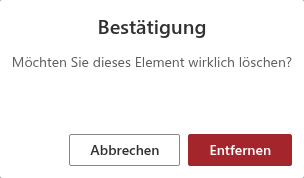
- Klicken Sie im Dialogfeld Bestätigung – Möchten Sie dieses Element wirklich löschen? – auf Entfernen, um den Eintrag zu löschen, oder auf Abbrechen, um ihn zu behalten.
Der Eintrag verschwindet aus der Liste, und die Meldung Das Element wurde gelöscht. erscheint.
❗ Wichtig
Das Löschen ist endgültig. Password Vault hat keinen Papierkorb und keine Rückgängig-Funktion: Sobald Sie bestätigen, wird der Eintrag aus Ihrer Tresordatei entfernt. Wenn Sie die Anmeldeinformationen möglicherweise noch benötigen, kopieren Sie sie zuerst an einen sicheren Ort.
Statusmeldungen
Nach jeder Änderung erscheint unter den Schaltflächen oben im Webpart eine Meldungsleiste. Sie verschwindet nach 3 Sekunden; Sie können sie auch über ihre Schließen-Schaltfläche schließen.
| Meldung | Bedeutung |
|---|---|
| Neues Element wurde erstellt. | Der neue Eintrag wurde in Ihrem Tresor gespeichert. |
| Der Speichervorgang war erfolgreich. | Die Änderungen am Eintrag wurden gespeichert. |
| Das Element wurde gelöscht. | Der Eintrag wurde aus Ihrem Tresor entfernt. |
| Leider ist ein Fehler aufgetreten. Aktualisieren Sie die Seite, und versuchen Sie es erneut. (rot) | Die Tresordatei konnte nicht in Ihrem OneDrive gespeichert werden. Beim Erstellen oder Bearbeiten bleibt das Dialogfeld mit Ihren Werten geöffnet; klicken Sie erneut auf Speichern, oder laden Sie die Seite neu. Bleibt der Fehler bestehen, lesen Sie KB10459. Warum Password Vault nicht geladen wird: „Leider ist ein Fehler aufgetreten“ und Berechtigungsfehler. |
Den Tresor auf mehreren Geräten verwenden
Jeder Speichervorgang wird zusammen mit der Version der Tresordatei gesendet, auf der er beruht. Ist Ihr Tresor gleichzeitig an zwei Stellen geöffnet – zum Beispiel auf einer SharePoint-Seite im Browser Ihres Laptops und in der Teams-App auf einem anderen Computer – und wurde der Tresor inzwischen an der anderen Stelle gespeichert, lädt das Webpart die neueste Datei und wendet Ihre Änderung darauf an. Änderungen vom anderen Gerät bleiben daher erhalten und werden nicht überschrieben. In der geöffneten Seite erscheinen sie allerdings nicht sofort, sondern nach dem nächsten Speichern oder Entsperren, wenn Sie auf Aktualisieren (die Schaltfläche mit dem kreisförmigen Pfeil oben rechts im Webpart) klicken oder wenn Sie die Seite neu laden.
📝 Hinweis
Wurde Ihre PIN auf einem anderen Gerät geändert oder der Tresor dort zurückgesetzt, sperrt sich die geöffnete Seite, sobald sie dies bemerkt (beim Klick auf Aktualisieren, beim Speichern oder beim Entsperren), und fragt nach der neuen PIN. Die alte PIN funktioniert dort nicht mehr.

💡 Tipp
Damit Sie Einträge auch in einem wachsenden Tresor schnell finden, markieren Sie häufig verwendete Einträge als Favoriten, und nutzen Sie die Suche und den Filter – siehe KB10448. Favoriten in Password Vault: Häufig verwendete Einträge oben halten und KB10449. Einträge in Password Vault suchen und filtern. Wie Sie ein gespeichertes Kennwort verwenden, lesen Sie in KB10444. So zeigen Sie ein Kennwort oder einen Benutzernamen in Password Vault an und kopieren sie.