Password Vault
Einführung
Die tägliche Verwendung von Password Vault ist einfach: Eintrag suchen, Benutzernamen kopieren, Kennwort kopieren und beides in das Anmeldeformular der Website oder des Dienstes einfügen. Dieser Artikel erläutert jeden Schritt und wann Sie Ihre PIN benötigen.
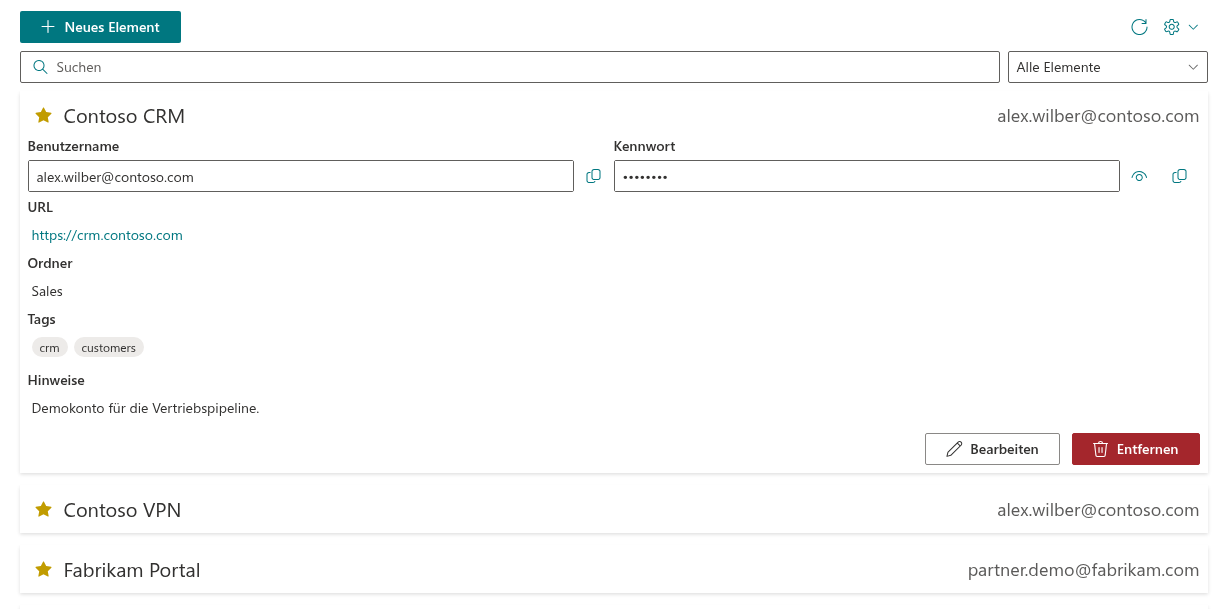
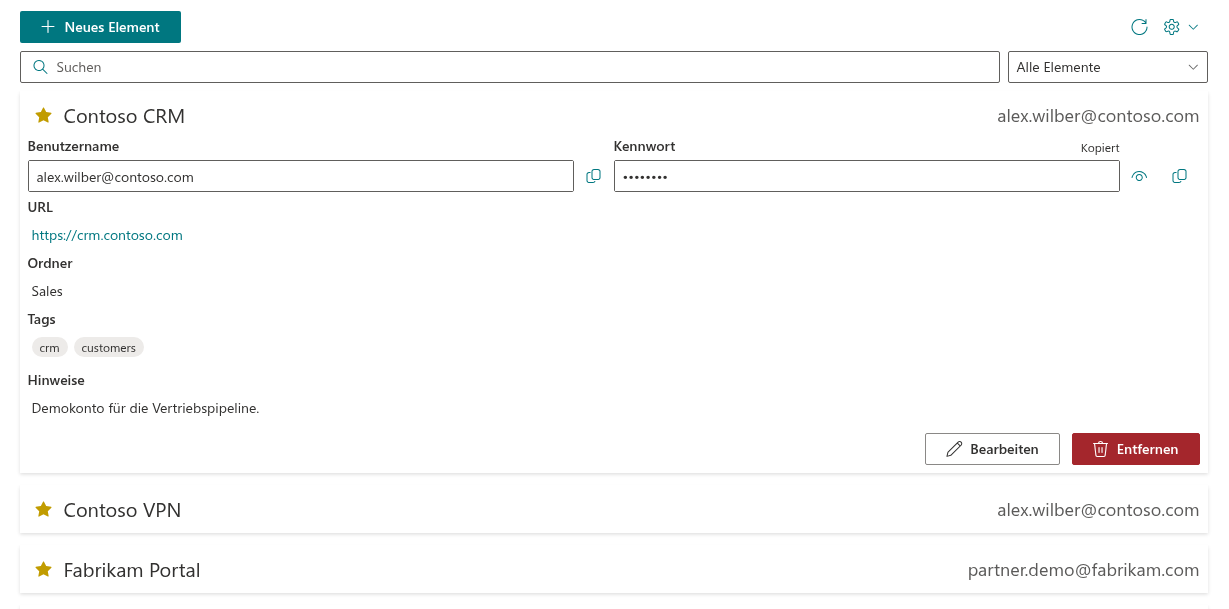
Die Liste wird nur angezeigt, solange der Tresor entsperrt ist. Jede Zeile der Liste zeigt die Stern-Schaltfläche für Favoriten, den Namen des Eintrags und darunter den Benutzernamen. Um einen Eintrag in einer langen Liste zu finden, verwenden Sie das Feld Suchen und den Filter über der Liste (siehe KB10449. Einträge in Password Vault suchen und filtern).
Einen Eintrag aufklappen
Klicken Sie auf den Namen eines Eintrags, um ihn aufzuklappen, oder wechseln Sie mit der Tabulatortaste zu ihm, und drücken Sie die EINGABETASTE oder die LEERTASTE. Klicken Sie erneut darauf, um ihn zuzuklappen. Es können mehrere Einträge gleichzeitig aufgeklappt sein.
Der aufgeklappte Eintrag zeigt:
- Benutzername – ein schreibgeschütztes Feld mit der Schaltfläche In Zwischenablage kopieren;
- Kennwort – ein schreibgeschütztes Feld mit dem als
••••••••maskierten Kennwort, der Augen-Schaltfläche und der Schaltfläche In Zwischenablage kopieren; - URL – einen Link zur Website oder zum Dienst, sofern der Eintrag einen enthält;
- Ordner, Tags (als Chips) und Hinweise – jeweils nur, wenn sie ausgefüllt sind;
- die Schaltflächen Bearbeiten und Entfernen (siehe KB10443. So fügen Sie Einträge in Password Vault hinzu, bearbeiten und löschen sie).
Die Maske besteht immer aus acht Punkten, unabhängig von der Länge des tatsächlichen Kennworts.
Wofür die PIN erforderlich ist
| Aktion | Solange der Tresor gesperrt ist | Nach dem Entsperren |
|---|---|---|
| Die Liste sehen, einen Eintrag aufklappen und Name, Benutzername, URL, Ordner, Tags und Notizen lesen | Nein | Ja |
| Den Benutzernamen kopieren | Nein | Ja |
| Den URL-Link öffnen | Nein | Ja |
| Das Kennwort anzeigen (Augen-Schaltfläche) | Nein | Ja |
| Das Kennwort kopieren | Nein | Ja |
| Den Eintrag bearbeiten oder entfernen | Nein | Ja |
Die PIN wird nur einmal benötigt – zum Öffnen des Tresors. Solange der Tresor gesperrt ist (nach dem Laden der Seite, nach der automatischen Sperre oder nach dem Neuladen), zeigt das Webpart keine Einträge an, nicht einmal deren Namen. Anstelle der Liste erscheint die Eingabeaufforderung PIN eingeben mit dem Text Geben Sie Ihre PIN ein, um fortzufahren und vier Feldern; darüber wird nur die Schaltfläche Aktualisieren angezeigt. Die Ziffern werden bei der Eingabe maskiert. Die PIN wird geprüft, sobald die vierte Ziffer eingegeben ist, und nach einer richtigen PIN erscheint die Liste zusammen mit den Schaltflächen Neues Element und Konfigurieren. Ab dann funktionieren alle Aktionen aus der Tabelle oben direkt, ohne erneute Abfrage der PIN.
Bei einer falschen PIN erscheint die Meldung Die PIN ist falsch zusammen mit der Anzahl der verbleibenden Versuche (Verbleibende Versuche). Diese Zeile wird in der Eingabeaufforderung immer angezeigt, wenn bereits Fehlversuche vorliegen – auch nach dem Neuladen der Seite oder auf einem anderen Gerät. Nach fünf falschen PINs in Folge wird der Tresor gesperrt und kann nur noch zurückgesetzt werden, wodurch alle Einträge gelöscht werden – siehe KB10455. Falsche PIN-Eingaben in Password Vault: Was nach fünf Fehlversuchen passiert.
Nachdem Sie die PIN eingegeben haben, bleibt der Tresor entsperrt, während Sie arbeiten; wird er gesperrt, wird die Liste wieder ausgeblendet und die Eingabeaufforderung PIN eingeben angezeigt. Er wird nach 5 Minuten ohne Klick oder Tastendruck im Webpart sowie beim Neuladen der Seite wieder gesperrt (siehe KB10451. Automatische Sperre: Wann Password Vault erneut nach der PIN fragt).
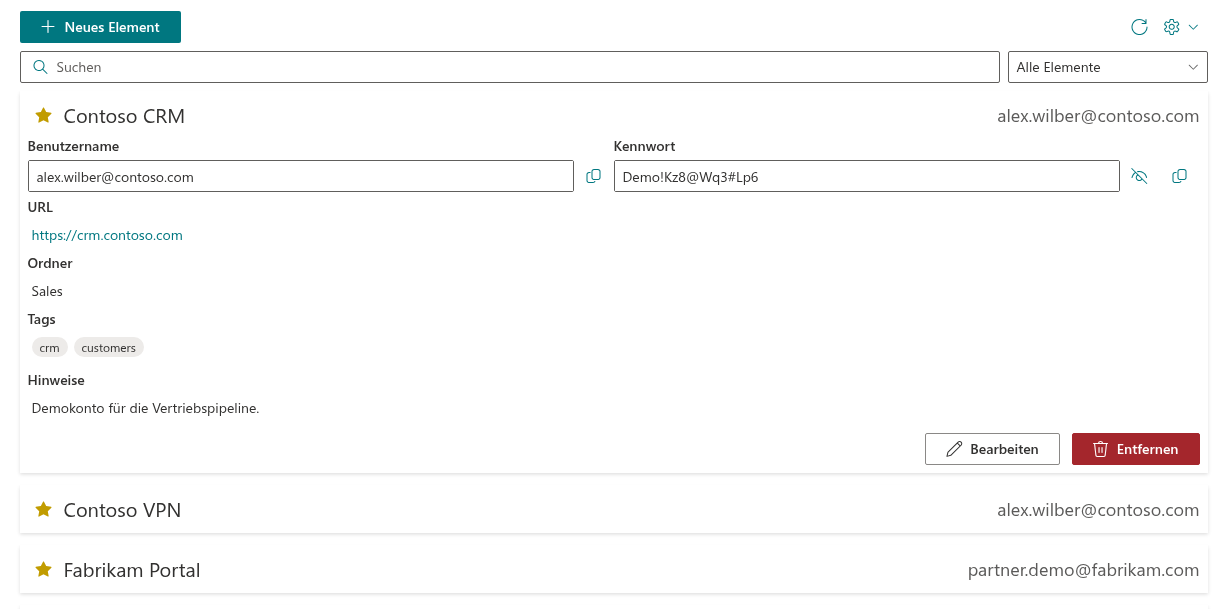
Das Kennwort anzeigen
- Klappen Sie den Eintrag auf.
- Klicken Sie auf die Augen-Schaltfläche neben dem Feld Kennwort.
- Das Kennwort wird als Klartext angezeigt, und die Augen-Schaltfläche wechselt zu einem durchgestrichenen Auge.
Klicken Sie erneut auf die Schaltfläche, um das Kennwort auszublenden. Ein angezeigtes Kennwort wird außerdem automatisch ausgeblendet, wenn der Tresor gesperrt wird.
Benutzernamen oder Kennwort kopieren
- Benutzername: Klicken Sie neben dem Feld Benutzername auf In Zwischenablage kopieren.
- Kennwort: Klicken Sie neben dem Feld Kennwort auf In Zwischenablage kopieren. Sie müssen das Kennwort vorher nicht anzeigen.
Nach dem Kopieren erscheint neben dem Feldnamen für 2 Sekunden die Beschriftung Kopiert. Fügen Sie den Wert dann wie gewohnt in das Anmeldeformular ein (Strg+V unter Windows, Cmd+V unter macOS).
❗ Wichtig
Password Vault leert die Zwischenablage nach dem Kopieren nicht: Das Kennwort bleibt dort, bis Sie etwas anderes kopieren. Kopieren Sie auf einem gemeinsam genutzten oder öffentlichen Computer nach der Anmeldung einen anderen Text. Wenn in Windows der Zwischenablageverlauf aktiviert ist (Windows + V), wird das kopierte Kennwort auch in diesem Verlauf gespeichert.
Die URL öffnen
Wenn der Eintrag eine URL enthält, wird sie im aufgeklappten Eintrag als Link angezeigt. Ein Klick darauf öffnet die Adresse in einer neuen Browserregisterkarte, sodass der Tresor in der ursprünglichen Registerkarte geöffnet bleibt und Sie zurückkehren können, um das Kennwort zu kopieren.
- Eine Adresse ohne Schema, etwa
crm.contoso.com, wird alshttps://crm.contoso.comgeöffnet. Der Linktext zeigt den Wert so, wie Sie ihn eingegeben haben. - Nur Webadressen (
http://,https://) und E-Mail-Links (mailto:) werden als Links angezeigt. Ein Wert mit einem anderen Schema bleibt im Eintrag gespeichert und ist im Dialogfeld Eigenschaften bearbeiten sichtbar, wird im aufgeklappten Eintrag aber nicht angezeigt.
💡 Tipp
Eine praktische Routine: Eintrag aufklappen, auf den URL-Link klicken, Benutzernamen kopieren und auf der Anmeldeseite einfügen, dann zurückkehren und das Kennwort kopieren. Wenn Sie sich jeden Tag bei denselben Konten anmelden, markieren Sie diese als Favoriten, damit sie oben in der Liste bleiben – siehe KB10448. Favoriten in Password Vault: Häufig verwendete Einträge oben halten.
📝 Hinweis
Solange der Tresor entsperrt ist, sind Name, Benutzername, URL, Ordner, Tags und Notizen Ihrer Einträge für jeden sichtbar, der Ihren Bildschirm sehen kann; beim Sperren wird die Liste ausgeblendet. Sperren Sie den Bildschirm Ihres Computers, wenn Sie ihn verlassen, und speichern Sie keine Geheimnisse in Hinweise. Wer was sehen kann, wird in KB10456. Wer Ihre Kennwörter in Password Vault sehen kann erläutert.