Password Vault
Einführung
Kennwörter, die sich Menschen selbst ausdenken, sind meist kurz und vorhersehbar: ein Wort, eine Jahreszahl, ein Ausrufezeichen. Da sich Password Vault das Kennwort für Sie merkt, gibt es keinen Grund, es einprägsam zu halten. Der integrierte Generator erstellt ein zufälliges Kennwort in der von Ihnen gewählten Länge und mit dem gewählten Zeichensatz und fügt es direkt in den Eintrag ein.
Der Generator ist Teil der Dialogfelder Neues Element und Eigenschaften bearbeiten, Sie verwenden ihn also beim Erstellen oder Bearbeiten eines Eintrags (siehe KB10443. So fügen Sie Einträge in Password Vault hinzu, bearbeiten und löschen sie). Diese Dialogfelder sind nur verfügbar, solange der Tresor entsperrt ist.
Den Generator öffnen
- Klicken Sie auf Neues Element, oder klappen Sie einen vorhandenen Eintrag auf, und klicken Sie auf Bearbeiten.
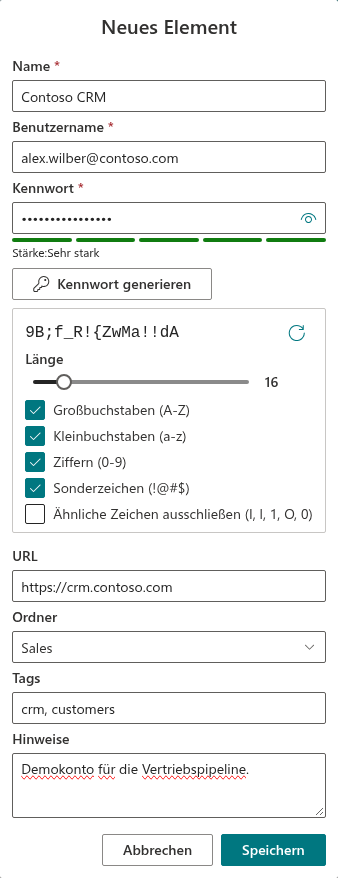
- Klicken Sie unter dem Feld Kennwort auf Kennwort generieren.
Der Generatorbereich öffnet sich unterhalb der Schaltfläche, und sofort wird ein neues Kennwort generiert: Es erscheint im Bereich und wird gleichzeitig in das Feld Kennwort eingefügt. Die Stärkeanzeige unter dem Feld zeigt seine geschätzte Stärke.
Klicken Sie erneut auf Kennwort generieren, um den Bereich zu schließen. Das zuletzt generierte Kennwort bleibt im Feld Kennwort.
❗ Wichtig
Im Dialogfeld Eigenschaften bearbeiten ersetzt das Öffnen des Generators sofort das aktuelle Kennwort im Feld Kennwort, und jede Änderung im Bereich ersetzt es erneut. Wenn Sie sich den Generator nur ansehen wollten, klicken Sie auf Abbrechen: Der Eintrag behält sein altes Kennwort. Wenn Sie auf Speichern klicken, wird das neue Kennwort gespeichert – ändern Sie es dann auch auf der Website oder im Dienst.
Optionen des Generators
| Option | Standard | Beschreibung |
|---|---|---|
| Vorschau und Neu generieren | – | Das generierte Kennwort als Klartext. Die Schaltfläche Neu generieren (kreisförmiger Pfeil) erstellt ein neues Kennwort mit denselben Einstellungen. |
| Länge | 16 | Ein Schieberegler von 8 bis 64 Zeichen. |
| Großbuchstaben (A-Z) | Ein | Großbuchstaben verwenden. |
| Kleinbuchstaben (a-z) | Ein | Kleinbuchstaben verwenden. |
| Ziffern (0-9) | Ein | Ziffern verwenden. |
| Sonderzeichen (!@#$) | Ein | Die Sonderzeichen ! @ # $ % ^ & * ( ) - _ = + [ ] { } ; : , . ? verwenden |
| Ähnliche Zeichen ausschließen (I, l, 1, O, 0) | Aus | Zeichen weglassen, die leicht zu verwechseln sind, wenn ein Kennwort vorgelesen oder von Hand eingegeben wird: I, l, 1, O, 0 sowie das kleine o. |
Jede Änderung – den Schieberegler bewegen, ein Kontrollkästchen aktivieren oder deaktivieren – generiert sofort ein neues Kennwort und fügt es in das Feld Kennwort ein. Eine separate Bestätigung ist nicht nötig; das Feld enthält immer das Kennwort, das in der Vorschau angezeigt wird.
📝 Hinweis
Die Vorschau zeigt das generierte Kennwort als Klartext, während es im Feld Kennwort maskiert bleibt. Achten Sie darauf, dass niemand auf Ihren Bildschirm sieht, solange der Bereich geöffnet ist.
Wie das Kennwort generiert wird
- Jede ausgewählte Zeichenklasse ist garantiert. Das Kennwort enthält immer mindestens ein Zeichen aus jeder ausgewählten Klasse – zum Beispiel mindestens eine Ziffer, wenn Ziffern (0-9) aktiviert ist. Die übrigen Zeichen werden aus allen ausgewählten Klassen zusammen gewählt.
- Die Zeichen werden gemischt. Nachdem das Kennwort zusammengesetzt ist, werden seine Zeichen zufällig gemischt, sodass die garantierten Zeichen nicht immer am Anfang stehen.
- Wenn Sie alle vier Klassen deaktivieren, bricht der Generator nicht ab: Er verwendet Kleinbuchstaben.
- Die Zufallsquelle ist kryptografisch. Die Zeichen werden mit dem kryptografischen Zufallszahlengenerator des Browsers (
crypto.getRandomValues) und nicht mit einer gewöhnlichen Pseudozufallsfunktion gewählt, und zwar so, dass jedes Zeichen des Satzes dieselbe Wahrscheinlichkeit hat (ohne Modulo-Verzerrung). - Alles geschieht in Ihrem Browser. Das Kennwort wird auf Ihrem Gerät generiert und beim Speichern des Eintrags nur als Teil Ihrer verschlüsselten Tresordatei zwischen Ihrem Browser und Ihrem OneDrive übertragen. Vitextra erhält keine Tresordaten (siehe KB10363. Wo Vitextra-Produkte Ihre Daten speichern: Datenschutz, Datenresidenz und DSGVO).
Empfehlungen
- Behalten Sie die Standardlänge von 16 oder mehr bei. Mit allen vier Klassen wird ein generiertes Kennwort aus 16 Zeichen von der Stärkeanzeige praktisch immer als Sehr stark bewertet. Ein Kennwort mit der Mindestlänge von 8 Zeichen wird selbst mit allen vier Klassen bestenfalls als Mittel bewertet.
- Verwenden Sie alle vier Klassen, wenn der Dienst es zulässt. Akzeptiert eine Website bestimmte Sonderzeichen nicht, deaktivieren Sie Sonderzeichen (!@#$), und erhöhen Sie stattdessen die Länge – Länge bringt mehr Stärke als ein größerer Zeichensatz.
- Schließen Sie ähnliche Zeichen nur bei Bedarf aus – für ein Kennwort, das jemand vorlesen oder von einem Ausdruck abtippen wird. Es verringert die Anzahl der möglichen Zeichen geringfügig.
- Verwenden Sie für jedes Konto ein anderes Kennwort. Mit dem Generator und dem Tresor ist das kein zusätzlicher Aufwand.
- Speichern Sie zuerst den Eintrag, und legen Sie dann das Kennwort beim Dienst fest. Klappen Sie den Eintrag nach dem Speichern auf, und fügen Sie das Kennwort mit In Zwischenablage kopieren in das Formular „Kennwort ändern“ des Dienstes ein (siehe KB10444. So zeigen Sie ein Kennwort oder einen Benutzernamen in Password Vault an und kopieren sie). So geht das neue Kennwort zwischen den beiden Schritten nie verloren.
💡 Tipp
Was die Stärkestufen bedeuten und wie sie berechnet werden, wird in KB10446. Kennwort-Stärkeanzeige in Password Vault: Was die Stufen bedeuten beschrieben. Eine kurze Einführung in alle täglichen Aufgaben finden Sie in KB10441. Password Vault: Kurzanleitung für Endbenutzer.