Password Vault
Übersicht
Einen Tresor mit einem Dutzend Einträgen überblickt man leicht, einen mit hundert nicht. Password Vault bietet zwei sich ergänzende Möglichkeiten, Einträge zu gruppieren: Ein Ordner ordnet einen Eintrag genau einer Gruppe zu, und Tags versehen ihn mit beliebig vielen Bezeichnungen. Beides ist optional, beides wird im Dialog des Eintrags festgelegt, und beides wird zu einer Auswahlmöglichkeit in der Filter-Dropdownliste über der Liste. Dieser Artikel erklärt, wie Ordner und Tags funktionieren, wie Sie sie ändern und wie Sie sie kombinieren.
Ordner und Tags im Überblick
| Ordner | Tags | |
|---|---|---|
| Pro Eintrag | Höchstens einer | Beliebig viele |
| Struktur | Flache Liste, keine Unterordner | Flache Liste von Bezeichnungen |
| Wo festgelegt | Kombinationsfeld Ordner im Dialog des Eintrags | Textfeld Tags im Dialog des Eintrags |
| Anzeige im Eintrag | Zeile Ordner mit dem Ordnernamen | Zeile Tags mit einem Chip pro Tag |
| In der Filter-Dropdownliste | Abschnitt Ordner mit Kein Ordner und jedem Ordner | Abschnitt Tags mit jedem Tag als #tag |
| Existiert, solange | mindestens ein Eintrag ihn verwendet | mindestens ein Eintrag es verwendet |
Ordner und Tags werden zusammen mit den übrigen Feldern des Eintrags verschlüsselt in Ihrer Tresordatei in OneDrive gespeichert. Es gibt keine separate Ordner- oder Tag-Liste, die gepflegt werden müsste: Das Webpart erstellt beide Listen jedes Mal aus den Einträgen, wenn es den Tresor anzeigt.
Einen Eintrag einem Ordner zuordnen
- Klicken Sie auf Neues Element, um einen Eintrag zu erstellen, oder erweitern Sie einen vorhandenen Eintrag und klicken Sie auf Bearbeiten. Beide Aktionen sind nur verfügbar, solange der Tresor entsperrt ist.
- Öffnen Sie im Feld Ordner (Platzhalter Ordnernamen auswählen oder eingeben) die Dropdownliste und wählen Sie einen vorhandenen Ordner aus, oder geben Sie den Namen eines neuen Ordners ein.
- Klicken Sie auf Speichern.
Der neue Ordner erscheint in der Dropdownliste des Felds Ordner und im Filter, sobald der Eintrag gespeichert ist. Leerzeichen am Anfang und Ende des Namens werden entfernt. Um einen Eintrag aus seinem Ordner herauszunehmen, leeren Sie das Feld Ordner und speichern; der Eintrag gehört dann zu Kein Ordner.
Bei Ordnernamen wird die Groß- und Kleinschreibung nicht unterschieden: Finance und finance sind ein Ordner. Wenn Sie den Namen eines vorhandenen Ordners in anderer Schreibweise eingeben – zum Beispiel finance, während der Ordner Finance existiert –, wird der Eintrag im vorhandenen Ordner gespeichert, mit dessen Schreibweise Finance. Aus demselben Grund lässt sich die Groß- und Kleinschreibung eines vorhandenen Ordners nicht ändern, indem Sie seinen Namen neu eingeben.
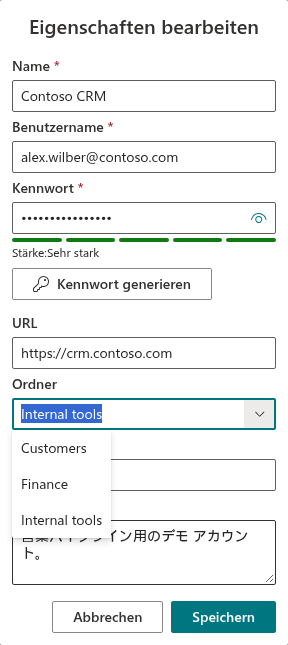
Ordner sind flach: Ein Eintrag hat einen Ordner, und ein Ordner kann keine weiteren Ordner enthalten. Wenn Sie eine zweite Dimension benötigen – zum Beispiel das System und die Umgebung –, verwenden Sie dafür Tags, wie unten unter Ein einfaches Ordnungsschema beschrieben.
Tags zu einem Eintrag hinzufügen
Geben Sie die Tags im Feld Tags des Dialogs Neues Element oder Eigenschaften bearbeiten ein, getrennt durch Kommas oder Semikolons (Platzhalter Tags durch Kommas trennen). Zum Beispiel ergibt sales; weekly, shared mailbox drei Tags: sales, weekly und shared mailbox – ein Tag darf Leerzeichen enthalten.
Wenn Sie auf Speichern klicken, bereinigt das Webpart die Liste:
- Leerzeichen vor und nach jedem Tag werden entfernt;
- leere Tags (zum Beispiel aus
sales,,weeklyoder durch ein abschließendes Komma) werden verworfen; - ein Tag, das ein früheres Tag desselben Eintrags ohne Rücksicht auf Groß- und Kleinschreibung wiederholt, wird verworfen – aus
VPN, vpnbleibt nur VPN.
Die Tags behalten die Reihenfolge, in der Sie sie eingegeben haben. Das Feld Tags nimmt insgesamt bis zu 200 Zeichen auf. Wenn Sie den Eintrag erneut mit Bearbeiten öffnen, zeigt das Feld die bereinigten Tags durch Kommas getrennt.
Auch zwischen verschiedenen Einträgen spielt die Groß- und Kleinschreibung von Tags keine Rolle: CRM in einem Eintrag und crm in einem anderen werden im Filter einmal aufgeführt, und beide Einträge entsprechen ihm.
Wie Ordner und Tags angezeigt werden
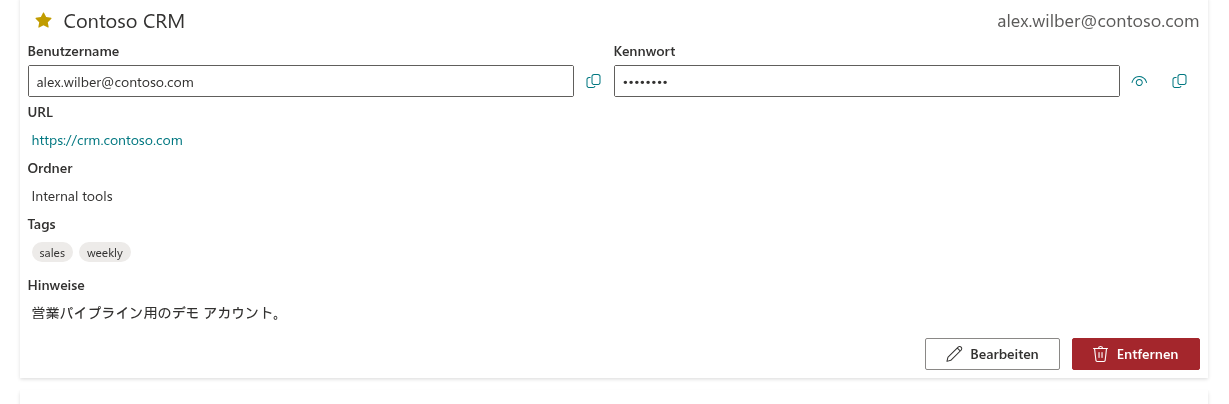
In der Liste zeigt ein reduzierter Eintrag nur seinen Namen und den Benutzernamen. Klicken Sie auf den Eintrag, um ihn zu erweitern: Unter Benutzername, Kennwort und URL zeigt der erweiterte Eintrag eine Zeile Ordner mit dem Ordnernamen und eine Zeile Tags mit einem Chip pro Tag. Jede Zeile erscheint nur, wenn der Eintrag einen Ordner bzw. mindestens ein Tag hat. Wie die gesamte Liste werden Ordner und Tags nur angezeigt, solange der Tresor entsperrt ist.
Nach Ordner oder Tag filtern
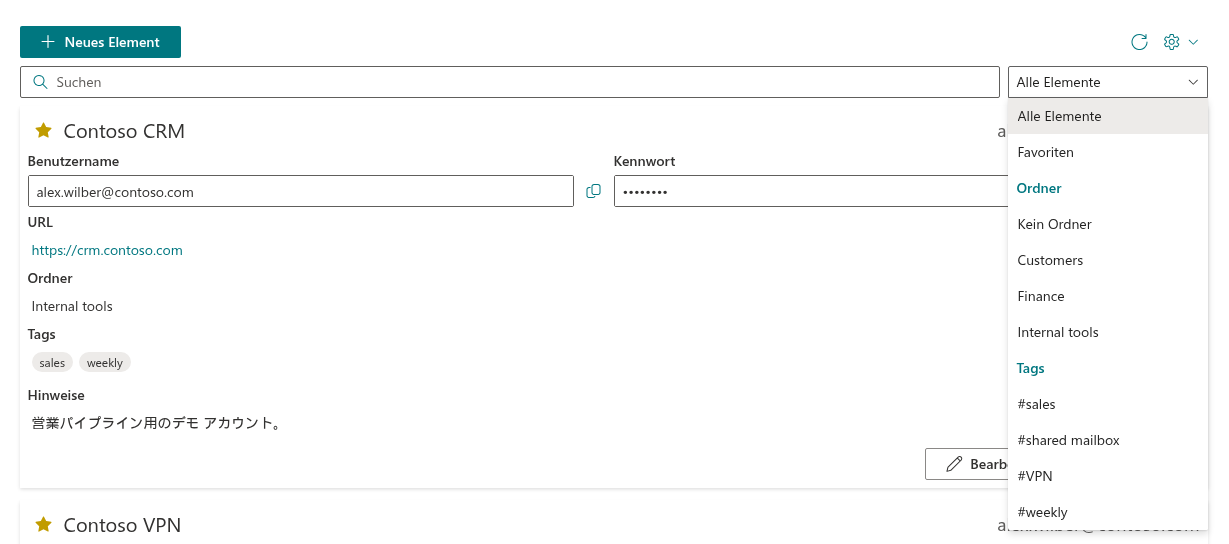
Die Filter-Dropdownliste neben dem Feld Suchen enthält nach Alle Elemente und Favoriten:
- einen Abschnitt Ordner – angezeigt, wenn mindestens ein Eintrag einen Ordner hat – mit Kein Ordner (Einträge ohne Ordner), gefolgt von allen Ordnern in alphabetischer Reihenfolge; Ordner, die sich nur in der Groß- und Kleinschreibung unterscheiden, werden einmal aufgeführt;
- einen Abschnitt Tags – angezeigt, wenn mindestens ein Eintrag ein Tag hat – mit allen Tags in alphabetischer Reihenfolge, geschrieben als
#tag; Tags, die sich nur in der Groß- und Kleinschreibung unterscheiden, werden einmal aufgeführt und entsprechen einander.
Wählen Sie einen Ordner oder ein Tag aus, um nur die passenden Einträge anzuzeigen. Der Filter arbeitet mit dem Feld Suchen zusammen, sodass Sie zum Beispiel einen Ordner auswählen und dann einen Teil eines Namens eingeben können. Alle Filteroptionen und ihr Zusammenspiel mit der Suche sind in KB10449. Einträge in Password Vault suchen und filtern beschrieben.
Ordner oder Tags umbenennen oder entfernen
Da Ordner und Tags nur als Werte der Einträge existieren, gibt es keinen Befehl, um sie zentral umzubenennen oder zu löschen:
- Um einen Ordner umzubenennen, öffnen Sie jeden Eintrag des Ordners mit Bearbeiten, wählen oder geben Sie im Feld Ordner den neuen Namen ein und klicken Sie auf Speichern. Wenn Sie zuerst den alten Ordner im Filter auswählen, sehen Sie genau die Einträge, die geändert werden müssen. Nachdem der erste Eintrag gespeichert ist, wird der neue Name für die übrigen in der Dropdownliste Ordner angeboten.
- Um einen Ordner zu entfernen, leeren Sie das Feld Ordner jedes seiner Einträge oder verschieben Sie die Einträge in einen anderen Ordner. Ein Ordner verschwindet aus der Dropdownliste und aus dem Filter, sobald kein Eintrag ihn mehr verwendet.
- Tags werden auf dieselbe Weise umbenannt und entfernt, indem Sie das Feld Tags jedes Eintrags bearbeiten.
Verschwindet der im Filter ausgewählte Ordner oder das ausgewählte Tag – zum Beispiel, nachdem Sie den letzten Eintrag verschoben haben –, kehrt der Filter zu Alle Elemente zurück.
📝 Hinweis
Das Löschen eines Eintrags mit Entfernen wirkt sich nie auf andere Einträge im selben Ordner aus. Ein Ordner oder Tag wird einfach nicht mehr aufgeführt, wenn sein letzter Eintrag gelöscht oder geändert wird.
Ein einfaches Ordnungsschema
Ordner und Tags funktionieren am besten, wenn jedes eine eigene Aufgabe hat:
- Ordner für den Hauptbereich, einer pro Eintrag – zum Beispiel Customers, Finance, Internal tools, Suppliers, Personal. Fünf bis zehn Ordner reichen meist aus; eine lange Ordnerliste ist nicht leichter zu überblicken als die Einträge selbst.
- Tags für übergreifende Merkmale – die Umgebung (test, production), die Art des Kontos (admin, shared mailbox), ein Projekt oder ein Erneuerungszyklus (quarterly). Ein Eintrag kann mehrere davon tragen.
- Favoriten für den täglichen Gebrauch – markieren Sie die Einträge, die Sie jeden Tag öffnen, mit dem Stern, statt einen Ordner wie Daily anzulegen; siehe KB10448. Favoriten in Password Vault: Häufig verwendete Einträge oben halten.
- Kurze Tags in Kleinbuchstaben – vpn statt VPN access account – sind schnell eingegeben, und ihre Schreibweise weicht seltener ab.
Da das Feld Suchen auch Ordnernamen und Tags durchsucht, genügt bei einem einheitlichen Schema ein einziges Wort wie finance, um die richtige Gruppe von Einträgen zu finden.
💡 Tipp
Ordnernamen und Tags sind für jeden, der Ihren Bildschirm sieht, im Klartext lesbar, solange der Tresor entsperrt ist. Verwenden Sie sie, um einen Eintrag zu beschreiben, aber nie, um ein Geheimnis wie die Antwort auf eine Sicherheitsfrage oder einen Wiederherstellungscode zu speichern. Wie Password Vault jedes Feld schützt, erfahren Sie in KB10452. Wie Password Vault Ihre Daten schützt: Verschlüsselung, PIN und Speicherung. Das Erstellen und Bearbeiten von Einträgen wird Schritt für Schritt in KB10443. So fügen Sie Einträge in Password Vault hinzu, bearbeiten und löschen sie beschrieben.