Password Vault
Übersicht
Die meisten Menschen verwenden jeden Tag nur eine Handvoll ihrer Anmeldedaten und die übrigen nur gelegentlich. Mit Password Vault können Sie diese wenigen Einträge als Favoriten markieren: Sie rücken an den Anfang der Liste und lassen sich mit dem Filter Favoriten separat anzeigen. Dieser Artikel erklärt, wie Sie Favoriten hinzufügen und entfernen und wie sie die Reihenfolge der Liste beeinflussen.
Einen Eintrag als Favoriten markieren
Jeder Eintrag in der Liste hat links neben seinem Namen eine Stern-Schaltfläche. Die Liste und damit auch der Stern werden nur angezeigt, solange der Tresor entsperrt ist; geben Sie also zuerst Ihre PIN ein.
- Klicken Sie auf den leeren Stern neben dem Eintrag. Seine QuickInfo lautet Zu Favoriten hinzufügen.
- Der Stern wird ausgefüllt, und der Eintrag rückt an den Anfang der Liste.
Um den Eintrag aus den Favoriten zu entfernen, klicken Sie erneut auf den ausgefüllten Stern (QuickInfo Aus Favoriten entfernen). Der Eintrag kehrt an seine alphabetische Position unter den übrigen Einträgen zurück.
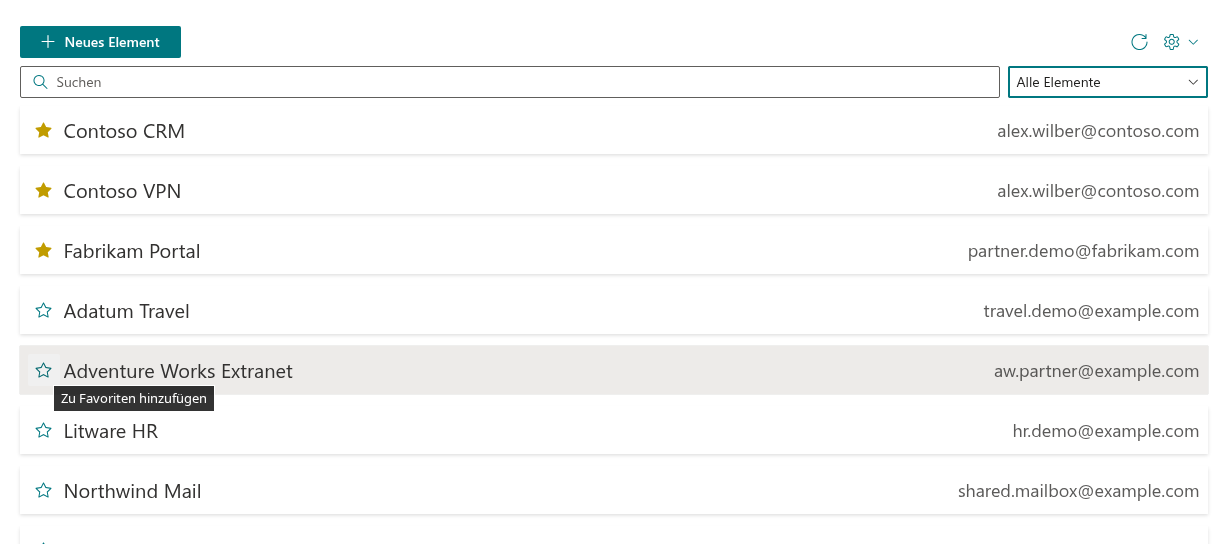
Die Änderung wird sofort in Ihrer Tresordatei in OneDrive gespeichert; einen separaten Schritt Speichern gibt es nicht. Schlägt das Speichern fehl, zeigt das Webpart die Meldung Leider ist ein Fehler aufgetreten. Aktualisieren Sie die Seite, und versuchen Sie es erneut., und der Stern behält seinen vorherigen Zustand.
📝 Hinweis
Der Stern ist nur verfügbar, solange der Tresor entsperrt ist: Bei gesperrtem Tresor blendet das Webpart die Liste aus und zeigt stattdessen die PIN-Abfrage. Die Favoritenmarkierung selbst ist kein Geheimnis: Ihre Änderung gibt weder das Kennwort, den Benutzernamen noch ein anderes Feld des Eintrags preis und ändert sie auch nicht. Aus diesem Grund gehört die Favoritenmarkierung zu den wenigen Werten, die unverschlüsselt in der Tresordatei gespeichert werden – siehe KB10452. Wie Password Vault Ihre Daten schützt: Verschlüsselung, PIN und Speicherung.
Wie Favoriten sortiert werden
Die Liste ist immer in zwei Gruppen aufgeteilt:
- zuerst die Favoriten;
- danach alle übrigen Einträge.
Innerhalb jeder Gruppe werden die Einträge alphabetisch nach Namen sortiert, ohne Rücksicht auf Groß- und Kleinschreibung. Eine manuelle Reihenfolge gibt es nicht: Um die Position eines Favoriten zu ändern, ändern Sie seinen Namen (zum Beispiel wird Contoso CRM vor Fabrikam Portal einsortiert).
Dieselbe Reihenfolge gilt beim Suchen und Filtern: Befinden sich unter den passenden Einträgen Favoriten, werden diese zuerst angezeigt.
Nur Favoriten anzeigen
Um nur Ihre Favoriten zu sehen, öffnen Sie die Filter-Dropdownliste neben dem Feld Suchen und wählen Sie Favoriten aus. Die Liste zeigt dann nur die mit Stern markierten Einträge; Sie können sie durch Eingabe im Feld Suchen weiter eingrenzen. Wählen Sie Alle Elemente, um zur vollständigen Liste zurückzukehren. Wenn Sie bei aktivem Filter Favoriten den Stern eines Eintrags entfernen, verschwindet der Eintrag sofort aus der gefilterten Liste.
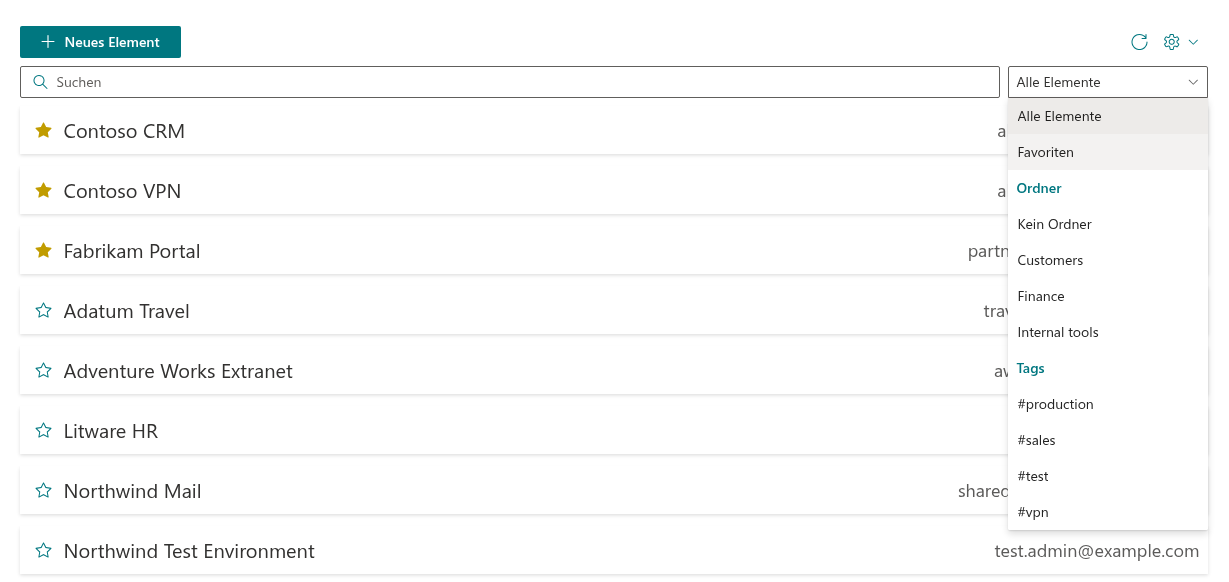
Die Filter-Dropdownliste und das Feld Suchen erscheinen nur, solange der Tresor entsperrt ist und mindestens einen Eintrag enthält. Der Filter wird nicht gespeichert: Nach dem Neuladen der Seite öffnet sich die Liste wieder mit Alle Elemente. Alle Filteroptionen sind in KB10449. Einträge in Password Vault suchen und filtern beschrieben.
Favoriten auf anderen Seiten, Geräten und in Teams
Die Favoritenmarkierung wird mit dem Eintrag in Ihrer eigenen Tresordatei in OneDrive gespeichert, nicht auf der Seite. Ihre Favoriten sind daher auf jeder SharePoint-Seite und in jeder Microsoft Teams-Registerkarte oder persönlichen App, in der das Password Vault-Webpart platziert ist, dieselben – und sie sind persönlich: Andere Benutzer, die dieselbe Seite öffnen, sehen ihren eigenen Tresor und ihre eigenen Favoriten.
📝 Hinweis
Eine bereits geöffnete Seite zeigt einen auf einem anderen Gerät oder in einer anderen Browserregisterkarte gesetzten Stern, nachdem Sie auf Aktualisieren (die Symbolschaltfläche oben rechts im Webpart) geklickt haben, nach dem nächsten Speichern oder nach dem Entsperren. Auf verschiedenen Seiten gespeicherte Änderungen überschreiben einander nicht mehr: Wurde der Tresor zwischenzeitlich an anderer Stelle gespeichert, wendet das Webpart Ihre Änderung auf die aktuelle Tresordatei an.
Tipps
- Halten Sie die Favoritenliste kurz. Fünf bis zehn Einträge passen ohne Scrollen auf den Bildschirm; wenn alles ein Favorit ist, sticht nichts hervor.
- Favoriten für die Häufigkeit, Ordner für das Thema. Ein Favorit sagt das verwende ich oft, ein Ordner sagt wozu es gehört. Ein Eintrag kann beides sein – siehe KB10447. Einträge mit Ordnern und Tags in Password Vault organisieren.
- Überprüfen Sie Ihre Favoriten, wenn sich Ihre Arbeit ändert. Wenn ein Projekt endet, entfernen Sie den Stern von seinen Einträgen, damit die aktuellen oben bleiben.
💡 Tipp
Bei einem Favoriten, den Sie jeden Tag öffnen, geht es am schnellsten so: Erweitern Sie den Eintrag, klicken Sie neben Benutzername auf In Zwischenablage kopieren und dann neben Kennwort auf In Zwischenablage kopieren. Solange der Tresor entsperrt ist, funktioniert beides direkt, ohne erneute PIN-Abfrage. Siehe KB10444. So zeigen Sie ein Kennwort oder einen Benutzernamen in Password Vault an und kopieren sie.