Password Vault
Übersicht
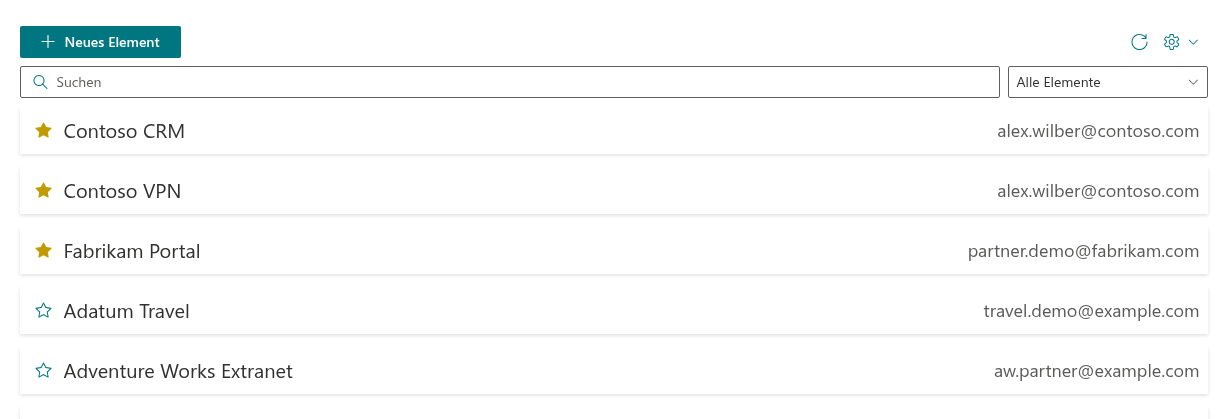
Über der Liste der Einträge zeigt Password Vault zwei Steuerelemente, mit denen Sie einen Eintrag schnell finden: das Feld Suchen und eine Filter-Dropdownliste. Die Suche grenzt die Liste auf Einträge ein, die den eingegebenen Text enthalten; der Filter grenzt sie auf Favoriten, einen Ordner oder ein Tag ein. Beide sind verfügbar, solange der Tresor entsperrt ist, wirken sofort und lassen sich kombinieren.
📝 Hinweis
Das Feld Suchen und die Filter-Dropdownliste erscheinen nur, solange der Tresor entsperrt ist und mindestens einen Eintrag enthält. Solange der Tresor gesperrt ist, zeigt das Webpart statt der Liste die PIN-Abfrage. Ein neuer, leerer Tresor zeigt stattdessen Diese Liste enthält keine Elemente.; erstellen Sie Ihren ersten Eintrag mit Neues Element – siehe KB10443. So fügen Sie Einträge in Password Vault hinzu, bearbeiten und löschen sie.
Suchen
Geben Sie einen beliebigen Teil eines Worts in das Feld Suchen ein. Die Liste wird während der Eingabe gefiltert und zeigt die Einträge, bei denen der Text in mindestens einem dieser Felder vorkommt:
| Feld | Beispiel: Die Suche nach contoso findet … |
|---|---|
| Name | Contoso CRM |
| Benutzername | alex.wilber@contoso.com |
| URL | https://portal.contoso.com |
| Ordner | Einträge im Ordner Contoso projects |
| Hinweise | einen Eintrag, in dessen Hinweisen Shared with the Contoso support team steht |
| Tags | Einträge mit dem Tag contoso |
Die Suche unterscheidet nicht zwischen Groß- und Kleinschreibung und findet den Text an beliebiger Stelle in einem Feld, nicht nur am Anfang: crm findet Contoso CRM, und wilber findet alex.wilber@contoso.com. Leerzeichen vor und nach dem Suchtext werden ignoriert.
Um die Suche zu löschen, entfernen Sie den Text oder klicken Sie rechts im Feld auf die Schaltfläche zum Löschen (×).
❗ Wichtig
Die Suche durchsucht niemals Kennwörter. Sie können einen Eintrag nicht finden, indem Sie sein Kennwort eingeben, und die Suche gibt keine Kennwörter preis. Sie durchsucht jedoch die Hinweise – ein weiterer Grund, keine Geheimnisse in die Hinweise zu schreiben, denn Hinweise werden im Klartext angezeigt, sobald ein Eintrag erweitert ist.
Filtern
Die Filter-Dropdownliste neben dem Feld Suchen grenzt die Liste auf eine Gruppe von Einträgen ein. Sie enthält immer zwei Optionen, gefolgt von bis zu zwei Abschnitten:
| Option | Zeigt |
|---|---|
| Alle Elemente | Alle Einträge (Standard) |
| Favoriten | Mit dem Stern markierte Einträge |
| Abschnitt Ordner → Kein Ordner | Einträge ohne Ordner |
| Abschnitt Ordner → ein Ordnername | Einträge in diesem Ordner |
| Abschnitt Tags → #tag | Einträge mit diesem Tag |
Der Abschnitt Ordner erscheint nur, wenn mindestens ein Eintrag einen Ordner hat, und der Abschnitt Tags nur, wenn mindestens ein Eintrag ein Tag hat. Ordner und Tags werden alphabetisch aufgeführt; Tags werden mit vorangestelltem # geschrieben. Die Groß- und Kleinschreibung spielt keine Rolle: Ordner oder Tags, die sich nur darin unterscheiden, werden einmal aufgeführt und entsprechen einander. Ein Ordner oder Tag wird aufgeführt, solange mindestens ein Eintrag ihn bzw. es verwendet. Verschwindet die ausgewählte Option – weil Sie ihren letzten Eintrag verschoben oder gelöscht haben –, wechselt der Filter zurück zu Alle Elemente.
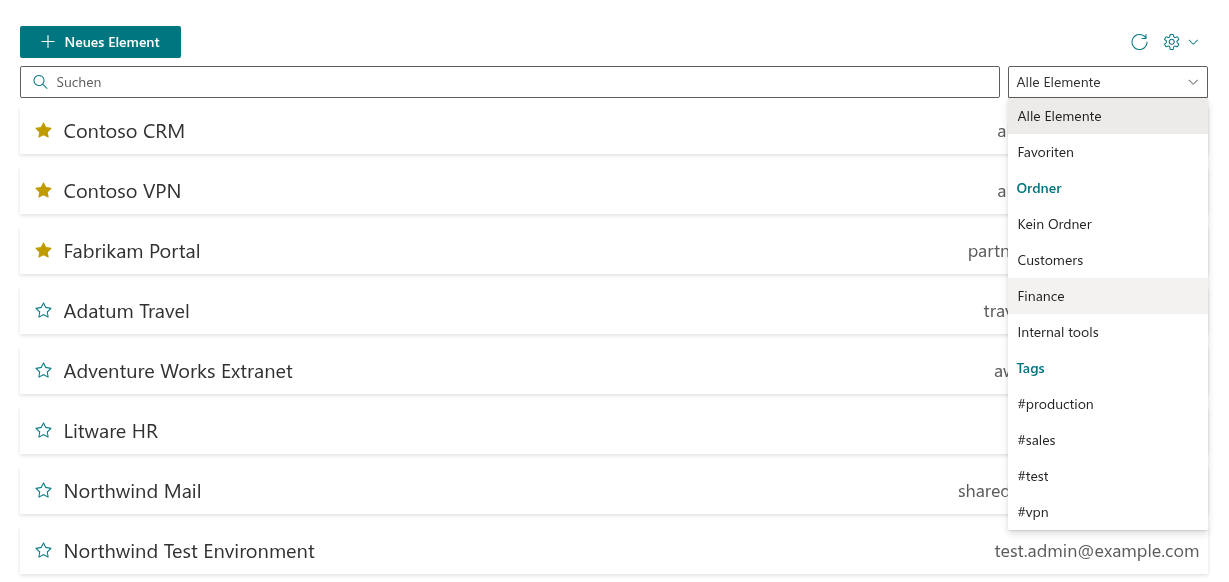
Es kann immer nur eine Option ausgewählt sein: Sie können nach einem Ordner oder einem Tag filtern, nicht nach einem Ordner und einem Tag zugleich. Kombinieren Sie dazu den Filter mit der Suche, wie unten beschrieben. Wie Ordner und Tags zugewiesen werden, ist in KB10447. Einträge mit Ordnern und Tags in Password Vault organisieren beschrieben, Favoriten in KB10448. Favoriten in Password Vault: Häufig verwendete Einträge oben halten.
Suche und Filter kombinieren
Wenn beide verwendet werden, zeigt die Liste nur die Einträge, die dem Filter entsprechen und den Suchtext enthalten. Zum Beispiel:
- Favoriten + vpn – Ihre Favoriten, bei denen vpn im Namen, in der URL, in den Hinweisen, im Ordner oder in den Tags vorkommt.
- Ordner Finance + bank – die Einträge des Ordners Finance, deren Felder bank enthalten.
- Tag #production + Customers – Produktionseinträge, die sich zugleich im Ordner Customers befinden, weil die Suche auch Ordnernamen umfasst.
Im Ergebnis bleibt die übliche Reihenfolge erhalten: zuerst die Favoriten, dann die übrigen Einträge, jede Gruppe nach Namen sortiert.
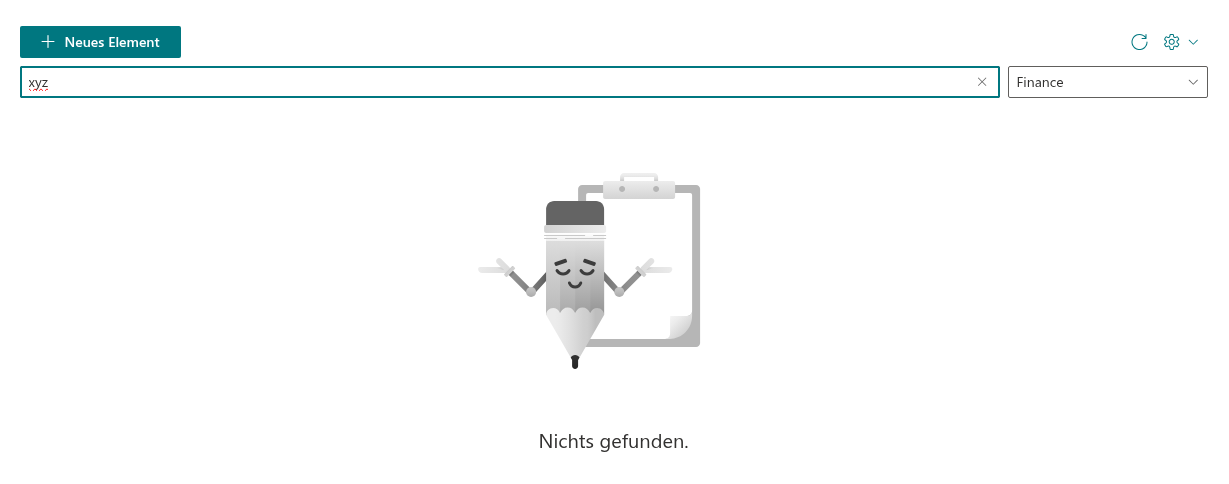
Wenn kein Eintrag passt, zeigt die Liste Nichts gefunden. Leeren Sie das Feld Suchen oder wählen Sie Alle Elemente, um die Einträge wieder zu sehen.
Was gespeichert wird und was nicht
- Der Suchtext und der ausgewählte Filter gelten nur für die geöffnete Seite. Sie werden nicht gespeichert: Nach dem Neuladen der Seite ist das Feld Suchen leer, und der Filter zeigt Alle Elemente.
- Ein Klick auf Aktualisieren lädt die Einträge neu aus Ihrer Tresordatei, behält aber die aktuelle Suche und den aktuellen Filter bei.
- Suchen und Filtern sind nur verfügbar, solange der Tresor entsperrt ist. Wenn der Tresor gesperrt wird, werden das Feld Suchen, der Filter und die Liste ausgeblendet, bis Sie die PIN erneut eingeben; der Suchtext und der ausgewählte Filter bleiben erhalten und gelten nach dem Entsperren wieder – siehe KB10451. Automatische Sperre: Wann Password Vault erneut nach der PIN fragt.
💡 Tipp
Ein einheitliches Benennungsschema macht die Suche deutlich nützlicher. Beginnen Sie Namen mit der Organisation oder dem System (Contoso CRM, Contoso VPN), verwenden Sie für jedes Tag eine einheitliche Schreibweise und geben Sie Ordnern kurze, eindeutige Namen – dann genügt im Feld Suchen meist ein einziges Wort. Vorschläge finden Sie in KB10447. Einträge mit Ordnern und Tags in Password Vault organisieren.