Password Vault
Übersicht
Die 4-stellige PIN von Password Vault öffnet Ihren Tresor: Ohne sie zeigt das Webpart keine Einträge an, und aus ihr wird der Schlüssel abgeleitet, mit dem die Einträge entschlüsselt werden. Sie legen sie fest, wenn Sie das Webpart zum ersten Mal öffnen (siehe KB10442. So richten Sie Ihre PIN in Password Vault ein), und können sie jederzeit ändern – zum Beispiel, wenn jemand gesehen haben könnte, wie Sie sie eingeben. Um die PIN zu ändern, müssen Sie die aktuelle kennen.
Bevor Sie beginnen
- Sie benötigen Ihre aktuelle PIN. Wenn Sie sie vergessen haben, kann die PIN nicht geändert werden – siehe unten Wenn Sie Ihre PIN vergessen haben.
- Andere geöffnete Instanzen des Tresors müssen nicht geschlossen werden. Ist Password Vault in einer anderen Browserregisterkarte, auf einem anderen Gerät oder in Microsoft Teams geöffnet, sperrt sich diese Seite nach der Änderung und fragt nach der neuen PIN (siehe Andere geöffnete Seiten).
- Wählen Sie eine neue PIN, die Sie sich merken können. Die neue PIN wird nur einmal eingegeben; ein Bestätigungsfeld gibt es nicht.
Die PIN ändern
- Öffnen Sie eine beliebige Seite oder Teams-Registerkarte mit dem Password Vault-Webpart und entsperren Sie den Tresor: Geben Sie Ihre aktuelle PIN in der Abfrage PIN eingeben ein, die statt der Liste angezeigt wird (Geben Sie Ihre PIN ein, um fortzufahren). Sie wird nach der vierten Ziffer automatisch geprüft. Ist der Tresor bereits entsperrt, überspringen Sie diesen Schritt.
- Klicken Sie oben rechts im Webpart auf die Zahnrad-Symbolschaltfläche Konfigurieren und wählen Sie PIN ändern aus. Das Zahnrad wird nur angezeigt, solange der Tresor entsperrt ist.

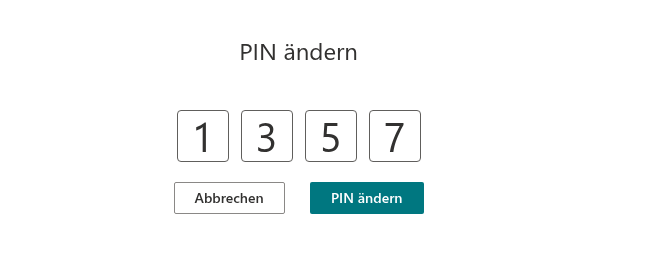
- Der Bildschirm PIN ändern ersetzt die Liste. Geben Sie die neue 4-stellige PIN in die vier Felder ein. Die Ziffern sind während der Eingabe sichtbar – prüfen Sie sie, bevor Sie fortfahren, und achten Sie darauf, dass niemand auf Ihren Bildschirm schaut.
- Klicken Sie auf PIN ändern. Die Schaltfläche wird verfügbar, sobald alle vier Ziffern eingegeben sind. Um die aktuelle PIN zu behalten, klicken Sie stattdessen auf Abbrechen.
- Die Liste der Einträge wird wieder angezeigt, mit der Meldung Die PIN wurde geändert. Verwenden Sie ab jetzt auf jeder Seite, jedem Gerät und in jeder Teams-Registerkarte die neue PIN.
Der Tresor bleibt nach der Änderung entsperrt, sodass Sie weiterarbeiten können, ohne die neue PIN sofort einzugeben. Wenn der Tresor das nächste Mal gesperrt wird, fragt er nach der neuen PIN.
❗ Wichtig
Klicks und Tastatureingaben auf dem Bildschirm PIN ändern zählen als Aktivität, sodass der Tresor nicht gesperrt wird, während Sie die neue PIN eingeben. Nur wenn der Bildschirm fünf Minuten lang unberührt bleibt, schließt ihn die automatische Sperre: Statt der Liste wird die PIN-Abfrage angezeigt, und die PIN bleibt unverändert. Entsperren Sie den Tresor dann einfach und beginnen Sie erneut über das Menü Konfigurieren. Die automatische Sperre ist in KB10451. Automatische Sperre: Wann Password Vault erneut nach der PIN fragt beschrieben.
Was mit Ihren Einträgen geschieht
Der Verschlüsselungsschlüssel Ihrer Einträge wird in Ihrem Browser mit PBKDF2-SHA256 (zufälliger Salt, 600.000 Iterationen) aus Ihrer PIN abgeleitet und nirgends gespeichert. Wenn Sie auf PIN ändern klicken, leitet das Webpart daher aus der neuen PIN mit einem neuen zufälligen Salt einen neuen Schlüssel ab, entschlüsselt jeden Eintrag mit dem alten Schlüssel, verschlüsselt ihn in Ihrem Browser erneut mit dem neuen und speichert die Tresordatei in einem Vorgang in Ihrem OneDrive. Name, Benutzername, Kennwort, URL, Hinweise, Ordner und Tags aller Einträge werden neu verschlüsselt; Favoriten bleiben erhalten.
- Ihre Einträge ändern sich nicht: Es wird nichts hinzugefügt, entfernt oder verändert.
- Die mit den Einträgen gespeicherten Änderungsdaten bleiben erhalten, sodass eine PIN-Änderung nicht alle Einträge als kürzlich bearbeitet erscheinen lässt.
- Der Zähler der Fehlversuche wird auf null zurückgesetzt.
Schlägt das Speichern fehl, erscheint auf dem Bildschirm PIN ändern die Fehlerleiste Leider ist ein Fehler aufgetreten. Aktualisieren Sie die Seite, und versuchen Sie es erneut., und die alte PIN bleibt gültig. Aktualisieren Sie die Seite und wiederholen Sie die Schritte.
📝 Hinweis
Die PIN steuert den Zugriff innerhalb des Webparts und dient zur Ableitung des Verschlüsselungsschlüssels, ist aber nicht der einzige Schutz Ihrer Daten: Die Tresordatei liegt in Ihrem eigenen OneDrive und ist durch die Zugriffssteuerung von Microsoft 365 geschützt. Einzelheiten finden Sie in KB10452. Wie Password Vault Ihre Daten schützt: Verschlüsselung, PIN und Speicherung.
Andere geöffnete Seiten
Eine Seite, die bereits vor der Änderung geöffnet war, bemerkt die neue PIN, sobald sie die Tresordatei das nächste Mal liest oder schreibt – wenn Sie dort auf Aktualisieren klicken, eine Änderung speichern oder den Tresor entsperren. Sie sperrt sich dann und fragt nach der neuen PIN; die alte PIN funktioniert dort nicht mehr. Eine auf einer solchen Seite vorgenommene Änderung wird nicht gespeichert, sodass eine veraltete Seite die PIN-Änderung nicht mehr rückgängig machen kann. Um die anderen Seiten sofort auf den aktuellen Stand zu bringen:
- klicken Sie auf Aktualisieren (die Symbolschaltfläche oben rechts im Webpart) oder laden Sie jede andere Seite, Registerkarte oder Teams-App neu, in der Ihr Tresor geöffnet ist; oder
- schließen Sie diese Seiten und öffnen Sie sie erneut.
Danach fragen sie nach der neuen PIN.
Wenn Sie Ihre PIN vergessen haben
PIN ändern funktioniert nur mit der aktuellen PIN, und die PIN kann weder von Ihnen noch von Ihrem Administrator noch von Vitextra wiederhergestellt oder zurückgesetzt werden. Wenn Sie sie vergessen haben, lesen Sie KB10460. PIN für Password Vault vergessen: Welche Möglichkeiten habe ich?, bevor Sie wahllos PINs ausprobieren: Nach fünf falschen PINs in Folge bietet der Tresor nur noch ein Zurücksetzen an, bei dem alle Einträge gelöscht werden – siehe KB10461. Warum Password Vault gesperrt ist: „Sie haben zu oft eine falsche PIN eingegeben“.
💡 Tipp
Wählen Sie eine PIN, die weder der Entsperrcode Ihres Telefons noch die PIN Ihrer Bankkarte noch eine naheliegende Folge wie 1234 oder 0000 ist, und notieren Sie sie gemäß der Richtlinie Ihrer Organisation an einem sicheren Ort. Bewahren Sie die wichtigsten Anmeldedaten zusätzlich an einem anderen genehmigten Ort auf, damit eine vergessene PIN nicht den Verlust des Zugriffs darauf bedeutet.