Password Vault
Überblick
Password Vault fragt eine 4-stellige PIN ab, um den Tresor zu öffnen; bis dahin zeigt es keine Einträge an. Um das Erraten der PIN zu erschweren, ist die Anzahl der Fehlversuche begrenzt: Nach fünf falschen PINs in Folge wird der Tresor blockiert und kann nur noch zurückgesetzt werden, wodurch alle Einträge gelöscht werden. Dieser Artikel beschreibt, wie die Versuche gezählt werden und was das Zurücksetzen bewirkt.
Zusammenfassung
| Frage | Antwort |
|---|---|
| Wie viele falsche PINs sind erlaubt? | 4; die 5. falsche PIN in Folge blockiert den Tresor |
| Wo wird der Zähler gespeichert? | In der Tresordatei im OneDrive des Benutzers |
| Zählt er über Geräte, Seiten und Teams hinweg? | Ja, er gehört zum Tresor, nicht zur Seite oder zum Browser, und er wird immer ausgehend von der neuesten Tresordatei erhöht |
| Wird er mit der Zeit zurückgesetzt? | Nein |
| Was setzt ihn zurück? | Eine korrekte PIN (und eine PIN-Änderung) |
| Was passiert nach 5 falschen PINs? | Es wird nur der Bildschirm Zurücksetzen angezeigt; Zurücksetzen löscht nach einer Bestätigung alle Einträge und die PIN |
| Kann ein Administrator oder Vitextra den Tresor entsperren? | Nein |
Wenn eine PIN falsch ist
Solange der Tresor gesperrt ist, zeigt das Webpart statt der Einträge die Eingabeaufforderung PIN eingeben. Sie prüft die PIN, sobald die vierte Ziffer eingegeben ist; die Ziffern werden während der Eingabe maskiert. Ist die PIN falsch, werden die Felder geleert, und die Eingabeaufforderung zeigt:
- „Die PIN ist falsch“
- Verbleibende Versuche: die Anzahl der Versuche, die bleiben, bevor der Tresor blockiert wird.

Die Zeile Verbleibende Versuche wird in der Eingabeaufforderung von Anfang an angezeigt, sobald frühere Fehlversuche vorliegen – auch nach dem Neuladen der Seite oder auf einem anderen Gerät – und nicht erst nach einem Fehlversuch auf der aktuellen Seite. Sie können es sofort erneut versuchen oder die Seite verlassen und später zurückkehren. Das Verlassen oder Neuladen der Seite setzt den Zähler nicht zurück.
Wie die Versuche gezählt werden
Der Fehlversuchszähler wird nach jeder falschen PIN in der Tresordatei in Ihrem OneDrive gespeichert. Deshalb gilt:
- Versuche auf verschiedenen Geräten, in verschiedenen Browsern, auf verschiedenen Seiten und in Microsoft Teams addieren sich – sie alle arbeiten mit demselben Tresor, und das Webpart erhöht den Zähler immer ausgehend von der neuesten Tresordatei;
- Neuladen der Seite, Abmelden oder Warten setzen den Zähler nicht zurück;
- der Zähler wird nach einer korrekten PIN auf null zurückgesetzt. Auch das Ändern der PIN setzt ihn zurück.
📝 Hinweis
Vor jeder PIN-Prüfung liest das Webpart die neueste Tresordatei, sodass die Prüfung und der Zähler immer den aktuellen Stand verwenden, auch wenn auf einem anderen Gerät Versuche unternommen wurden, während Ihre Seite geöffnet war. Der Wert Verbleibende Versuche, der vor der Eingabe angezeigt wird, kann noch aus dem Moment stammen, in dem Ihre Seite den Tresor geladen hat; klicken Sie auf Aktualisieren, um ihn zu aktualisieren.
Nach fünf Fehlversuchen: der Bildschirm „Zurücksetzen“
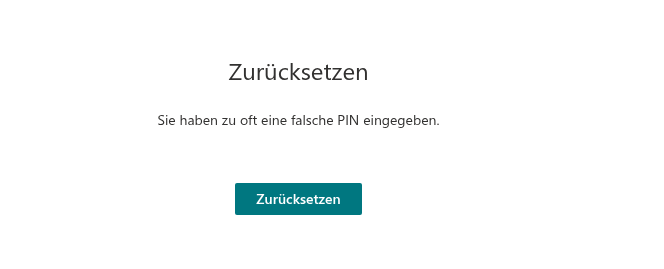
Die fünfte falsche PIN in Folge blockiert den Tresor. Das Webpart zeigt die Liste der Einträge nicht mehr an, sondern stattdessen den Bildschirm Zurücksetzen mit der Meldung „Sie haben zu oft eine falsche PIN eingegeben.“ und einer einzigen Schaltfläche Zurücksetzen. Keine andere Aktion ist verfügbar, und die Einträge können nicht geöffnet werden. Der Bildschirm erscheint auf jeder Seite und jedem Gerät, auf dem Sie Password Vault öffnen, bis der Tresor zurückgesetzt wird.
Was das Zurücksetzen bewirkt
Ein Klick auf Zurücksetzen öffnet das Dialogfeld Bestätigung mit dem Text „Möchten Sie Ihren Tresor wirklich zurücksetzen? Diese Aktion löscht alle Ihre im Tresor gespeicherten Kennwörter.“ und den Schaltflächen Abbrechen und Zurücksetzen. Erst wenn Sie in diesem Dialogfeld auf Zurücksetzen klicken, wird die Tresordatei geleert:
- alle Einträge – Namen, Benutzernamen, Kennwörter, URLs, Hinweise, Ordner, Tags und Favoriten – werden gelöscht;
- die PIN und der Fehlversuchszähler werden entfernt;
- der Bildschirm PIN einrichten erscheint, und Sie beginnen mit einem leeren Tresor unter einer neuen PIN (siehe KB10442. So richten Sie Ihre PIN in Password Vault ein).
❗ Wichtig
Das Zurücksetzen kann in Password Vault nicht rückgängig gemacht werden. Bevor Sie auf Zurücksetzen klicken, stellen Sie sicher, dass Sie den Zugriff auf die im Tresor gespeicherten Konten auf andere Weise wiederherstellen können, zum Beispiel über die Kennwortwiederherstellung des jeweiligen Dienstes.
Wurde der Tresor zwischenzeitlich auf einem anderen Gerät mit der korrekten PIN entsperrt, ist die Blockierung aufgehoben: Das Zurücksetzen wird nicht ausgeführt, und das Webpart zeigt wie gewohnt den gesperrten Tresor mit der Eingabeaufforderung PIN eingeben. Kann das Zurücksetzen nicht gespeichert werden, zeigt der Bildschirm die rote Fehlerleiste „Leider ist ein Fehler aufgetreten. Aktualisieren Sie die Seite, und versuchen Sie es erneut.“
Der Tresor wird nur von diesem Bildschirm aus zurückgesetzt: Password Vault hat keinen Befehl, um den Tresor freiwillig zurückzusetzen.
Keine Entsperrung durch Administratoren
Der Zähler und die Daten zur Prüfung der PIN existieren nur in Ihrer Tresordatei; die PIN selbst wird nirgends gespeichert. Es gibt keine Entsperrfunktion für Administratoren, und Vitextra speichert keine Kopie Ihres Tresors, Ihrer PIN oder eines Wiederherstellungsschlüssels. Weder Ihr Microsoft-365-Administrator noch der Vitextra-Support kann den Tresor entsperren, die PIN wiederherstellen oder die Einträge wiederherstellen. Ebenso gibt es keine Möglichkeit, eine vergessene PIN wiederherzustellen; siehe KB10460. PIN für Password Vault vergessen: Welche Möglichkeiten habe ich?.
So vermeiden Sie einen blockierten Tresor
- Notieren Sie Ihre PIN an einem sicheren Ort.
- Halten Sie nach zwei oder drei Fehlversuchen inne und prüfen Sie, ob Sie die richtige PIN eingeben, statt weitere Kombinationen auszuprobieren.
- Sperren Sie Ihren Computer, wenn Sie ihn verlassen: Jeder, der Ihren angemeldeten Browser verwenden kann, kann falsche PINs eingeben, und fünf davon blockieren Ihren Tresor.
- Bewahren Sie wichtige Anmeldeinformationen zusätzlich an einem anderen von Ihrer Organisation genehmigten Ort auf.
💡 Tipp
Wenn der Tresor bereits blockiert ist, siehe KB10461. Warum Password Vault gesperrt ist: „Sie haben zu oft eine falsche PIN eingegeben“. Einen Überblick über alle Schutzschichten finden Sie unter KB10452. Wie Password Vault Ihre Daten schützt: Verschlüsselung, PIN und Speicherung.