Employee Directory
Einführung
Vitextra Employee Directory speichert keine eigenen Mitarbeiterdaten. Jeder Name, jede Position, jede Telefonnummer und jedes Foto wird zur Laufzeit aus Microsoft 365 gelesen – aus Microsoft Entra ID über Microsoft Graph oder aus den SharePoint-Benutzerprofilen über die SharePoint-Suche. Das Verzeichnis ist daher genau so vollständig und genau wie diese Profile: Eine leere Abteilung lässt sich nicht filtern, ein fehlender Manager lässt Mein Team leer, und ein fehlender Nachname hält eine Person aus der A–Z-Navigation heraus.
Dieser Artikel ist eine Referenz für alle, die die Verzeichnisdaten pflegen – Microsoft 365-Administratoren, Identitätsadministratoren und HR-Teams. Er zeigt, welches Attribut welche Funktion steuert, wo jedes Attribut bearbeitet wird, wie lange Änderungen bis ins Verzeichnis brauchen und was Sie vor dem Go-live prüfen sollten.
💡 Tipp
Wenn Sie noch nicht entschieden haben, welches Verzeichnis-Webpart Sie verwenden, beginnen Sie mit KB10310. Employee Directory oder Employee Directory (Entra ID): Welches Webpart sollten Sie wählen?. Die gewählte Datenquelle bestimmt, welchen der beiden unten beschriebenen Datenspeicher Sie vorbereiten müssen.
Woher die einzelnen Webparts ihre Daten lesen
| Webpart und Datenquelle | Herkunft der Daten | Wann Änderungen sichtbar werden |
|---|---|---|
| Employee Directory (Entra ID) | Microsoft Entra ID über Microsoft Graph. Die gesamte Benutzerliste wird geladen und im Browser gespeichert. | Bei der nächsten Datenaktualisierung: Die gespeicherte Kopie wird im Hintergrund erneuert, sobald sie älter als 24 Stunden ist, oder sofort mit Aktualisieren. |
| Employee Directory mit der Datenquelle Entra ID (Azure AD) | Microsoft Entra ID über Microsoft Graph, seitenweise bei jeder Suche. | Sofort, nachdem die Änderung in Entra ID gespeichert wurde. |
| Employee Directory mit der Datenquelle Benutzerprofile | Die SharePoint-Benutzerprofile über die SharePoint-Personensuche. | Nachdem das Profil in SharePoint aktualisiert und von der Suche erneut durchforstet wurde. |
| New Employees | Microsoft Entra ID über Microsoft Graph. | Sofort, nachdem die Änderung in Entra ID gespeichert wurde. |
Einige Funktionen nutzen in jedem Webpart Microsoft Graph, unabhängig von der Datenquelle: das Foto, den Anwesenheitsstatus, die Abschnitte Manager und Untergeordnete im Detailbereich, den Schnellfilter Mein Team und den Abschnitt Verfügbarkeit mit Ortszeit und Arbeitszeiten. Bei der Datenquelle Benutzerprofile verknüpft das Webpart ein Suchergebnis über die verwaltete Eigenschaft AADObjectID – die im Profil gespeicherte Entra ID-Objekt-ID – mit dem Entra ID-Konto.
Attributreferenz
Die Tabelle listet die Microsoft Entra ID-Benutzereigenschaften auf, die Employee Directory liest, und was jede von ihnen steuert. Die Spaltennamen entsprechen denen in der Spalten-Konfiguration des Webparts.
| Entra ID-Eigenschaft | Spalte | Was sie steuert |
|---|---|---|
displayName | Vollständiger Name | Die Kopfzeile der Karte und der Name im Detailbereich; die Standardsortierung. |
givenName, surname | Vorname, Nachname | Die A–Z-Navigation und die Gruppierung Nachname (erster Buchstabe) verwenden den Nachnamen. Bei der Datenquelle Entra ID (Azure AD) des Webparts Employee Directory vergleicht das Suchfeld den Anfang des Vor- oder Nachnamens, nicht des Anzeigenamens. |
jobTitle | Position | Die zweite Zeile der Karte; eine durchsuchbare Spalte; die Option Mitarbeiter mit leerer Berufsbezeichnung ausschließen. |
department | Abteilung | Der Schnellfilter Meine Abteilung, Verfeinerungen, Gruppieren nach, die Optionen Mitarbeiter mit leerer Abteilung ausschließen und Nur Benutzer mit nicht leerer Abteilung anzeigen, die Suche. |
companyName | Name des Unternehmens | Eine Spalte und ein Feld des Detailbereichs. |
officeLocation | Bürostandort | Eine Spalte und ein Feld des Detailbereichs. |
streetAddress, city, state, postalCode, country | Adresse, Ort, Bundesland/Kanton, PLZ, Land/Region | Spalten und Felder des Detailbereichs. Ort, Bundesland und Land werden außerdem von der Suche der Datenquelle Entra ID (Azure AD) berücksichtigt. |
businessPhones, mobilePhone | Telefon (geschäftlich), Mobiltelefon | Telefonnummern mit Links zum Anrufen. |
mail | Die E-Mail-Aktion und der E-Mail-Link. Eine Person ohne E-Mail-Adresse hat keinen Abschnitt Verfügbarkeit, keine Ortszeit und keine Arbeitszeiten. | |
userPrincipalName | Benutzername | Der Anmeldename; außerdem die Teams-Adresse für Chat und Anrufe, wenn imAddresses leer ist. |
imAddresses | — | Der erste Wert ist die Teams-Adresse, die die Aktionen für Chat und Anruf verwenden. |
employeeId | ID | Eine Spalte; wird von der Suche der Datenquelle Entra ID (Azure AD) berücksichtigt. |
employeeType | Mitarbeitertyp | Eine Spalte und ein Feld des Detailbereichs. |
manager | Manager | Der Schnellfilter Mein Team, die Abschnitte Manager und Untergeordnete im Detailbereich und die Spalte Manager. |
| Profilfoto | Bild | Das Foto in der Liste, auf den Karten und im Detailbereich. |
aboutMe, skills, interests, responsibilities | Über mich, Fertigkeiten, Interessen, Verantwortlichkeiten | Die Abschnitte Über mich, Fertigkeiten und Interessen im Detailbereich; die Suche nach Fertigkeiten. |
assignedLicenses | — | Die Option Nicht Lizenzierte Mitarbeiter Ausschließen. |
accountEnabled | — | Die Option Gesperrte Benutzer ausschließen und der unten beschriebene automatische Ausschluss gesperrter Konten. |
userType | — | Gäste (Guest) werden immer aus dem Verzeichnis ausgeschlossen. |
createdDateTime | — | Das Webpart New Employees. |
onPremisesExtensionAttributes, Verzeichniserweiterungen | Benutzerdefinierte Spalten | Benutzerdefinierte Spalten – siehe Benutzerdefinierte Attribute. |
📝 Hinweis
Microsoft Graph gibt aboutMe, skills, interests und responsibilities nur für einen einzelnen Benutzer zurück, nicht in Listen. Bei den Entra ID-basierten Datenquellen lädt der Detailbereich sie daher beim Öffnen, während die Spalten Fertigkeiten, Interessen, Verantwortlichkeiten und Über mich in der Liste leer bleiben (außer den Fertigkeiten der Personen, die über die Suche nach Fertigkeiten gefunden wurden). Die Spalte Manager wird nur im Webpart Employee Directory (Entra ID) gefüllt. Die Entra ID-Eigenschaften pastProjects, schools, otherMails und das Einstellungsdatum werden von Employee Directory nicht angezeigt.
Die Datenquelle Benutzerprofile
Bei der Datenquelle Benutzerprofile liest das Webpart Employee Directory anstelle der Entra ID-Eigenschaften verwaltete Eigenschaften der SharePoint-Suche:
| Spalte | Verwaltete Eigenschaft | Anmerkungen |
|---|---|---|
| Vollständiger Name | Title | PreferredName wird verwendet, wenn Title leer ist. |
| Vorname, Nachname | FirstName, LastName | |
| Position, Abteilung | JobTitle, Department | Verfeinerungen benötigen eine verfeinerbare verwaltete Eigenschaft. |
| Name des Unternehmens | OrgNames | |
| Ort | OfficeNumber | Die Spalte Ort (Location) wird nur von dieser Datenquelle gefüllt. |
| Bürostandort | BaseOfficeLocation | |
| Telefon (geschäftlich), Mobiltelefon, Telefon (privat) | WorkPhone, MobilePhone, HomePhone | Telefon (privat) ist nur mit dieser Datenquelle verfügbar. |
| E-Mail, Benutzername | WorkEmail, UserName | |
| Über mich | Description | |
| Fertigkeiten, Interessen, Verantwortlichkeiten | Skills, Interests, Responsibilities | Mehrwertige Eigenschaften, durch Semikolons getrennt. |
| Bild | PictureUrl | Wird nur verwendet, wenn das Foto nicht aus Microsoft Graph geladen werden kann. |
| — | AADObjectID | Verknüpft das Profil mit dem Entra ID-Konto (Foto, Anwesenheit, Manager, Untergeordnete, Favoriten). |
Die Adressfelder, ID, Mitarbeitertyp und Manager haben in dieser Datenquelle keine verwaltete Eigenschaft und bleiben leer. Um solche Daten anzuzeigen, fügen Sie die Profileigenschaft als benutzerdefinierte Spalte hinzu, wie in KB10049. So fügen Sie dem Employee Directory Webpart benutzerdefinierte Benutzerprofilattribute hinzu beschrieben.
Namen und die A–Z-Navigation
Der Anzeigename ist das Erste, was Benutzer sehen. Er sollte daher im gesamten Mandanten einer einheitlichen Konvention folgen – zum Beispiel Vorname Nachname – ohne Positionen, Abteilungskürzel oder Zusätze wie „(Extern)“ im Namen selbst.
Vorname und Nachname sind wichtiger, als es scheint:
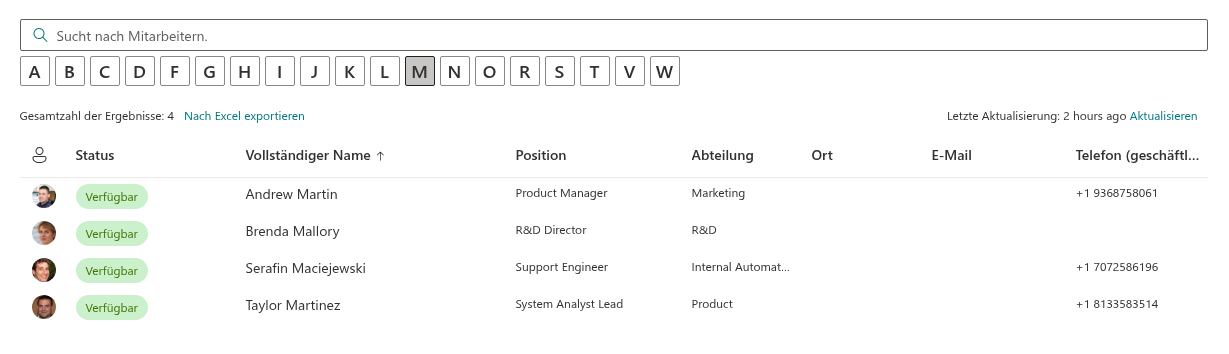
- Die A–Z-Navigation des Webparts Employee Directory (Entra ID) wird aus dem ersten Buchstaben des Nachnamens gebildet. Eine Person ohne Nachnamen erscheint unter keinem Buchstaben und verschwindet aus der Liste, sobald ein Buchstabe ausgewählt wird.
- Die Option Nachname (erster Buchstabe) von Gruppieren nach verwendet ebenfalls den Nachnamen; ist er leer, wird stattdessen der erste Buchstabe des Anzeigenamens verwendet.
- Bei der Datenquelle Entra ID (Azure AD) des Webparts Employee Directory vergleicht das Suchfeld den Anfang von Vorname, Nachname, E-Mail, Position, Abteilung, Mitarbeiter-ID, Ort, Bundesland oder Land. Ein Konto, das nur einen Anzeigenamen hat, lässt sich durch Eingabe des Namens nicht finden.
Position, Abteilung und Unternehmen
Position und Abteilung sind nach dem Namen die sichtbarsten Felder: Sie bilden die zweite und dritte Zeile der Karten und des Detailbereichs und sind standardmäßig durchsuchbar.
Die Abteilung steuert mehrere Funktionen gleichzeitig, ihre Werte müssen daher einheitlich sein. Filter und Verfeinerungen vergleichen Werte als Text: Vertrieb, Vertriebsabteilung und vertrieb EMEA sind drei verschiedene Abteilungen.
- Meine Abteilung zeigt die Personen, deren Abteilung denselben Wert hat wie die Abteilung im eigenen Entra ID-Profil des angemeldeten Benutzers (Groß-/Kleinschreibung wird ignoriert). Ist die eigene Abteilung des Benutzers leer, wird die Registerkarte gar nicht angezeigt. Bei der Datenquelle Benutzerprofile stammt die Abteilung des Benutzers trotzdem aus Entra ID, während Kollegen über die Eigenschaft
Departmentihrer SharePoint-Profile abgeglichen werden – beide müssen synchron sein. - Verfeinerungen listen die unterschiedlichen Abteilungswerte auf. Falsch geschriebene Werte erscheinen als eigene Einträge. Siehe KB10313. So richten Sie den Einschränkungsbereich im Employee Directory ein.
- Mitarbeiter mit leerer Abteilung ausschließen (Employee Directory (Entra ID)) und Nur Benutzer mit nicht leerer Abteilung anzeigen (Employee Directory, Datenquelle Entra ID (Azure AD), standardmäßig aktiviert) blenden Konten ohne Abteilung aus. So halten Sie freigegebene Postfächer, Räume und Dienstkonten auf einfache Weise aus dem Verzeichnis heraus – vorausgesetzt, jeder echte Mitarbeiter hat eine Abteilung.
Der Name des Unternehmens ist nützlich in Mandanten mit mehreren Rechtseinheiten oder Tochtergesellschaften; er wird als Spalte und im Detailbereich angezeigt und kann für Gruppieren nach verwendet werden.
Manager und die Berichtslinie
Das Attribut Manager wird in jedem Webpart aus Microsoft Entra ID gelesen und steuert:
- den Schnellfilter Mein Team – den Manager des angemeldeten Benutzers, die Personen, die demselben Manager unterstellt sind, und die eigenen Untergeordneten des Benutzers (gesperrte Konten werden ausgelassen). Ohne Manager und ohne Untergeordnete wird die Registerkarte ausgeblendet;
- die Abschnitte Manager und Untergeordnete im Detailbereich. Untergeordnete mit gesperrtem Konto werden immer ausgelassen; wenn Nicht Lizenzierte Mitarbeiter Ausschließen oder der Abteilungsausschluss aktiviert ist, gilt dies auch für diese Liste;
- die Spalte Manager und die Gruppierung nach Manager im Webpart Employee Directory (Entra ID). Das Webpart lädt die Manager nur, wenn die Spalte Manager in der Liste oder auf den Karten angezeigt wird.
Jeder Mitarbeiter außer der Leitung der Organisation sollte einen Manager haben. Details zu den Schnellfiltern finden Sie in KB10214. Schnellfilter im Employee Directory: Meine Abteilung, Mein Team, Personen, mit denen ich zusammenarbeite, Favoriten.
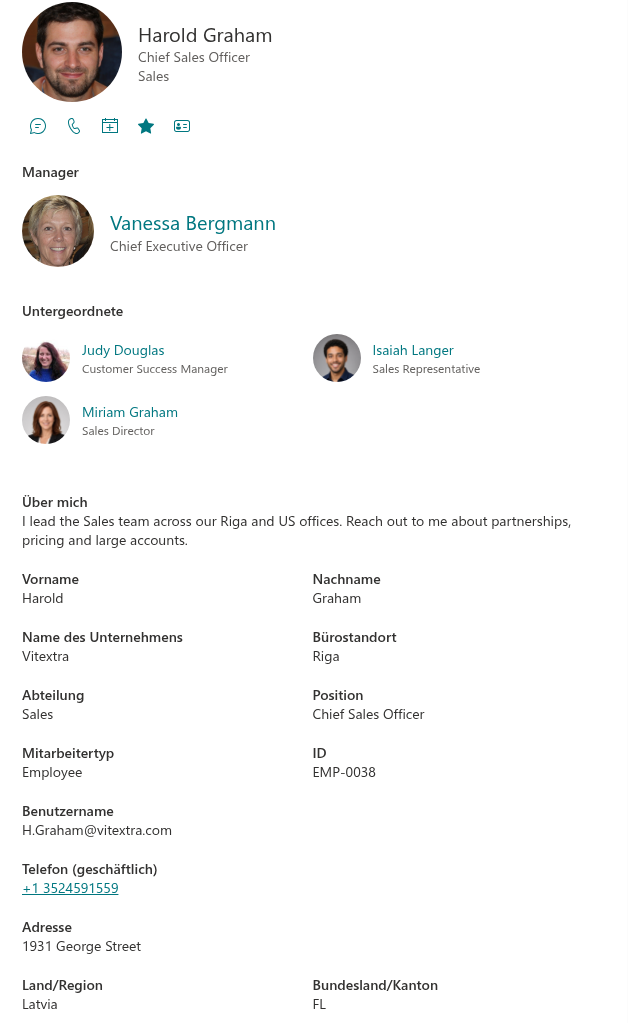
Kontaktdaten, Standort und Foto
- Telefone. Die geschäftliche Telefonnummer und die Mobiltelefonnummer stammen aus
businessPhonesundmobilePhone; alle geschäftlichen Telefonnummern werden durch Kommas getrennt angezeigt. Die Spalte Telefon (privat) wird nur bei der Datenquelle Benutzerprofile gefüllt. - E-Mail. Bei lizenzierten Exchange Online-Benutzern wird
mailautomatisch aus der primären SMTP-Adresse gesetzt. Sie ist für die E-Mail-Aktion und für den Abschnitt Verfügbarkeit erforderlich. - Teams-Chat und -Anrufe. Die Aktionen verwenden den ersten Wert von
imAddresses; ist er leer, den Benutzerprinzipalnamen und danach die E-Mail-Adresse. - Standort. Füllen Sie Bürostandort und bei Organisationen mit mehreren Standorten Ort und Land/Region aus: Sie dienen als Spalten, Kartenfelder, Verfeinerungen und Werte für Gruppieren nach. Beachten Sie, dass die Spalte Ort (Location) nur bei der Datenquelle Benutzerprofile einen Wert hat (verwaltete Eigenschaft
OfficeNumber); verwenden Sie bei den Entra ID-basierten Datenquellen die Spalte Bürostandort. - Foto. Fotos werden bei jeder Datenquelle aus Microsoft Graph geladen. Benutzer können ihr eigenes Foto in ihrem Microsoft 365-Profil oder in Teams hochladen, Administratoren können es im Microsoft 365 Admin Center ändern. Liefert Graph kein Foto, verwendet das Webpart ersatzweise das Bild des SharePoint-Profils.
Über mich, Fertigkeiten und Interessen
Über mich, Fertigkeiten und Interessen werden als Abschnitte des Detailbereichs angezeigt; jeder lässt sich in der Gruppe Bedienfeld der Webpart-Einstellungen ein- oder ausschalten. Fertigkeiten ist außerdem die Grundlage der Suche nach Fertigkeiten („Wer kennt sich mit Power BI aus?“). Diese Felder werden im SharePoint-Benutzerprofil gespeichert (Fertigkeiten zum Beispiel in der Eigenschaft SPS-Skills) und von Microsoft Graph als aboutMe, skills, interests und responsibilities bereitgestellt.
In der Regel füllen die Mitarbeiter sie selbst aus:
- auf ihrer SharePoint-Profilseite, sofern die Organisation Benutzern das Bearbeiten ihres Profils erlaubt;
- mit dem Webpart Employee Details, in dem Benutzer ihre eigenen Angaben zu Über mich, Interessen, Zuständigkeiten, früheren Projekten und Schulen bearbeiten können – siehe KB10283. Employee Details: „Über mich“, Interessen, Zuständigkeiten, frühere Projekte und Schulen ausfüllen.
Administratoren können diese Eigenschaften im SharePoint Admin Center (Weitere Features › Benutzerprofile › Benutzerprofile verwalten) oder per PnP PowerShell in großen Mengen bearbeiten. Ausführliches zu Fertigkeiten finden Sie in KB10316. So suchen Sie in Employee Directory nach Mitarbeitern mit bestimmten Qualifikationen.
Kontostatus, Lizenzen und Gäste
Employee Directory entscheidet anhand von drei Entra ID-Attributen, wer als Mitarbeiter gilt:
| Regel | Attribut | Wo sie gilt |
|---|---|---|
| Gäste werden nie angezeigt | userType ist Guest | Immer, in allen Webparts. Bei der Datenquelle Benutzerprofile werden Gastprofile von der Suche ausgeschlossen. |
| Gesperrte Konten werden ausgeblendet | accountEnabled ist false | Employee Directory (Entra ID): die Option Gesperrte Benutzer ausschließen, standardmäßig aktiviert. Employee Directory mit der Datenquelle Entra ID (Azure AD): immer. Mein Team und Untergeordnete: immer. New Employees: nicht automatisch – verwenden Sie das Feld Kontostatus im Filter-Editor. |
| Nicht lizenzierte Konten werden ausgeblendet | assignedLicenses ist leer | Employee Directory (Entra ID): die Option Nicht Lizenzierte Mitarbeiter Ausschließen, standardmäßig deaktiviert. |
Die einfachste Konvention für Konten, die keine Personen sind – freigegebene Postfächer, Besprechungsräume, Dienst- und Testkonten –, besteht darin, ihnen keine Lizenz und keine Abteilung zuzuweisen: Die Ausschlüsse blenden sie dann ohne jeden Filter aus. Die Ausschlüsse sind in KB10311. So konfigurieren Sie das Webpart Employee Directory (Entra ID): Filter, Ausschlüsse und A–Z-Navigation beschrieben.
❗ Wichtig
Die Datenquelle Benutzerprofile bietet keine Optionen für Lizenzen oder Kontostatus. Gesperrte Benutzer behalten ihr SharePoint-Profil und werden von der Personensuche gefunden, bis das Profil entfernt wird. Blenden Sie solche Profile in den Adresslisten aus (siehe Versteckte Benutzer) oder schließen Sie sie mit der Einstellung Gespeicherte Abfrage aus.
Neue Mitarbeiter: das Erstellungsdatum
Das Webpart New Employees listet die Mitgliedskonten auf, deren createdDateTime in den unter Benutzer anzeigen, die in den letzten Monaten erstellt wurden festgelegten Zeitraum fällt. Das ist das Datum, an dem das Konto in Microsoft Entra ID erstellt wurde – bei Konten, die aus dem lokalen Active Directory synchronisiert werden, das Datum, an dem die Synchronisierung sie in der Cloud angelegt hat –, nicht das Einstellungsdatum. Legen Sie Konten zeitnah zum Eintrittsdatum an und erstellen Sie bestehende Konten nicht neu, sonst präsentiert das Webpart langjährige Kollegen als Neuzugänge. Siehe KB10207. So stellen Sie neue Mitarbeiter mit dem Webpart „New Employees“ vor.
Ortszeit und Arbeitszeiten
Die Zeilen Ortszeit und Arbeitszeiten im Detailbereich stammen nicht aus einem Entra ID-Attribut. Sie werden zusammen mit den Frei/Gebucht-Informationen aus dem Postfach der Person gelesen: die Zeitzone und die Arbeitszeiten, die jeder Benutzer in Outlook festlegt (Einstellungen › Kalender › Arbeitszeiten und Ort in Outlook im Web). Die Person benötigt ein Exchange Online-Postfach und eine E-Mail-Adresse; ohne Arbeitszeiten oder Zeitzone werden die beiden Zeilen ausgeblendet. Bitten Sie die Mitarbeiter, diese Einstellungen zu prüfen, besonders in verteilten Teams – siehe KB10317. Employee Directory: Ortszeit, Arbeitszeiten und Verfügbarkeit.
Benutzerdefinierte Attribute
Wenn die Standardattribute nicht ausreichen – eine Kostenstelle, eine Ausweisnummer, ein Gebäude –, kann Employee Directory zusätzliche Attribute als Benutzerdefinierte Spalten anzeigen:
- Bei den Entra ID-basierten Datenquellen:
extensionAttribute1–extensionAttribute15(gelesen ausonPremisesExtensionAttributes), Verzeichniserweiterungen und weitere Entra ID-Benutzereigenschaften. Siehe KB10060. So zeigen Sie benutzerdefinierte Entra-ID-Attribute im Employee Directory Webpart an. - Bei der Datenquelle Benutzerprofile: jede Benutzerprofileigenschaft, die indiziert und einer abrufbaren verwalteten Eigenschaft zugeordnet ist. Siehe KB10049. So fügen Sie dem Employee Directory Webpart benutzerdefinierte Benutzerprofilattribute hinzu.
Wo Sie die Daten bearbeiten
Wo ein Attribut bearbeitet wird, hängt davon ab, wo die Identität verwaltet wird:
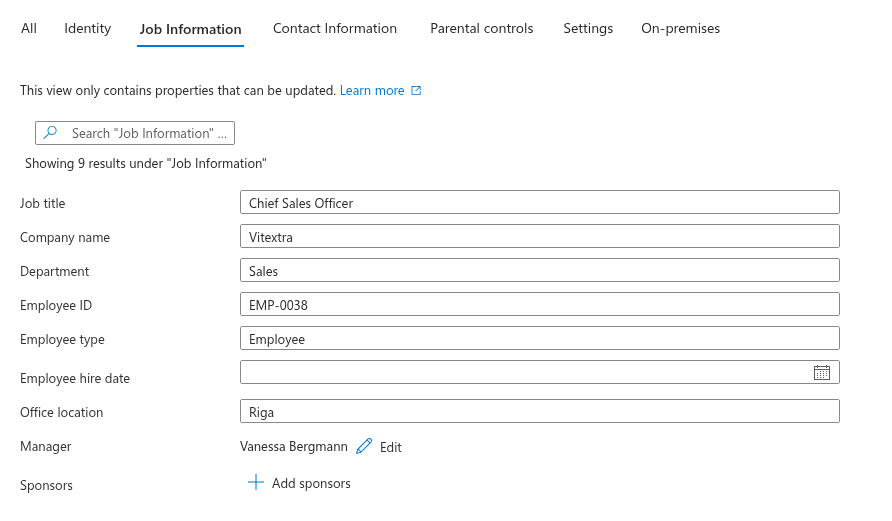
- Reine Cloud-Konten. Öffnen Sie im Microsoft Entra Admin Center Benutzer › Alle Benutzer, wählen Sie den Benutzer aus und klicken Sie auf Eigenschaften bearbeiten: Die Abschnitte Identität, Auftragsinformationen (Position, Firmenname, Abteilung, Mitarbeiter-ID, Mitarbeitertyp, Bürostandort, Vorgesetzter) und Kontaktinformationen enthalten die oben genannten Attribute. Das Microsoft 365 Admin Center bietet dieselben Felder unter Benutzer › Aktive Benutzer › der Benutzer (Kontaktinformationen verwalten, Manager verwalten), dazu Fotos und Lizenzen.
- Aus dem lokalen Active Directory synchronisierte Konten. Mit Microsoft Entra Connect oder Cloud Sync ist das lokale Verzeichnis die maßgebliche Quelle, und die synchronisierten Attribute lassen sich in der Cloud nicht ändern. Bearbeiten Sie sie im Active Directory (zum Beispiel enthält die Registerkarte Organisation in Active Directory-Benutzer und -Computer Position, Abteilung, Firma und Vorgesetzten); die Änderungen erreichen Entra ID mit dem nächsten Synchronisierungszyklus – standardmäßig alle 30 Minuten.
- HR-gesteuerte Bereitstellung. Wenn Benutzer aus einem HR-System bereitgestellt werden, pflegen Sie die Daten dort und ordnen Sie die HR-Felder in der Bereitstellungskonfiguration den Entra ID-Attributen zu.
- Die Mitarbeiter selbst. Benutzer können ihre Entra ID-Auftragsinformationen in der Regel nicht ändern. Sie pflegen ihr Foto, die unter Über mich, Fertigkeiten und Interessen beschriebenen Profilfelder und ihre Arbeitszeiten in Outlook.
Wie lange Änderungen bis zur Anzeige brauchen
- Entra ID-basierte Datenquellen. Microsoft Graph liefert eine Änderung, sobald sie in Entra ID gespeichert ist (bei synchronisierten Konten nach dem nächsten Synchronisierungszyklus). Das Webpart Employee Directory (Entra ID) speichert eine Kopie der Daten im Browser und aktualisiert sie im Hintergrund, sobald sie älter als 24 Stunden ist; wählen Sie Aktualisieren neben Letzte Aktualisierung über den Ergebnissen, um die aktuellen Daten sofort zu laden.
- Datenquelle Benutzerprofile. Eine Änderung durchläuft zwei weitere Schritte. Zuerst synchronisiert Microsoft 365 die Entra ID-Attribute in die SharePoint-Benutzerprofile; das läuft automatisch und dauert in der Regel einige Stunden bis zu einem Tag, in großen Mandanten länger. Danach muss die SharePoint-Suche das Profil erneut durchforsten, bevor die Änderung durchsuchbar wird. Änderungen, die direkt im Benutzerprofil vorgenommen werden (Fertigkeiten, Über mich), benötigen nur die Durchforstung. Planen Sie zwischen einer Massenaktualisierung und dem Zeitpunkt, zu dem das Verzeichnis sie widerspiegelt, einen Tag oder mehr ein.
📝 Hinweis
Wegen dieser Verzögerungen können das Webpart Employee Directory mit der Datenquelle Benutzerprofile und der Detailbereich, der einige Daten aus Microsoft Graph liest, für dieselbe Person kurzzeitig unterschiedliche Werte anzeigen. Das löst sich von selbst, sobald die Profile synchronisiert und erneut durchforstet sind.
Versteckte Benutzer
Bei der Datenquelle Benutzerprofile zeigt das Webpart Employee Directory keine Profile an, die in den Adresslisten ausgeblendet sind – die Benutzerprofileigenschaft SPS-HideFromAddressLists, die die Postfacheinstellung In globaler Adressliste ausblenden in Exchange widerspiegelt. Aktivieren Sie Versteckte Benutzer anzeigen in der Gruppe Datenquelle, um sie einzubeziehen. Dienstkonten (etwa app@sharepoint, Sync_DC_* oder nt service*) werden immer ausgeschlossen.
Ein Postfach in der Adressliste auszublenden ist daher der Weg, ein Konto aus dieser Datenquelle zu entfernen, ohne es zu löschen. Die Entra ID-basierten Datenquellen berücksichtigen diese Einstellung nicht: Blenden Sie solche Konten dort mit den Ausschlussoptionen oder dem Filter-Editor aus.
Checkliste vor dem Go-live
- Wählen Sie die Datenquelle und klären Sie, welchen Speicher Sie vorbereiten: Entra ID, die SharePoint-Benutzerprofile oder beide.
- Namen. Jeder Mitarbeiter hat einen Anzeigenamen, Vornamen und Nachnamen, die einer einheitlichen Konvention folgen.
- Position und Abteilung sind für jeden Mitarbeiter ausgefüllt, und Abteilungsnamen sind überall identisch geschrieben.
- Manager ist für alle außer der Leitung der Organisation festgelegt.
- Kontaktdaten. E-Mail, geschäftliche Telefonnummer, Mobiltelefon und Bürostandort sind ausgefüllt; bei Organisationen mit mehreren Standorten auch Ort und Land.
- Fotos sind für möglichst viele Mitarbeiter hochgeladen.
- Konten, die keine Personen sind (freigegebene Postfächer, Räume, Dienst- und Testkonten), haben keine Lizenz und keine Abteilung oder sind für die Datenquelle Benutzerprofile in den Adresslisten ausgeblendet.
- Gesperrte Konten ehemaliger Mitarbeiter sind in Entra ID deaktiviert; prüfen Sie die Einstellung Gesperrte Benutzer ausschließen.
- Profilfelder. Die Mitarbeiter sind aufgefordert, Über mich, Fertigkeiten und Interessen auszufüllen und ihre Arbeitszeiten und Zeitzone in Outlook zu prüfen.
- Benutzerdefinierte Attribute werden synchronisiert und sind für die Datenquelle Benutzerprofile verwalteten Eigenschaften zugeordnet.
- Warten Sie Synchronisierung und Durchforstung ab nach Massenaktualisierungen, öffnen Sie dann das Verzeichnis, wählen Sie Aktualisieren und prüfen Sie stichprobenartig einige Mitarbeiter, die A–Z-Navigation, die Verfeinerungen sowie die Schnellfilter Meine Abteilung und Mein Team.