Employee Directory
Überblick
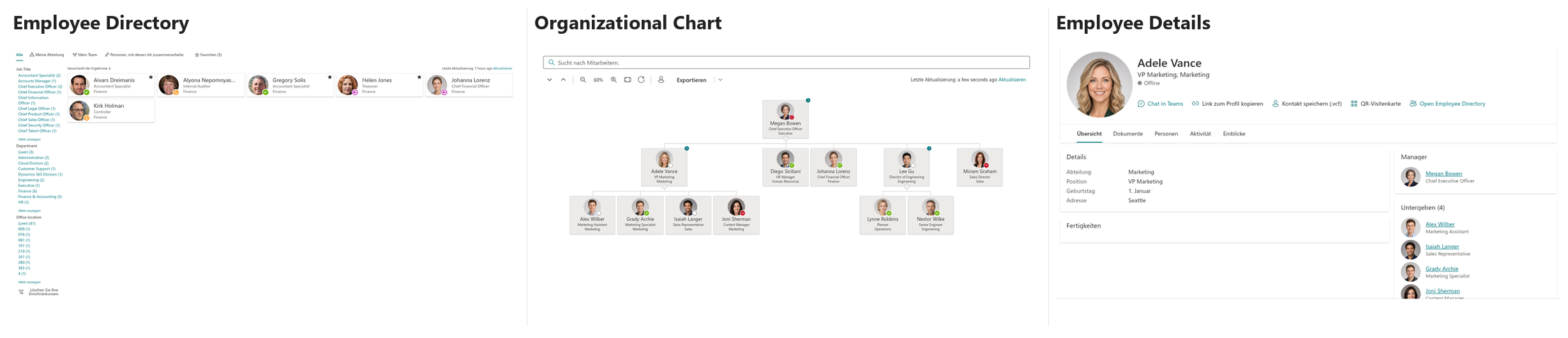
Vitextra bietet drei Produkte, die mit den Mitarbeiterdaten arbeiten, die Ihre Organisation bereits in Microsoft 365 pflegt: Employee Directory, Organizational Chart und Employee Details. Alle drei lesen Personendaten über Microsoft Graph aus Microsoft Entra ID, zeigen Fotos und die Microsoft Teams-Anwesenheit und laufen auf SharePoint Online-Seiten. Sie beantworten jedoch unterschiedliche Fragen:
- Employee Directory - „Wer ist die Person, die ich brauche?“ Es hilft Ihnen, Personen zu finden: eine Liste von Kollegen durchsuchen, filtern und durchblättern.
- Organizational Chart - „Wie ist das Unternehmen aufgebaut?“ Es zeigt als interaktiven Baum, wer wem unterstellt ist.
- Employee Details - „Wer ist diese Person?“ Es zeigt einen Mitarbeiter ausführlich auf einer persönlichen Seite und lässt Mitarbeiter ihr eigenes Profil pflegen.
Was die einzelnen Produkte leisten
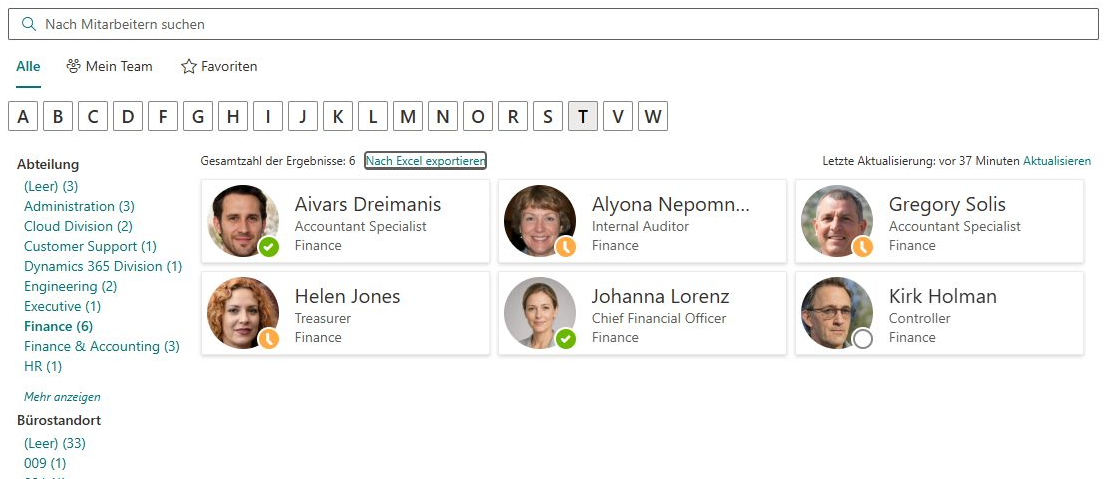
Employee Directory ist ein durchsuchbares Verzeichnis der Kollegen. Die Lösung umfasst drei Webparts: Employee Directory (Personen aus den SharePoint-Benutzerprofilen über die SharePoint-Suche oder aus Microsoft Entra ID), Employee Directory (Entra ID) (die vollständige Benutzerliste aus Microsoft Entra ID mit visuellem Filtereditor, Ausschlüssen und alphabetischer Navigation) und New Employees (Personen, deren Konten vor Kurzem erstellt wurden). Benutzer grenzen die Liste mit dem Suchfeld, dem Einschränkungsbereich und den Schnellfiltern Meine Abteilung, Mein Team, Personen, mit denen ich zusammenarbeite und Favoriten ein, wählen eine Person aus, um im Detailbereich ein kompaktes Profil zu sehen, und können die Ergebnisse mit Nach Excel exportieren ausgeben. Siehe KB10064. Employee Directory im Überblick: Webparts, SPFx und Microsoft Graph.
Organizational Chart erstellt die Unternehmenshierarchie automatisch aus dem Attribut Vorgesetzter der Benutzer in Microsoft Entra ID. Im Modus Gesamtes Unternehmen zeigt es die ganze Organisation, im Modus Mitarbeiter, die einem bestimmten Benutzer Bericht erstatten nur ein Team - als horizontalen Baum oder als kompakte vertikale Liste. Besucher klappen Zweige auf und zu, zoomen, suchen, finden sich mit Mich finden selbst und exportieren das Organigramm als PDF oder JPEG. Siehe KB10232. Organizational Chart. Lösungsüberblick.
Employee Details erstellt eine vollständige persönliche Seite für einen Mitarbeiter: den Profilkopf mit Anwesenheit und Schnellaktionen, die Registerkarte „Übersicht“ mit Details, Fähigkeiten, Verfügbarkeit, Vorgesetztem und direkten Mitarbeitern sowie bis zu acht weitere Registerkarten wie „Dokumente“, „Projekte“ und „Einblicke“. Auf ihrer eigenen Seite bearbeiten Mitarbeiter ihre Fähigkeiten, Sprachen, Social-Media-Konten, „Über mich“ und weitere Profilabschnitte. Siehe KB10279. Employee Details. Lösungsüberblick.
Vergleichstabelle
| Employee Directory | Organizational Chart | Employee Details | |
|---|---|---|---|
| Zentrale Frage | Wer ist die Person, die ich brauche? | Wie ist das Unternehmen aufgebaut? | Wer ist diese Person? |
| Ausgangspunkt | Ein Suchfeld und eine Liste von Mitarbeitern | Die Spitze der Hierarchie oder ein ausgewählter Vorgesetzter und sein Team | Ein Mitarbeiter: der aktuelle Benutzer, ein ausgewählter Benutzer oder der Benutzer aus der Seitenadresse (?user=) |
| Datenquelle | SharePoint-Benutzerprofile (SharePoint-Suche) oder Microsoft Entra ID (Microsoft Graph) | Microsoft Entra ID (Microsoft Graph), Struktur aus dem Vorgesetzten-Attribut | Microsoft Entra ID, Microsoft 365 und das SharePoint-Benutzerprofil (Microsoft Graph, SharePoint REST API) |
| Layouts | Details (Tabelle) und Kontakt (Karten), Gruppieren nach | Horizontaler Baum und vertikale Liste | Profilkopf, Registerkarte „Übersicht“ und bis zu acht weitere Registerkarten |
| Suche und Filter | Suche, Einschränkungsbereich, Schnellfilter, Favoriten, Suche nach Fähigkeiten; in Employee Directory (Entra ID) außerdem Filtereditor, Ausschlüsse und alphabetische Navigation | Suche, die Treffer im Baum hervorhebt; ein Administratorfilter mit Schaltern für Ausschlüsse | Keine - es wird eine Person gezeigt; weiter geht es über den Vorgesetzten, die direkten Mitarbeiter und die Kollegen |
| Ändert Mitarbeiterdaten | Nein, nur Lesen | Nein, nur Lesen | Ja - Mitarbeiter bearbeiten ihre eigenen Profilabschnitte; Änderungen an Position, Abteilung und ähnlichen Daten lassen sich über einen Genehmigungsworkflow beantragen |
| Exportieren | Excel | PDF und JPEG | Kontaktkarte (.vcf) und QR-Visitenkarte |
| Microsoft Teams | Persönliche App und Kanalregisterkarte | Persönliche App und Kanalregisterkarte | Nur SharePoint-Seiten |
| Typische Seite | Seite „Kollegen finden“, Unternehmensverzeichnis, neue Mitarbeiter auf der Startseite | Seite „Über das Unternehmen“, Abteilungswebsite | Seite „Mein Profil“, Profilseite für jeden Mitarbeiter |
📝 Hinweis
Jedes Produkt verwendet delegierte Microsoft Graph-Berechtigungen zusammen mit den Berechtigungen des angemeldeten Benutzers. Ein globaler Administrator muss die angeforderten Microsoft Graph-Berechtigungen genehmigen. Employee Directory und Organizational Chart lesen Mitarbeiterdaten; Employee Details kann außerdem das eigene Profil des angemeldeten Benutzers über die APIs von Microsoft Graph und SharePoint aktualisieren.
Welches Produkt Sie wählen sollten
| Ihr Ziel | Produkt |
|---|---|
| Einen Kollegen nach Name, Abteilung, Büro, Fähigkeit oder einem benutzerdefinierten Attribut finden | Employee Directory |
| Benutzern eine gefilterte Mitarbeiterliste bereitstellen und nach Excel exportieren | Employee Directory |
| Neue Mitarbeiter auf der Startseite des Intranets begrüßen | Employee Directory (Webpart New Employees) |
| Die Berichtslinien des gesamten Unternehmens oder einer Abteilung zeigen | Organizational Chart |
| Neuen Mitarbeitern zeigen, wo sie und ihr Team in der Struktur stehen | Organizational Chart |
| Die aktuelle Struktur als PDF oder Bild drucken oder weitergeben | Organizational Chart |
| Jedem Mitarbeiter eine persönliche Seite geben, die er selbst aktuell hält | Employee Details |
| Das vollständige Profil eines beliebigen Kollegen über einen Link in einer News oder auf einer Teamseite öffnen | Employee Details |
Wenn Sie mehrere dieser Ziele verfolgen, ergänzen sich die Produkte, statt sich zu überschneiden - siehe den nächsten Abschnitt.
💡 Tipp
Employee Directory selbst bietet zwei Verzeichnis-Webparts. Wie Sie zwischen ihnen wählen, lesen Sie in KB10310. Employee Directory oder Employee Directory (Entra ID): Welches Webpart sollten Sie wählen?. Einen genaueren Vergleich von Verzeichnis und Profilseite finden Sie in KB10281. Employee Details vs. Employee Directory: Was ist der Unterschied?.
Gemeinsame Nutzung in einem Intranet
Ein vollständiger Personenbereich im Intranet besteht oft aus drei Seiten - eine pro Produkt:
- Eine Verzeichnisseite mit Employee Directory - der Ort, an dem Kollegen gesucht werden. Fügen Sie der Startseite das Webpart New Employees hinzu, um neu hinzugekommene Mitarbeiter zu zeigen.
- Eine Organisationsseite mit Organizational Chart - die Unternehmensstruktur oder je ein Organigramm pro Abteilung auf den Abteilungswebsites.
- Eine Profilseite mit Employee Details, das den Mitarbeiter aus der Seitenadresse übernimmt. Eine einzige Seite dient dann allen Mitarbeitern:
https://<tenant>.sharepoint.com/sites/<site>/SitePages/Profile.aspx?user=<user principal name>.
So werden die Seiten verbunden:
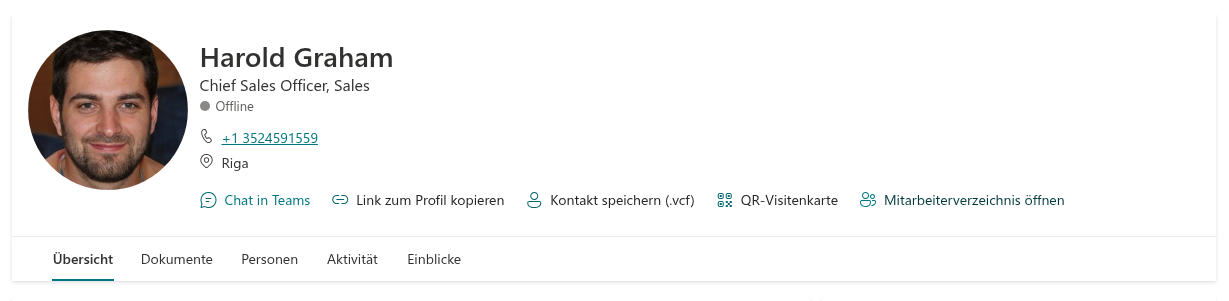
- Geben Sie in den Einstellungen von Employee Details die Adresse der Verzeichnisseite an. Im Kopf jedes Profils erscheint dann die Schaltfläche Mitarbeiterverzeichnis öffnen.
- Die Adresse der Profilseite (
<page>?user=<user principal name>) kann in jedem Link auf eine Person verwendet werden: in einer News, auf einer Teamseite, in einer Onboarding-Checkliste oder in einer Nachricht. - Nehmen Sie alle drei Seiten in die Navigation der Website oder des Hubs auf, damit Benutzer zwischen Suche, Struktur und Profilen wechseln können.
📝 Hinweis
Die einzige integrierte Verbindung zwischen den Produkten ist die Schaltfläche Mitarbeiterverzeichnis öffnen in Employee Details. Employee Directory und Organizational Chart haben keine Einstellung, die die Seite von Employee Details öffnet: In Employee Directory öffnet die Auswahl einer Person den eigenen Detailbereich, und in Organizational Chart öffnet sich beim Zeigen auf eine Karte die Standard-Profilkarte von Microsoft 365.
Und die integrierten Microsoft 365-Tools?
Microsoft 365 hilft Benutzern bereits, Kollegen zu finden und mehr über sie zu erfahren:
- Die Personensuche in SharePoint und Microsoft 365 findet eine Person nach Name und anderen Profilinformationen.
- Die Profilkarte von Microsoft 365, die sich über den Namen einer Person in Outlook, Teams, SharePoint und anderen Apps öffnet, zeigt Kontaktdaten und die Stellung der Person in der Berichtslinie.
- Microsoft Teams zeigt den Vorgesetzten und die direkten Mitarbeiter einer Person in deren Profil.
- Das SharePoint-Webpart „Personen“ (People) zeigt eine Liste von Personen, die der Seitenautor manuell auswählt.
Diese Tools reichen oft aus, wenn Benutzer wissen, wen sie suchen, und nur die Kontaktdaten oder den Vorgesetzten einer Person brauchen. Die Vitextra-Produkte lohnen sich, wenn Sie mehr benötigen:
- Ein Verzeichnis zum Durchblättern, nicht nur zum Suchen - die vollständige Mitarbeiterliste im Layout Details oder Kontakt, mit Gruppieren nach und in Employee Directory (Entra ID) mit alphabetischer Navigation.
- Filtern und Einschränken - der Einschränkungsbereich nach Abteilung, Büro oder jedem konfigurierten Attribut; die Schnellfilter Meine Abteilung, Mein Team, Personen, mit denen ich zusammenarbeite und Favoriten; die Suche nach Fähigkeiten.
- Eine saubere Liste echter Mitarbeiter - ein Administrator kann das Verzeichnis mit einem Filter einschränken und nicht lizenzierte, gesperrte oder unvollständige Konten ausschließen, sodass freigegebene Postfächer, Räume und Dienstkonten nicht erscheinen.
- Export nach Excel - die gefilterte Liste als Tabelle für Berichte oder zur Weitergabe.
- New Employees - neue Kollegen werden automatisch hervorgehoben, ohne dass eine Liste gepflegt werden muss.
- Microsoft Teams mit einer Standardkonfiguration für den gesamten Tenant - dasselbe Verzeichnis oder dasselbe Organigramm in der persönlichen Teams-App.
- Ein Organigramm des gesamten Unternehmens (Organizational Chart), das sich als PDF oder JPEG exportieren lässt, und eine persönliche Seite, die Mitarbeiter selbst pflegen (Employee Details).
❗ Wichtig
Die Vitextra-Produkte ersetzen die Daten in Microsoft 365 nicht - sie zeigen sie an. Employee Directory und Organizational Chart sind nur so genau wie die Profile in Microsoft Entra ID und die SharePoint-Benutzerprofile: Fehlt eine Abteilung oder ein Vorgesetzter, fehlt diese Angabe auch im Verzeichnis und im Organigramm.