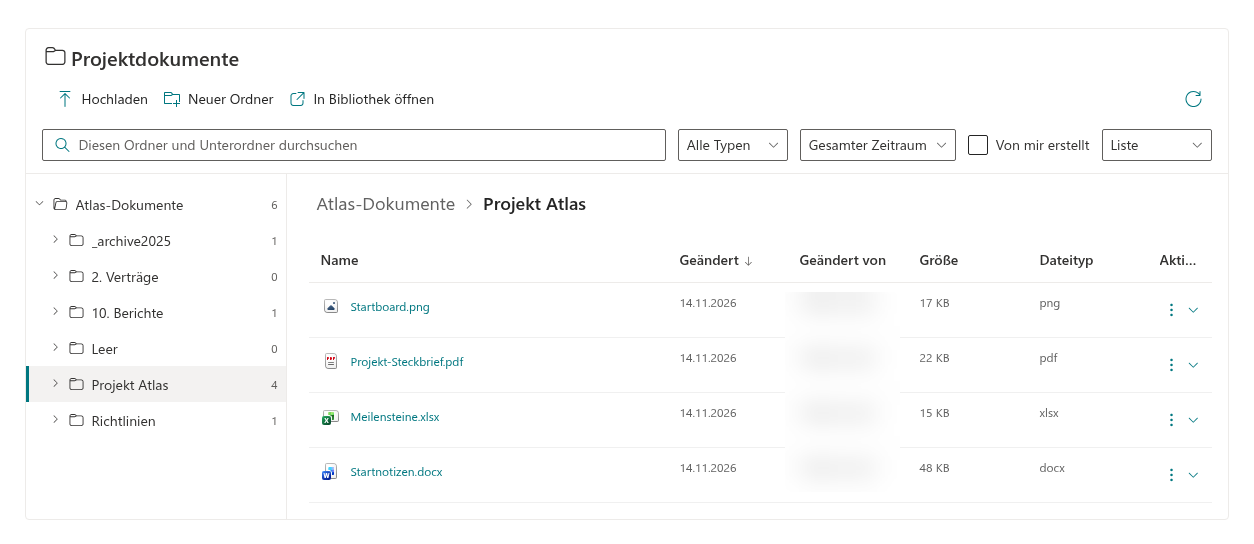
Folder Tree
Bevor Sie beginnen
Folder Tree zeigt die Ordner und Dokumente einer SharePoint-Bibliothek an. Das Webpart muss auf Ihrer Website bereits verfügbar sein. Sie benötigen die Berechtigung zum Bearbeiten der Seite und zum Lesen der Quellbibliothek. Besucher benötigen einen eigenen Zugriff auf diese Bibliothek.
Eine Bibliothek verbinden
- Öffnen Sie die SharePoint-Seite im Bearbeitungsmodus und fügen Sie Folder Tree hinzu.
- Öffnen Sie den Eigenschaftenbereich des Webparts über Einstellungen.
- Erweitern Sie Quelle. Lassen Sie Website-URL (leer = aktuelle Website) leer, um die aktuelle Website zu verwenden.
- Wählen Sie Dokumentbibliothek aus und warten Sie, bis der Inhalt geladen ist.
- Lassen Sie Startordner (serverrelativer Pfad) leer, um im Stammverzeichnis der Bibliothek zu beginnen, oder geben Sie den serverrelativen Pfad eines vorhandenen Ordners ein.
- Wählen Sie unter Dateien die Standardansicht aus. Beginnen Sie mit Liste, wenn Sie eine Dokumenttabelle wünschen.
- Speichern oder veröffentlichen Sie die SharePoint-Seite erneut über die Steuerelemente der Seite.
Das Ergebnis prüfen
Wählen Sie einen Ordnernamen aus, um dessen Inhalt anzuzeigen. Mit dem Pfeil neben einem Ordner klappen Sie seine Unterordner auf. Die Breadcrumb-Navigation zeigt den aktuellen Speicherort an. Wenn weitere Elemente verfügbar sind, wählen Sie Mehr laden. Verwenden Sie Aktualisieren, nachdem Änderungen an anderer Stelle vorgenommen wurden.
📝 Hinweis
Folder Tree erteilt keinen Zugriff auf Dokumente. Testen Sie die veröffentlichte Seite mit einem repräsentativen Besucherkonto, insbesondere wenn sich die Bibliothek auf einer anderen Website befindet.