Folder Tree
Die Quellwebsite auswählen
Sie können eine Bibliothek einer anderen Website auf demselben SharePoint-Hostnamen anzeigen. Die Bearbeitungsberechtigung für die Seite gewährt nicht automatisch Zugriff auf die Dokumente dieser Website.
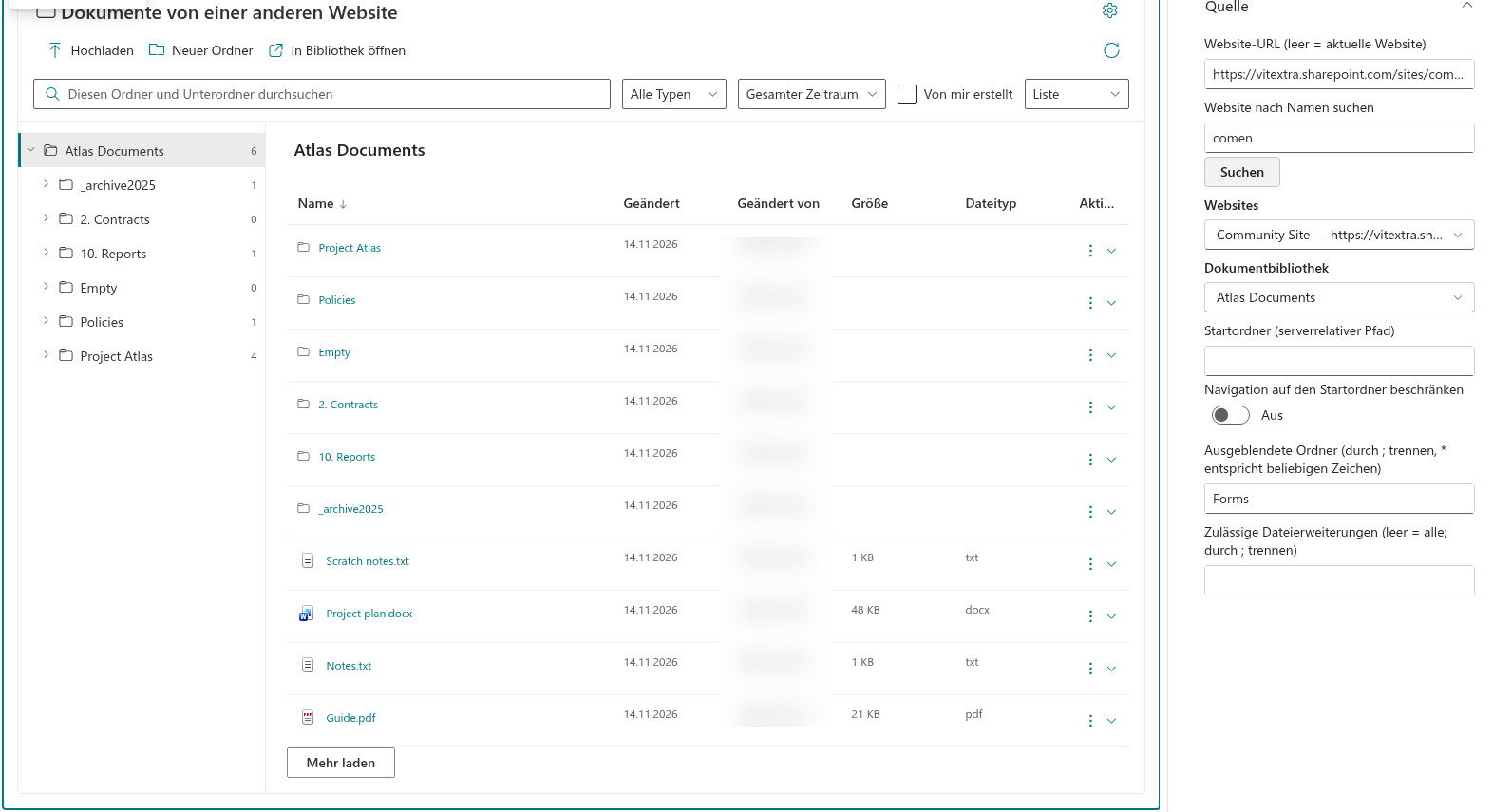
- Bearbeiten Sie die Seite, öffnen Sie Einstellungen und erweitern Sie Quelle.
- Geben Sie unter Website-URL (leer = aktuelle Website) die Websiteadresse ein, zum Beispiel
https://contoso.sharepoint.com/sites/hr. Verwenden Sie die Websiteadresse, keinen Dokumentlink und keine URL einer Bibliotheksansicht. - Alternativ geben Sie unter Website nach Namen suchen einen Websitenamen ein, wählen Suchen und anschließend ein Ergebnis unter Websites aus.
- Wählen Sie Dokumentbibliothek aus der aktualisierten Liste aus.
- Geben Sie bei Bedarf einen Startordner (serverrelativer Pfad) innerhalb dieser Bibliothek an. Speichern oder veröffentlichen Sie die Seite erneut.
Wenn die Website nicht gefunden wird
Die Suche nach Websitenamen verwendet SharePoint Search. Wenn kein passendes Ergebnis angezeigt wird, geben Sie die Website-URL direkt ein. Öffnen Sie die Quellwebsite und die Bibliothek separat, um den Zugriff zu prüfen. Eine URL mit einem anderen Hostnamen, einschließlich eines anderen Multi-Geo-Hostnamens, wird von der aktuellen Implementierung nicht akzeptiert.
❗ Wichtig
Wenn Sie die Quellwebsite ändern, werden die ausgewählte Bibliothek und der Startordner zurückgesetzt. Beim Wechsel der Bibliothek werden auch die ausgewählten Spalten und das Standardsortierfeld zurückgesetzt. Prüfen Sie diese Einstellungen nach einem Quellenwechsel.
Den Besucherzugriff prüfen
Veröffentlichen Sie die Seite und prüfen Sie sie mit einem Benutzerkonto, das die Dokumente lesen können soll. Wenn die Seite geöffnet wird, die Bibliothek jedoch nicht, prüfen Sie die Berechtigungen für die Quellwebsite, die Bibliothek und die betreffenden Ordner. Folder Tree verwendet den SharePoint-Zugriff des aktuellen Benutzers.