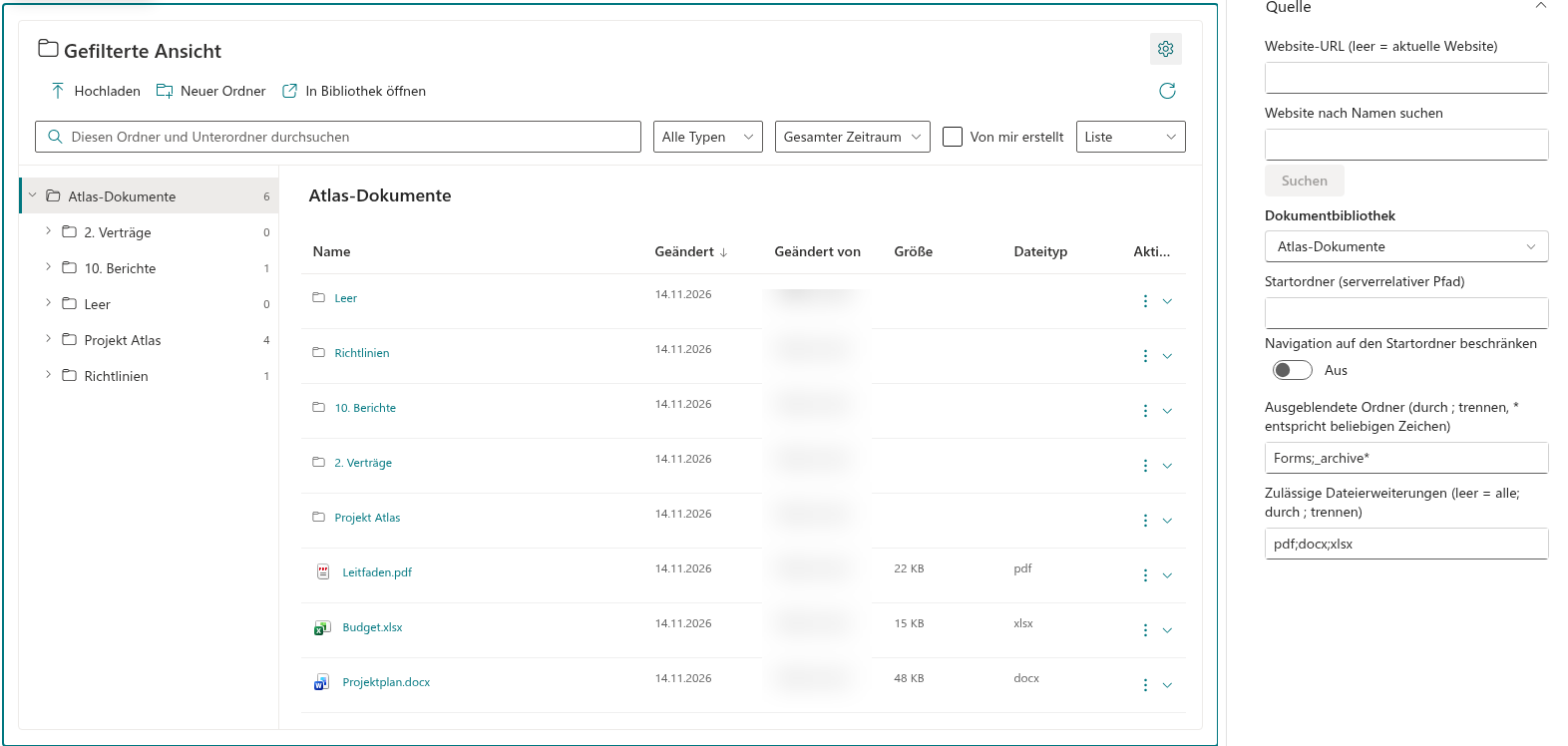
Folder Tree
Ordner nach Namen ausblenden
- Bearbeiten Sie die Seite und öffnen Sie Einstellungen → Quelle.
- Geben Sie unter Ausgeblendete Ordner (durch ; trennen, * entspricht beliebigen Zeichen) durch Semikolons getrennte Namen oder Muster ein, zum Beispiel
Forms;_archive*. - Speichern oder veröffentlichen Sie die Seite erneut und prüfen Sie die Ordnerstruktur und den Ordnerinhalt.
Der Abgleich unterscheidet nicht zwischen Groß- und Kleinschreibung und gilt für den vollständigen Ordnernamen. Forms stimmt mit genau diesem Namen überein, nicht mit Forms2. Das Zeichen * steht für eine beliebige Zeichenfolge, sodass _archive* auch _archive2026 erfasst. Ein ausgeblendeter Zweig wird auch aus den angezeigten Suchergebnissen ausgeschlossen. Forms ist standardmäßig ausgeblendet.
Angezeigte Dateitypen beschränken
Geben Sie unter Zulässige Dateierweiterungen (leer = alle; durch ; trennen) Erweiterungen ein, zum Beispiel pdf;docx;xlsx. Lassen Sie die Einstellung leer, um alle Erweiterungen zuzulassen. Die konfigurierte Liste bestimmt auch die Auswahlmöglichkeiten im Filter Dateityp des Benutzers. Die Ordnernavigation bleibt verfügbar, auch wenn Dateien herausgefiltert werden.
❗ Wichtig
Diese Einstellungen filtern die Darstellung. Sie ändern keine SharePoint-Berechtigungen, löschen keine Inhalte und verhindern nicht das Hochladen einer Datei mit einer anderen Erweiterung. Eine erfolgreich hochgeladene Datei kann deshalb in der gefilterten Ansicht fehlen.
Scheinbar leere Ergebnisse prüfen
Prüfen Sie sowohl die vom Seitenbearbeiter festgelegte Erweiterungsliste als auch die Schnellfilter des Benutzers. Wenn Mehr laden verfügbar ist, können weitere Ergebnisse angefordert werden, auch wenn die aktuelle Seite keine sichtbaren Elemente enthält. Regeln für ausgeblendete Ordner ersetzen einen bewusst ausgewählten Startstamm nicht durch einen anderen Ordner.