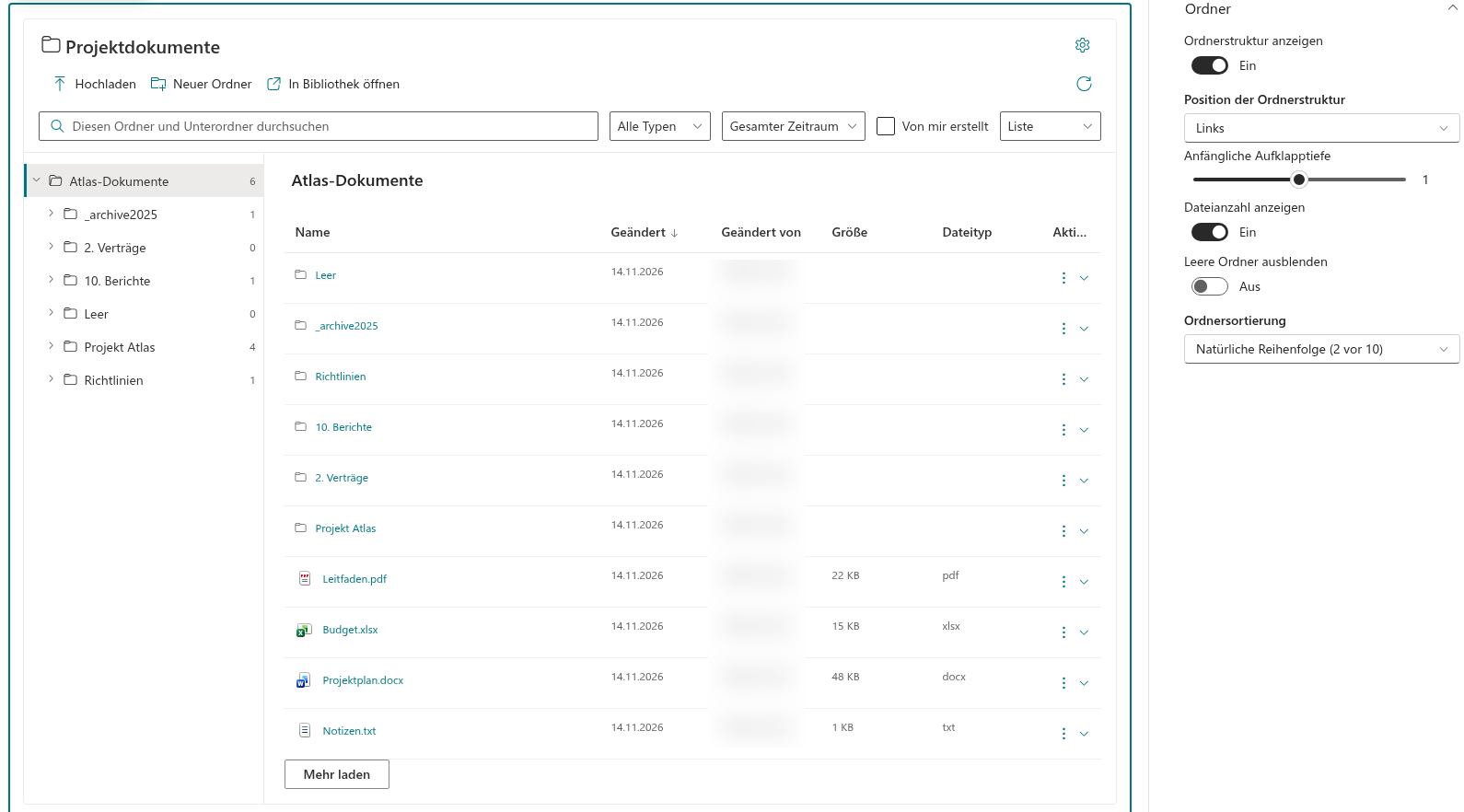
Folder Tree
Die Ordnereinstellungen öffnen
Bearbeiten Sie die Seite, öffnen Sie Einstellungen und erweitern Sie Ordner. Aktivieren Sie Ordnerstruktur anzeigen, um den Navigationsbereich anzuzeigen. Wenn Sie die Option deaktivieren, bleibt der Inhaltsbereich verfügbar. Dadurch entsteht keine reine Ordnerstrukturansicht.
Aufklapptiefe und Zähler festlegen
- Anfängliche Aufklapptiefe akzeptiert 0, 1 oder 2. Bei 0 klappen Benutzer den Stamm selbst auf. Höhere Werte klappen die entsprechenden Ebenen beim Initialisieren der Ordnerstruktur auf.
- Dateianzahl anzeigen zeigt die von SharePoint gelieferte Dateianzahl eines Ordners an, sofern diese Metadaten verfügbar sind. Es handelt sich weder um die Anzahl der Suchtreffer noch um die Gesamtzahl aller Dateien in untergeordneten Ordnern.
- Leere Ordner ausblenden blendet untergeordnete Ordner aus, deren SharePoint-Elementanzahl null ist. Ein Ordner mit Unterordnern ist nicht zwangsläufig leer.
Die Ordnersortierung wählen
Wählen Sie unter Ordnersortierung zwischen Name, Natürliche Reihenfolge (2 vor 10) und Bibliotheksreihenfolge (Element-ID). Die natürliche Sortierung platziert beispielsweise 2. Contracts vor 10. Reports. Die Bibliotheksreihenfolge verwendet die Element-ID und ist kein Editor für eine Drag-and-Drop-Reihenfolge.
📝 Hinweis
Unterordner werden beim Aufklappen eines Zweigs in Seiten mit bis zu 200 Ordnern geladen. Die Sortierung gilt für die geladenen Knoten. Wählen Sie innerhalb eines Zweigs Mehr laden, wenn eine weitere Seite verfügbar ist. Das Webpart lädt nicht die gesamte Bibliotheksstruktur im Voraus.
Die Ordnerstruktur prüfen
Speichern oder veröffentlichen Sie die Seite erneut. Klappen Sie einen Zweig mit mehreren Ordnern auf und prüfen Sie die Reihenfolge und die Zähler. Wählen Sie einen Ordnernamen aus, um dessen Inhalt anzuzeigen. Das Aufklappen über den Pfeil und das Auswählen des Ordners sind getrennte Aktionen.