Folder Tree
Die Standardansicht festlegen
- Bearbeiten Sie die Seite und öffnen Sie Einstellungen → Dateien.
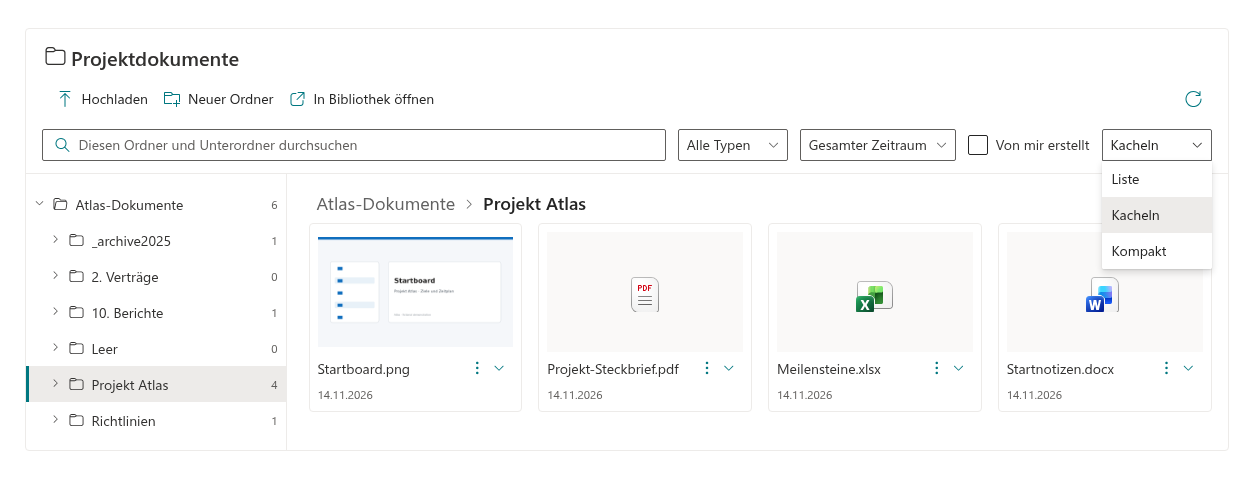
- Wählen Sie unter Standardansicht die Option Liste, Kacheln oder Kompakt.
- Aktivieren Sie Benutzern erlauben, die Ansicht zu wechseln, wenn Besucher eine andere Ansicht auswählen dürfen.
- Speichern oder veröffentlichen Sie die Seite erneut.
Die Ansichten vergleichen
| Ansicht | Angezeigter Inhalt |
|---|---|
| Liste | Eine Tabelle mit Namen, konfigurierten Metadatenspalten und Elementaktionen. |
| Kacheln | Karten mit Namen, Änderungsdaten, Elementaktionen und verfügbaren Vorschauen. |
| Kompakt | Dieselbe Dokumenttabelle mit kompakteren Zeilen. |
Konfigurierte Metadatenspalten gelten für die Tabellenansichten. Kacheln zeigen nicht jede ausgewählte Spalte an. Eine fehlende Miniaturansicht bedeutet nicht, dass das Dokument fehlt. Das Dateitypsymbol bleibt verfügbar.
📝 Hinweis
Ein Ansichtswechsel durch einen Besucher ändert die aktuelle Anzeige, nicht die vom Seitenbearbeiter gespeicherte Standardansicht. Die aktuelle Implementierung speichert diese persönliche Ansichtsauswahl nicht sitzungsübergreifend.
Das veröffentlichte Ergebnis prüfen
Wenn ein Ansichtswechsel erlaubt ist, verwenden Sie die Ansichtsauswahl neben den Schnellfiltern. Öffnen Sie einen Ordner und prüfen Sie sowohl eine Tabellenansicht als auch Kacheln. Fehlt die Auswahl, bitten Sie den Seitenbearbeiter, Benutzern erlauben, die Ansicht zu wechseln zu prüfen. Verfügbare Dateiaktionen werden separat gesteuert.