Folder Tree
Ein Dokument öffnen
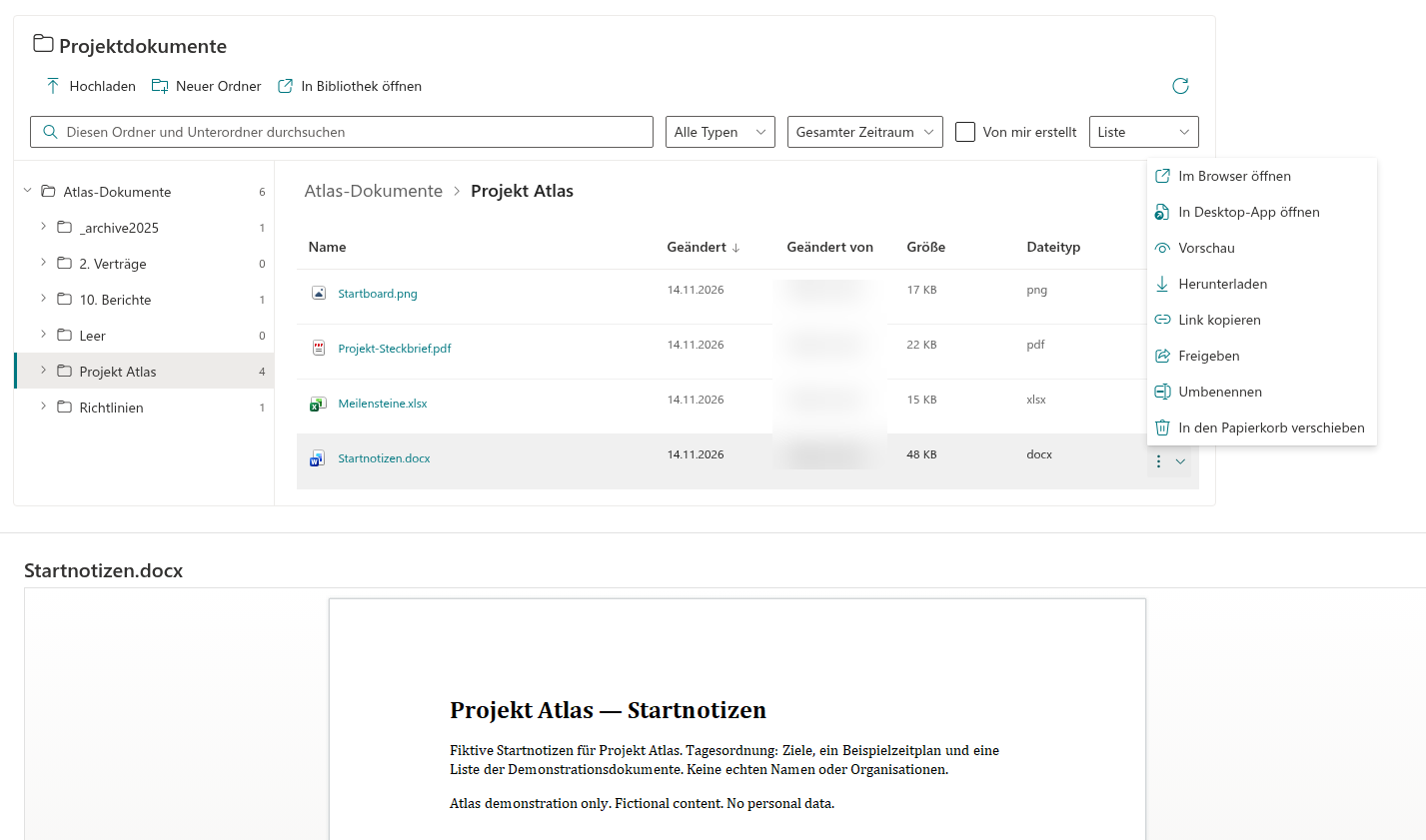
Wählen Sie einen Dateinamen in der Tabelle oder den Vorschaubereich einer Kachel aus, um die Datei im Browser zu öffnen, wenn diese Aktion aktiviert ist. Sie können auch das Drei-Punkte-Menü Aktionen des Elements öffnen und Im Browser öffnen auswählen. Wenn Sie einen Ordner auswählen, navigieren Sie stattdessen hinein.
Eine Office-Desktop-App verwenden
Wählen Sie für unterstützte Word-, Excel- und PowerPoint-Dateien im Elementmenü In Desktop-App öffnen. Folder Tree bietet diesen Befehl für doc, docx, docm, xls, xlsx, xlsm, ppt, pptx und pptm. Auf dem Gerät muss eine Anwendung installiert sein, die den entsprechenden Office-Link verarbeiten kann. Browser- oder Geräteabfragen werden außerhalb von Folder Tree behandelt.
Vorschau anzeigen oder herunterladen
- Öffnen Sie das Menü Aktionen der Datei.
- Wählen Sie Vorschau, um den SharePoint-Viewer in einem Seitenbereich anzuzeigen, sofern der Befehl verfügbar ist.
- Schließen Sie den Bereich, um zum Ordner zurückzukehren, oder verwenden Sie In Bibliothek öffnen, wenn diese Aktion aktiviert ist und Sie die Bibliotheksoberfläche benötigen.
- Um das Dokument lokal zu speichern, wählen Sie im Elementmenü Herunterladen.
📝 Hinweis
Die Verfügbarkeit der Vorschau hängt vom Dokument und vom SharePoint-Viewer ab. Der Seitenbearbeiter kann Öffnen, Öffnen in der Desktop-App, Vorschau und Download unabhängig voneinander deaktivieren. Ein fehlender Befehl bedeutet nicht zwangsläufig einen Zugriffsfehler.
Umfang des Downloads
Der Download erfolgt jeweils für eine einzelne Datei. Die aktuelle Version von Folder Tree bietet weder einen ZIP-Download mehrerer Dateien noch einen Ordnerdownload. SharePoint prüft weiterhin die Berechtigungen des Benutzers für jedes angeforderte Dokument.