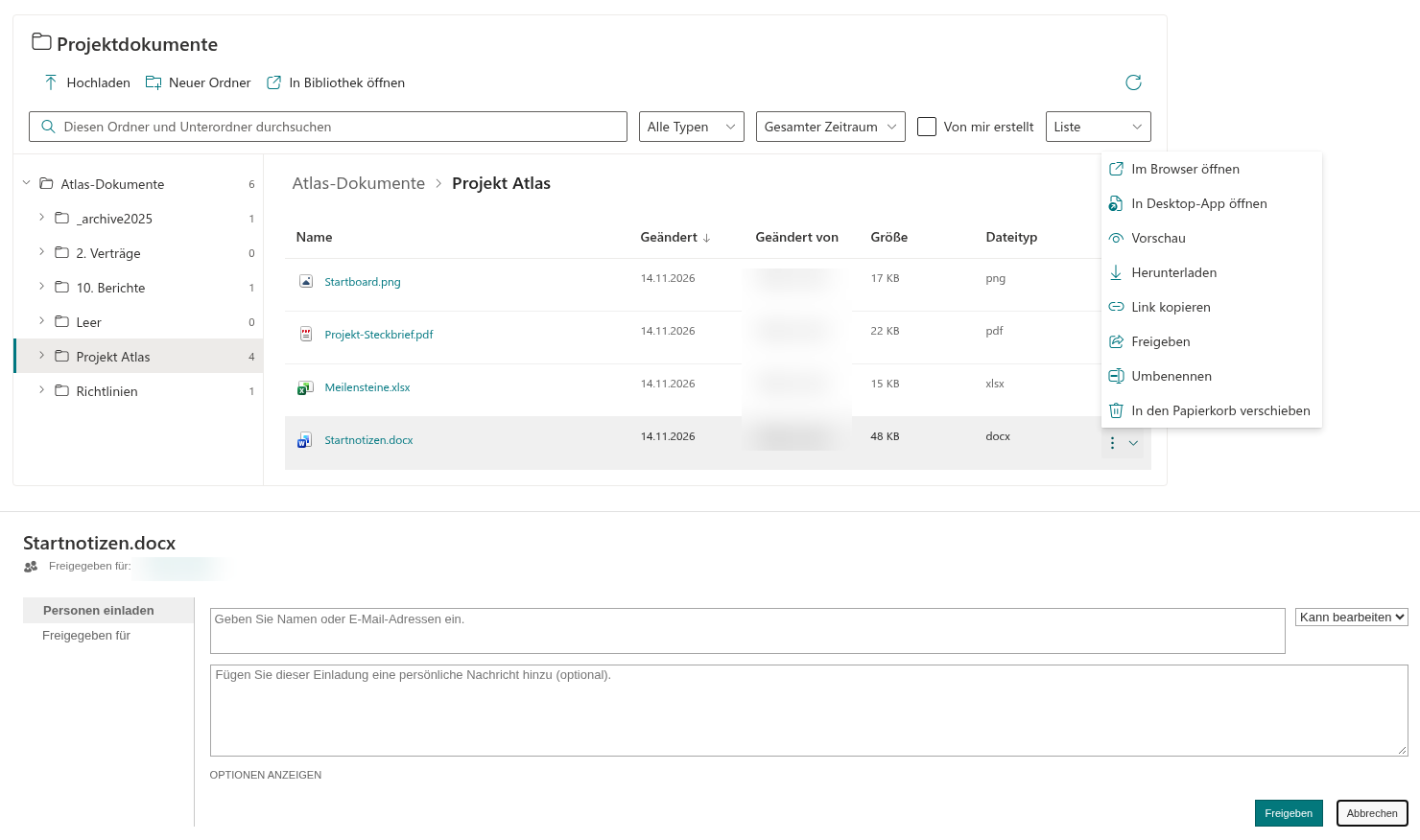
Folder Tree
Einen Dateilink kopieren
- Suchen Sie das Dokument und öffnen Sie dessen Drei-Punkte-Menü Aktionen.
- Wählen Sie Link kopieren.
- Warten Sie auf die Bestätigung und fügen Sie den Link in Ihre Nachricht oder Ihr Dokument ein.
Bei einer Datei verweist die kopierte URL direkt auf diese SharePoint-Datei. Der Befehl erstellt keinen anonymen Link und ändert keine Zugriffsrechte. Wenn der Browser den Zugriff auf die Zwischenablage blockiert, meldet das Webpart einen Fehler, statt das erfolgreiche Kopieren zu bestätigen.
Über SharePoint freigeben
Öffnen Sie das Elementmenü und wählen Sie Freigeben. Folder Tree öffnet die native SharePoint-Freigabeseite in einem Seitenbereich. Führen Sie die Freigabeschritte aus, die SharePoint für Ihr Konto und Ihre Organisation anbietet. Während die Elementberechtigungen geladen werden, kann der Befehl nicht verfügbar sein.
❗ Wichtig
Das Kopieren einer URL erteilt dem Empfänger keine Berechtigung zum Öffnen. Freigabeoptionen und Änderungen am Zugriff werden durch SharePoint und die Mandantenrichtlinien gesteuert, nicht durch ein separates Berechtigungsmodell von Folder Tree.
Einen Ordnerlink kopieren
Bei einer Ordnerzeile kopiert Link kopieren einen Link zur aktuellen Seite, der den Ordner in einem webpartspezifischen Parameter kodiert. Es handelt sich nicht um eine direkte URL des Bibliotheksordners. Empfänger benötigen Zugriff auf die Seite und auf den Quellordner. Die konfigurierte Einschränkung des Startstamms und die Regeln für ausgeblendete Ordner gelten weiterhin.
Wenn die Freigabe nicht verfügbar ist
Fragen Sie den Seitenbearbeiter, ob Freigeben aktiviert ist. Wenn die eingebettete SharePoint-Freigabeseite in Ihrer Umgebung nicht verwendet werden kann, wählen Sie, sofern verfügbar, In Bibliothek öffnen und verwenden Sie die Freigabeoberfläche der Bibliothek.