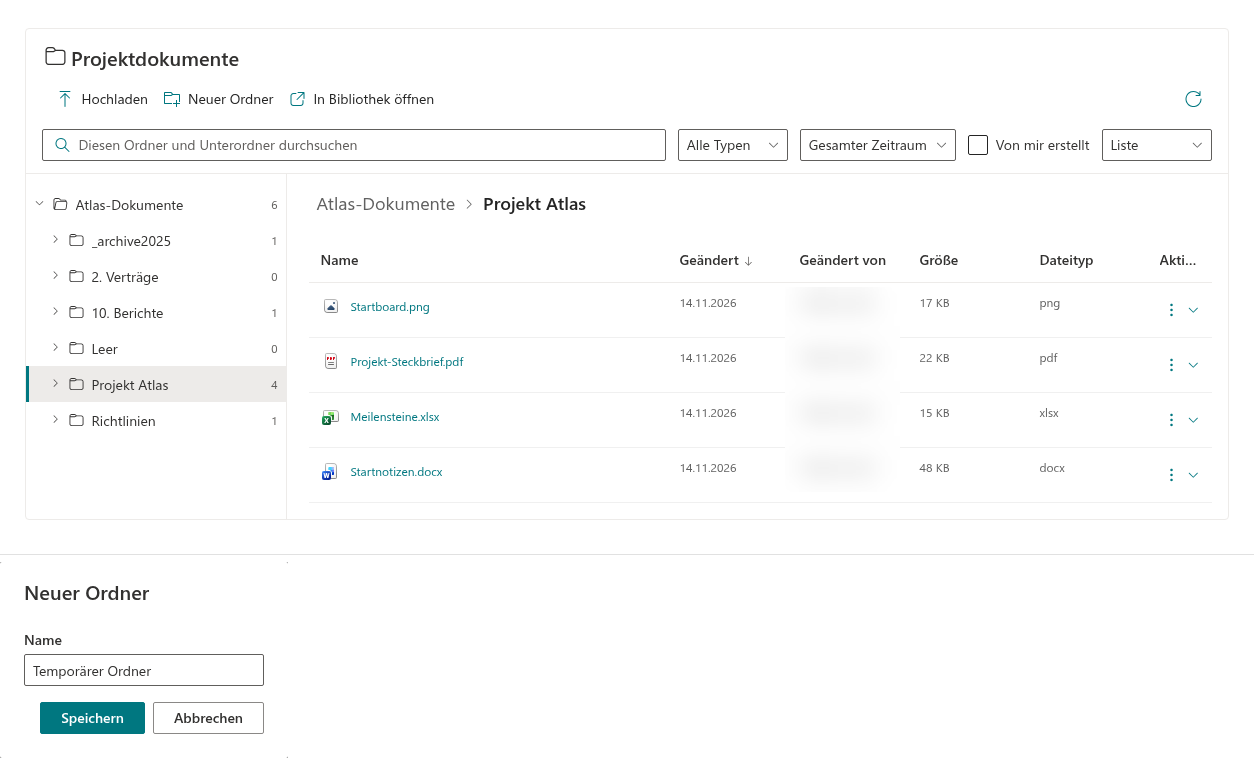
Folder Tree
In den aktuellen Ordner hochladen
- Navigieren Sie zum Zielordner und prüfen Sie die Breadcrumb-Navigation.
- Wählen Sie Hochladen und anschließend eine oder mehrere Dateien aus.
- Warten Sie, bis die Dateien hochgeladen sind. Folder Tree verarbeitet die ausgewählten Dateien nacheinander und zeigt den aktuellen Dateinamen an.
- Prüfen Sie nach der Abschlussmeldung den aktualisierten Inhalt.
Wenn der Seitenbearbeiter Hochladen per Drag-and-Drop zulassen aktiviert hat, können Sie Dateien stattdessen in den Inhaltsbereich ziehen. Das Uploadziel ist der aktuelle Ordner, nicht ein Ordner, auf den Sie in der Ordnerstruktur zeigen. Das Hochladen einer Ordnerhierarchie wird nicht unterstützt.
Einen Ordner erstellen
Wählen Sie Neuer Ordner, geben Sie im Feld Name einen Namen ein und wählen Sie Speichern. Der neue Ordner wird im aktuellen Ordner erstellt. Abbrechen schließt das Dialogfeld, ohne ihn zu erstellen. Namen dürfen keine reservierten Zeichen, führenden oder nachgestellten Leerzeichen oder einen abschließenden Punkt enthalten.
❗ Wichtig
Ein Upload ersetzt eine vorhandene gleichnamige Datei nicht automatisch. Wenn ein Namenskonflikt den Vorgang stoppt, wählen Sie einen anderen Namen oder klären Sie den Konflikt mit dem vorhandenen Dokument in SharePoint, bevor Sie es erneut versuchen. Frühere Dateien desselben Uploadstapels können bereits hochgeladen sein.
Berechtigungen und unterbrochene Uploads
Der Seitenbearbeiter muss die entsprechenden Befehle aktivieren, und Sie benötigen die Berechtigung zum Hinzufügen von Elementen im Zielordner. Dateien, die größer als 10 MiB sind, werden in Blöcken hochgeladen. Schlägt ein solcher Upload fehl, kann eine bereits erstellte Datei zur Wiederherstellung in der Bibliothek verbleiben. Prüfen Sie sie vor einem erneuten Versuch. Diese Blockgröße ist keine maximal unterstützte Dateigröße.
Wenn ein hochgeladenes Dokument nicht sichtbar ist, prüfen Sie die zulässigen Erweiterungen und Schnellfilter. Ein Anzeigefilter blockiert den Upload selbst nicht.