Folder Tree
Ein Element umbenennen
- Navigieren Sie zum übergeordneten Ordner, der die Datei oder den Ordner enthält.
- Öffnen Sie das Drei-Punkte-Menü Aktionen des Elements und warten Sie, bis seine Berechtigungen geladen sind.
- Wählen Sie Umbenennen.
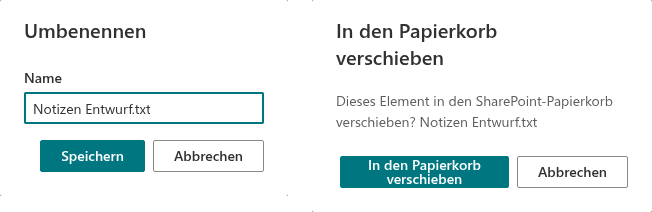
- Bearbeiten Sie Name und wählen Sie Speichern. Behalten Sie bei einer Datei die Erweiterung bei, sofern Sie diese nicht bewusst ändern müssen.
- Prüfen Sie die aktualisierte Liste. Wenn SharePoint den neuen Namen ablehnt, korrigieren Sie den Fehler und versuchen Sie es erneut.
Der Name darf keine reservierten Zeichen, führenden oder nachgestellten Leerzeichen oder einen abschließenden Punkt enthalten. SharePoint kann auch einen Namen ablehnen, der bereits vergeben ist. Abbrechen lässt das Element unverändert.
Ein Element in den Papierkorb verschieben
Öffnen Sie das Menü Aktionen des Elements und wählen Sie In den Papierkorb verschieben. Prüfen Sie die Bestätigung einschließlich des Elementnamens, bevor Sie erneut In den Papierkorb verschieben auswählen. Verwenden Sie Abbrechen, wenn es sich nicht um das Element handelt, das Sie entfernen wollten.
❗ Wichtig
Die Löschaktion ruft den SharePoint-Papierkorbvorgang auf, keine endgültige Löschung. Folder Tree hat keinen Wiederherstellungsbefehl. Verwenden Sie den SharePoint-Papierkorb, wenn ein Element wiederhergestellt werden muss.
Warum ein Befehl deaktiviert ist
Der Seitenbearbeiter kann Umbenennen und Löschen separat deaktivieren. Das Umbenennen erfordert die Bearbeitungsberechtigung für das Element, das Löschen die Löschberechtigung. Schaltflächen können auch deaktiviert sein, während ein Vorgang läuft oder Berechtigungen geprüft werden. Die Berechtigungen einer Datei oder eines Unterordners können von denen der übergeordneten Bibliothek abweichen.