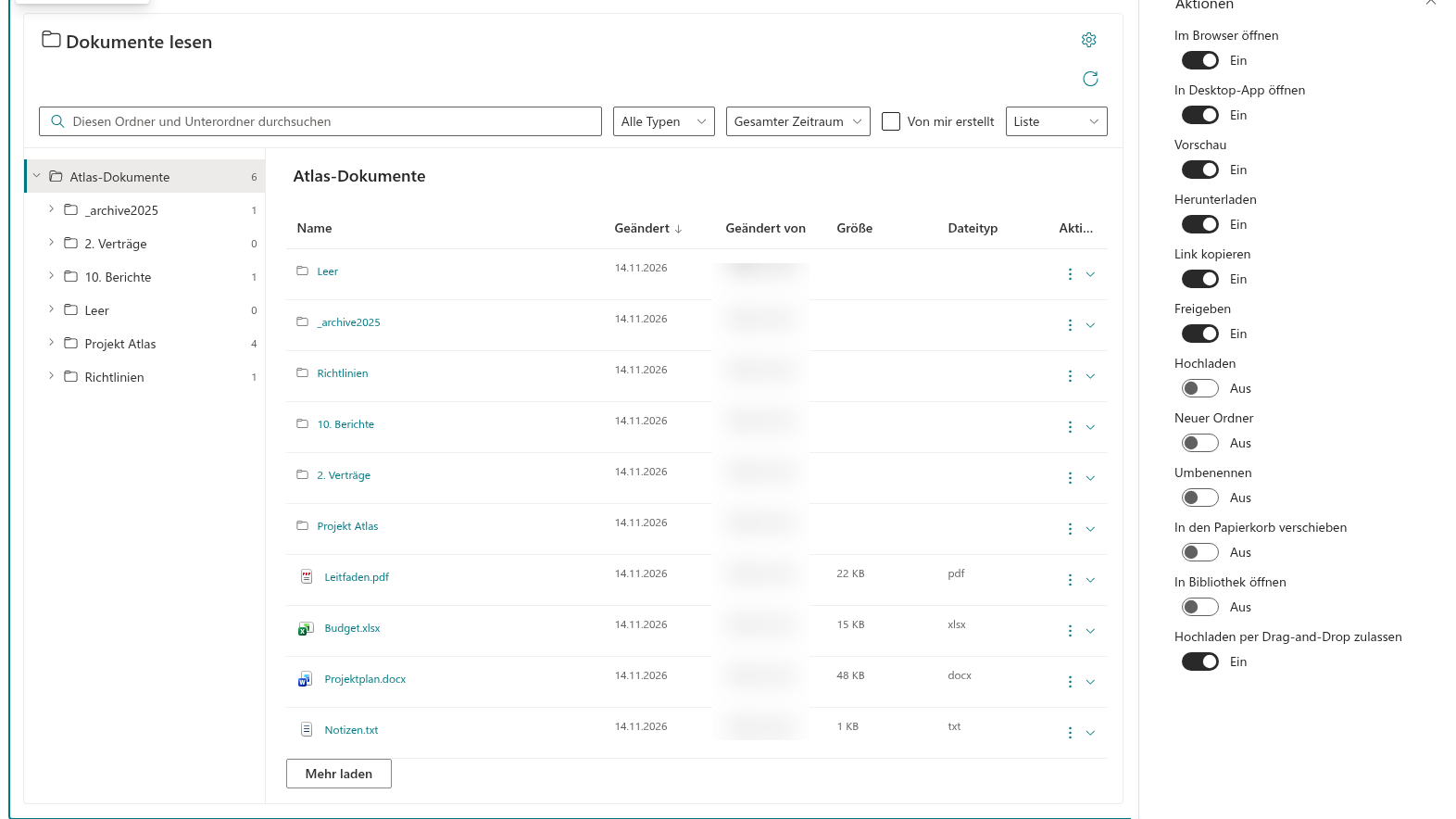
Folder Tree
Befehle konfigurieren
- Bearbeiten Sie die Seite und öffnen Sie Einstellungen.
- Erweitern Sie Aktionen.
- Aktivieren oder deaktivieren Sie die Befehle passend zum Zweck der Seite.
- Speichern oder veröffentlichen Sie die Seite erneut und testen Sie sie mit einem repräsentativen Besucherkonto.
Öffnen im Browser, Öffnen in einer Desktop-App, Vorschau, Download, Kopieren von Links, Freigeben, Hochladen, Erstellen von Ordnern, Umbenennen, Verschieben in den Papierkorb und Öffnen der Bibliothek haben jeweils einen eigenen Schalter. In der Ausgangskonfiguration sind alle aktiviert. SharePoint-Berechtigungen bestimmen jedoch weiterhin, ob ein Benutzer einen Vorgang ausführen kann.
Uploadmethoden steuern
Hochladen steuert die Verfügbarkeit von Datei-Uploads. Hochladen per Drag-and-Drop zulassen steuert zusätzlich das Hochladen per Drag-and-Drop. Das Deaktivieren von Drag-and-Drop deaktiviert nicht die Uploadschaltfläche. Das Deaktivieren von Uploads verhindert beide Wege, auch wenn Drag-and-Drop aktiviert bleibt. Neuer Ordner wird unabhängig davon konfiguriert.
❗ Wichtig
Wenn Sie einen Befehl deaktivieren, entfernen Sie diesen Zugangsweg aus dem Webpart. Sie entziehen keine SharePoint-Berechtigungen und blockieren nicht denselben Vorgang an anderer Stelle. Verwenden Sie die SharePoint-Berechtigungsverwaltung, wenn der Zugriff selbst geändert werden soll.
Eine hauptsächlich zum Lesen vorgesehene Seite prüfen
Bei einer Seite, die vor allem zum Lesen dient, können Sie Uploads, das Erstellen neuer Ordner, Umbenennen und das Verschieben in den Papierkorb deaktivieren und die benötigten Öffnungs- oder Vorschaubefehle beibehalten. Prüfen Sie In Bibliothek öffnen separat, wenn die Seite keinen direkten Weg zur vollständigen Bibliotheksoberfläche anbieten soll. Das Deaktivieren des Öffnens im Browser deaktiviert nicht automatisch Vorschau, Download oder Öffnen in einer Desktop-App.