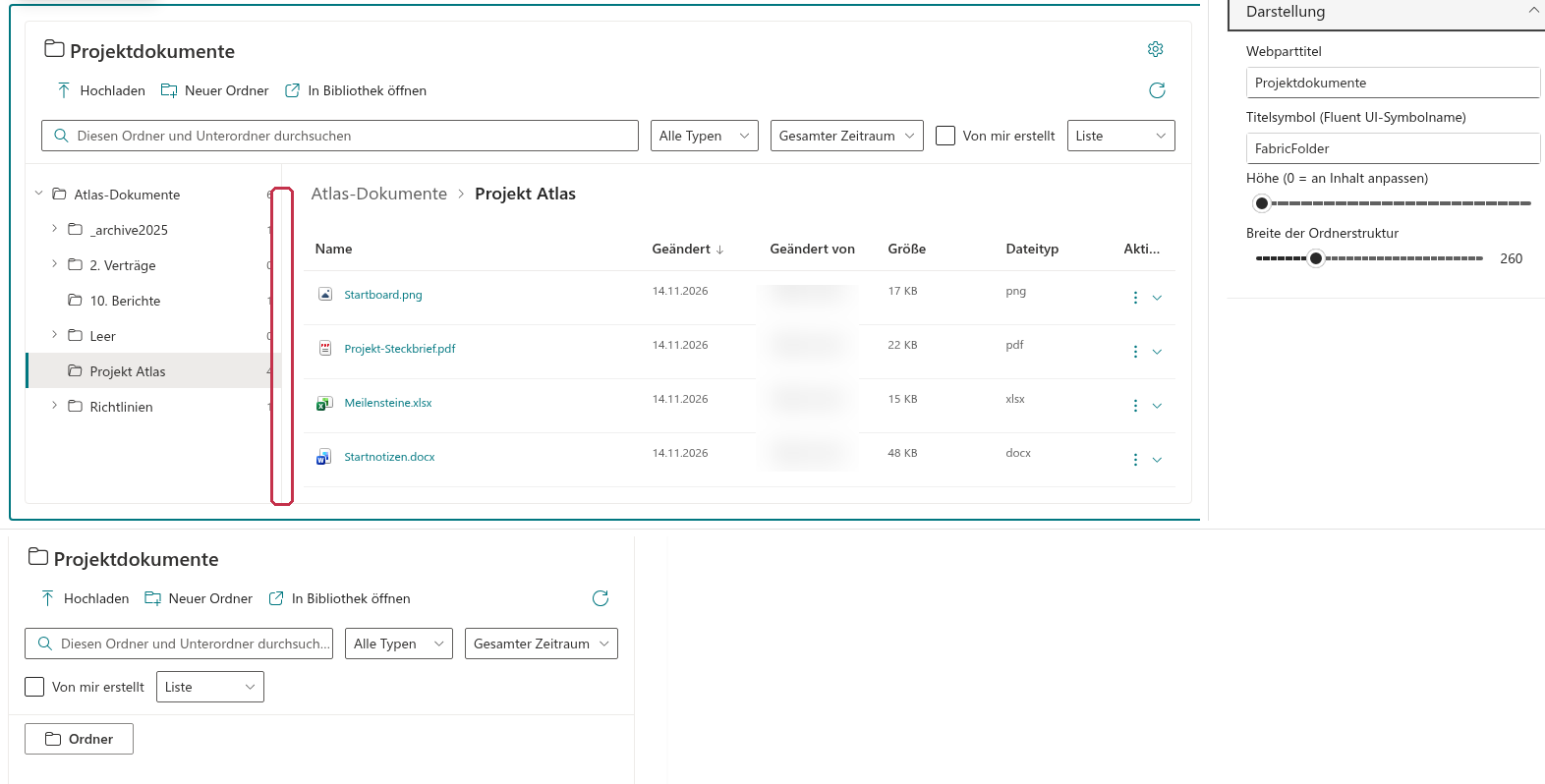
Folder Tree
Titel und Abmessungen festlegen
Bearbeiten Sie die Seite und öffnen Sie Einstellungen → Darstellung. Legen Sie Webparttitel fest oder lassen Sie das Feld leer, um den Bibliothekstitel zu verwenden. Titelsymbol (Fluent UI-Symbolname) akzeptiert einen Fluent UI-Symbolnamen. Der Standard ist FabricFolder; ein leerer Wert entfernt das Titelsymbol.
Stellen Sie Höhe (0 = an Inhalt anpassen) auf einen Wert von 0 bis 1200 ein. Der Wert 0 passt die Höhe an den Inhalt an; der Standardwert ist 600. Breite der Ordnerstruktur reicht von 180 bis 480, mit dem Standardwert 260. Speichern oder veröffentlichen Sie die Seite erneut, um die Einstellungen des Seitenbearbeiters beizubehalten.
Ordnerstruktur positionieren und ihre Größe ändern
Wählen Sie unter Ordner mit Position der Ordnerstruktur die Option Links oder Oben / einklappbar. Im oberen Layout verwenden Sie Ordner, um den Bereich ein- oder auszublenden. In schmalen Layouts wird die Ordnerstruktur ebenfalls hinter diesem Steuerelement eingeklappt. Der Dateibereich bleibt verfügbar, wenn die Ordnerstruktur eingeklappt ist.
Ziehen Sie bei einem linken Bereich die Trennlinie, um die Breite zu ändern. Sie können auch die Trennlinie fokussieren und Links oder Rechts drücken, um sie innerhalb des Bereichs 180–480 um jeweils 16 Pixel anzupassen. Diese Interaktion ändert die aktuelle Anzeige, nicht den gespeicherten Standardwert im Eigenschaftenbereich.
Die Ordnerstruktur mit der Tastatur bedienen
| Taste | Aktion |
|---|---|
| Nach oben / Nach unten | Den Fokus zwischen sichtbaren Ordnerknoten verschieben. |
| Rechts | Den fokussierten Ordner aufklappen oder zu seinem ersten sichtbaren untergeordneten Ordner wechseln. |
| Links | Den fokussierten Ordner einklappen oder zu seinem übergeordneten Ordner wechseln. |
| Pos1 / Ende | Den ersten oder letzten sichtbaren Ordnerknoten fokussieren. |
| Eingabe / Leertaste | Den fokussierten Ordner auswählen und seinen Inhalt anzeigen. |
📝 Hinweis
Das Verschieben des Tastaturfokus ist von der Auswahl eines Ordners getrennt. Folder Tree folgt dem Websitedesign und unterstützt das Teams-Design. Im Eigenschaftenbereich gibt es keine separate Farbpalettenauswahl.