Policy Acknowledgement
Diese Anleitung führt Sie durch ein kleines Pilotprojekt vom Anfang bis zum Ende. Verwenden Sie eine Testrichtlinie und ein Mitarbeiterkonto aus der Pilotzielgruppe. Für die Einrichtung benötigen Sie Zugriff auf Policy Admin, für Richtlinien und Kampagnen auf Policy Manager.
Einen auswertbaren Pilotversuch definieren
Vereinbaren Sie vor der Konfiguration, was ein erfolgreicher Pilotversuch zeigen soll. Wählen Sie einen Richtlinienverantwortlichen, eine kleine namentlich festgelegte Mitarbeitergruppe und einen Berichtsbenutzer. Verwenden Sie ein Dokument, das diese Personen lesen dürfen und dessen Quellberechtigungen Sie prüfen können. Eine erfolgreiche Vorschau durch einen Administrator allein reicht nicht aus: Sie prüft weder den Mitarbeiterzugriff noch dessen Berechtigungen zum Schreiben von Nachweisen.
Notieren Sie Richtlinientitel, vorgesehene erste Version, erwartete Zielgruppe und geplante Frist. Halten Sie die erste Kampagne so einfach, dass Sie jede ausgewählte Person nachvollziehen können. Verwenden Sie beispielsweise eine fiktive Informationssicherheitsrichtlinie und eine kleine ausdrücklich ausgewählte Gruppe statt einer uneingeschränkten Verzeichniszielgruppe. Nutzen Sie eine separate Browsersitzung für den Mitarbeiter, damit die umfassenderen Administratorberechtigungen keine Zugriffsprobleme verdecken.
Entscheiden Sie, ob der Pilotversuch Hintergrundautomatisierung umfasst. Ein Pilot im Direct-Modus kann Veröffentlichung, Zuweisungen, Lesen und Bestätigung zeigen, ohne geplante Erinnerungen nachzuweisen. Gehört automatische Verarbeitung zur Abnahme, organisieren Sie den separaten Dienst und seinen Verantwortlichen vorab. Markieren Sie diese Anforderung nicht allein deshalb als erfüllt, weil die Benachrichtigungseinstellungen gespeichert wurden.
Wissen, was in jeder Phase vorhanden sein sollte
| Phase | Erwartetes Ergebnis | Was daraus nicht folgt |
|---|---|---|
| Richtlinie speichern | Eine Entwurfskarte mit Quelle und Verantwortlichem. | Eine veröffentlichte Version oder Mitarbeiteraufgabe. |
| Veröffentlichen | Ein Versionseintrag und eine veröffentlichte Richtlinie. | Eine gestartete Kampagne. |
| Starten | Eine Kampagne und neue Zuweisungen für berechtigte, nicht übersprungene Benutzer. | Erfolgreiche E-Mail-Zustellung an alle zugewiesenen Personen. |
| Als Mitarbeiter bestätigen | Ein Beleg und eine bestätigte Zuweisung. | Ein Nachweis, dass der Mitarbeiter jede Passage verstanden hat. |
| Berichte prüfen | Die Zuweisung geht in den zutreffenden Berichtsumfang ein. | Identische Zahlen in jedem Dashboard und jeder Matrix. |
Verwenden Sie diese Prüfpunkte zur Fehlereingrenzung. Ist die Richtlinie sichtbar, aber der Mitarbeiter hat keine Aufgabe, prüfen Sie vor Änderungen an Dokumentberechtigungen Kampagne und Zuweisung. Lässt sich die Zuweisung öffnen, während der Quellzugriff verweigert wird, untersuchen Sie den Zugriff auf die Quelle. Meldet die Übermittlung einen Fehler, prüfen Sie vor erneutem Senden Beleg und Zuweisungsstatus: Die Aufzeichnung umfasst mehrere Vorgänge.
Testen Sie nach dem erfolgreichen Ablauf einen Ausnahmefall mit einer geeigneten Pilotzuweisung. Stellen Sie eine Frage oder übermitteln Sie eine Begründung, weshalb eine Bestätigung nicht möglich ist, und lassen Sie den Verantwortlichen den Fall prüfen. Diese Aktionen wirken sich unterschiedlich auf den Zuweisungsstatus aus. So prüfen Sie, ob die Organisation jemanden zur Bearbeitung von Ausnahmen hat, statt nur erfolgreiche Bestätigungen zu sammeln. Die genaue Unterscheidung erläutert KB10527. Eine Richtlinienfrage stellen oder melden, dass Sie nicht bestätigen können.
Hub und Seiten vorbereiten
- Stellen Sie die Lösung mithilfe von KB10035. So installieren Sie ein Vitextra-Produkt in SharePoint Online bereit und genehmigen Sie die angeforderten Microsoft Graph-Berechtigungen. Die produktspezifischen Voraussetzungen finden Sie in KB10497. Policy Acknowledgement: Voraussetzungen und Berechtigungen.
- Fügen Sie Policy Admin zu einer SharePoint-Seite hinzu und schließen Sie den Einrichtungsassistenten ab. Wählen Sie Speicherwebsite, Administratorgruppe und weitere Rollen aus. Siehe KB10498. Den Einrichtungsassistenten von Policy Acknowledgement abschließen.
- Erstellen Sie Seiten mit My Policies, Policy Reader, Policy Manager und Compliance Dashboard. Verbinden Sie sie mit demselben Hub und konfigurieren Sie die Adresse der Leseseite. Siehe KB10499. Policy Acknowledgement-Seiten erstellen und Webparts verbinden.
- Prüfen Sie, ob der Pilotmitarbeiter das Quelldokument und die Mitarbeiterseiten öffnen kann.
❗ Wichtig
Prüfen Sie bei einem Pilotprojekt ohne angebundenen Dienst zunächst die Berechtigungen im Modus Direct. Wählen Sie Service nicht ohne funktionsfähigen Endpunkt und bestätigte Administratorzustimmung. Siehe KB10509. Datenspeicherung in Policy Acknowledgement: Direct und Service.
Richtlinie erstellen und veröffentlichen
- Öffnen Sie Policy Manager und wählen Sie Neue Richtlinie.
- Geben Sie einen Titel ein, wählen Sie Verantwortlichen und Kategorie, wählen Sie die Inhaltsquelle und geben Sie deren URL an.
- Konfigurieren Sie Lesekontrollen und Bestätigungstext und wählen Sie anschließend Speichern.
- Falls der Statusfilter den Entwurf ausblendet, wählen Sie Entwurf oder Alle Status.
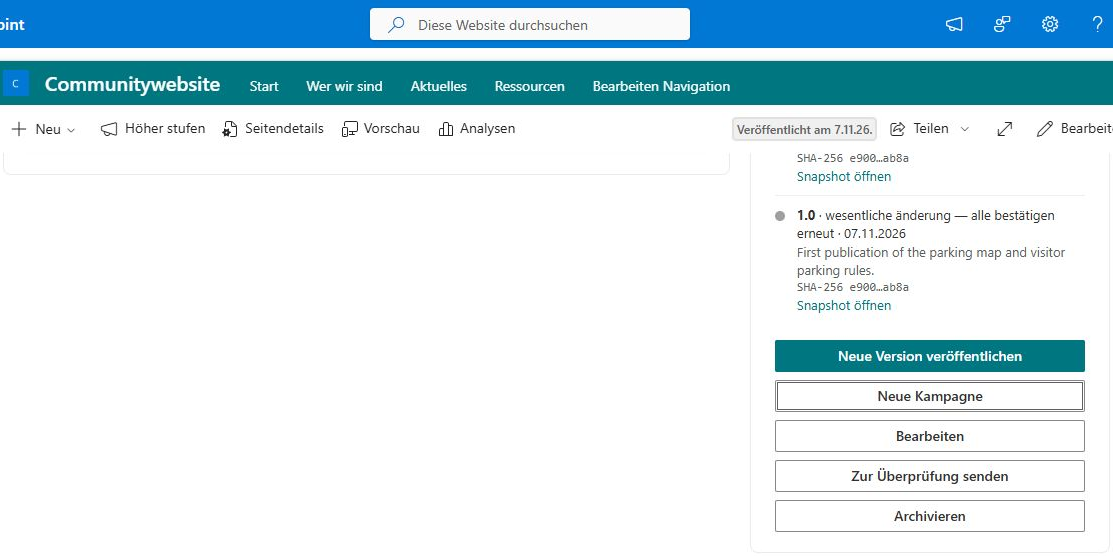
- Wählen Sie die Richtlinie und dann Neue Version veröffentlichen, prüfen Sie Version und Gültigkeitsdatum und wählen Sie Veröffentlichen.
Die erste Veröffentlichung erstellt eine veröffentlichte Version. Sie öffnet oder startet nicht automatisch eine Kampagne.
Zuweisen und bestätigen
- Wählen Sie Neue Kampagne und verwenden Sie Einmalig.
- Fügen Sie nur die Pilotmitarbeiter hinzu, prüfen Sie die Ausschlüsse und die Zielgruppenvorschau. Legen Sie die Frist fest und starten Sie die Kampagne. Siehe KB10503. Eine Kampagne in Policy Acknowledgement erstellen und starten.
- Melden Sie sich als Pilotmitarbeiter an und öffnen Sie My Policies. Öffnen Sie die Zuweisung und erfüllen Sie die Bedingungen der Leseseite.
- Aktivieren Sie das Bestätigungskontrollkästchen, geben Sie bei Bedarf Ihren Namen ein und wählen Sie Ich bestätige.
- Prüfen Sie, ob ein Beleg angezeigt wird. Laden Sie My Policies neu und vergewissern Sie sich, dass die Zuweisung unter Bestätigt erscheint.
Ergebnis prüfen
Öffnen Sie Compliance Dashboard als berechtigter Berichtsbenutzer und prüfen Sie die Pilotrichtlinie und die Mitarbeiterzuweisung. Kontrollieren Sie die erfasste Version und das Abschlussdatum. Beheben Sie Zugriffs- oder Erfassungsfehler, bevor Sie die Richtlinie einer größeren Zielgruppe zuweisen. Die ausführliche Vorgehensweise für Mitarbeiter finden Sie in KB10506. Eine Richtlinie lesen und ihre Kenntnisnahme bestätigen.