Policy Acknowledgement
Erstellen Sie nach der Vorbereitung des Richtlinien-Hubs die Seiten für Mitarbeiter und Führungskräfte. Sie benötigen die Berechtigung zum Bearbeiten von SharePoint-Seiten. Der Einrichtungsassistent bereitet die Speicherung vor, erstellt aber nicht diese Seitenstruktur.
Seiten anlegen
Fügen Sie jedes Webpart zu einer geeigneten SharePoint-Seite hinzu, speichern Sie seine Einstellungen und veröffentlichen Sie die Seite für die vorgesehene Zielgruppe.
| Webpart | Empfohlener Ort |
|---|---|
| Policy Admin | Administrationsseite. |
| My Policies | Einstiegsseite für Mitarbeiter. |
| Policy Reader | Gemeinsame Seite zum Öffnen der gewählten Zuweisung. |
| Policy Library | Durchsuchbarer Richtlinienkatalog. |
| Policy Manager | Seite für Richtlinienverantwortliche und Compliance-Verwaltung. |
| Compliance Dashboard | Berichtsseite. |
| Team Compliance | Seite für Teamleitungen. |
| Pending Policies Bar | Intranetstartseite oder eine andere häufig besuchte Seite. |
Verbindung konfigurieren
- Bearbeiten Sie ein Webpart und öffnen Sie Verbindung.
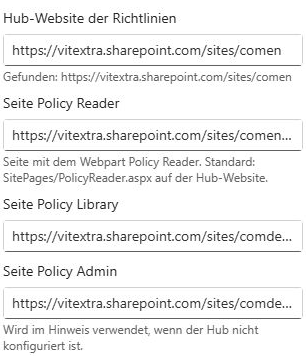
- Setzen Sie Hub-Website der Richtlinien auf die ausgewählte Speicherwebsite. Ein leerer Wert veranlasst die automatische Huberkennung; ein ausdrücklich gesetzter Wert macht die vorgesehene Verbindung eindeutig.
- Setzen Sie, soweit verfügbar, Seite Policy Reader auf die Seite mit Policy Reader.
- Legen Sie Seite Policy Library für den Bibliothekslink und Seite Policy Admin für Administrationshinweise fest.
- Wiederholen Sie dies für die anderen Webparts und verwenden Sie denselben Hub.
Wenn keine Leser- oder Bibliotheks-URL konfiguriert ist, verwendet die Navigation SitePages/PolicyReader.aspx und SitePages/PolicyLibrary.aspx auf dem Hub. Diese Seiten müssen tatsächlich vorhanden sein.
Leser- und Rücknavigation konfigurieren
Policy Reader erhält policyId und bei einer Zuweisung assignmentId in der Seiten-URL. Lassen Sie Feste Richtlinien-ID bei einer gemeinsamen Leseseite leer. Verwenden Sie eine feste Richtlinien-ID nur für eine dieser Richtlinie gewidmete Seite, wenn keine policyId übergeben wird.
Legen Sie in Policy Reader Seite Meine Richtlinien fest, um einen Rücklink bereitzustellen. In Pending Policies Bar führt dieselbe Einstellung das Banner zu My Policies; ohne diese Einstellung öffnet das Banner seine erste ausstehende Richtlinie.
Den Seitenablauf vor der Linkfreigabe planen
Verwenden Sie My Policies als Ausgangspunkt für erforderliche Aufgaben und Policy Library zum Nachschlagen. Beide können zum gemeinsamen Reader führen, ein Bibliotheksbesuch erzeugt aber selbst keine Zuweisung. Klare Einstiegspunkte helfen Mitarbeitern zu verstehen, ob sie Referenzmaterial oder eine Aufgabe mit Frist betrachten.
Die Reader-Seite lässt sich normalerweise für viele Richtlinien wiederverwenden. Sie liest Kennungen aus der Navigations-URL und lädt passenden Inhalt und Zuweisung. Sie müssen nicht bei jeder Veröffentlichung durch einen Verantwortlichen eine eigene Reader-Seite erstellen. Eine Seite mit festgelegter Richtlinie ist eine andere Möglichkeit: Verwenden Sie sie nur, wenn dies zum geplanten Navigationskonzept gehört, und testen Sie dennoch die Auflösung von Zuweisungslinks.
Platzieren Sie beispielsweise die Mitarbeitereinstiegsseite in der Portalnavigation, halten Sie eine gemeinsame Reader-Seite im Hub bereit und bieten Sie einen Kataloglink zum freiwilligen Nachschlagen an. Geben Sie Autoren und Berichtsbenutzern eigene passende Einstiegsseiten. Dies ist ein Vorschlag zur Seitenorganisation, keine Anforderung, Mitarbeitern Verwaltungsnavigation zugänglich zu machen.
Einen fehlerhaften Seitenwechsel diagnostizieren
| Beobachtung | Erste Prüfung |
|---|---|
| Die Zielseite lässt sich nicht öffnen | Prüfen Sie, ob die Seite vorhanden, veröffentlicht und für den Benutzer zugänglich ist. |
| Der Reader öffnet ohne die gewünschte Richtlinie | Prüfen Sie Richtlinien- und Zuweisungskennungen im Link sowie die Reader-Konfiguration für eine feste Richtlinie. |
| Die Seite zeigt unerwartete Datensätze | Vergleichen Sie ermittelten Hub und konfigurierte Hub-URL von Ausgangs- und Zielseite. |
| Die Richtlinie öffnet, das Dokument jedoch nicht | Testen Sie die Quell-URL unabhängig; Navigation gewährt keine Inhaltsberechtigungen. |
| Der Rückkehrlink fehlt oder ist falsch | Prüfen Sie die im Reader konfigurierte Adresse der My-Policies-Seite. |
Testen Sie die Navigation über die tatsächlichen Anwendungslinks, statt nur die reine Reader-URL zu öffnen. Ein Reader ohne feste Richtlinie oder URL-Kennungen hat keinen ausgewählten Eintrag zur Anzeige. Umgekehrt ermöglicht der Link zur Zuweisung eines anderen Mitarbeiters nicht, als dieser zu handeln; der Reader ermittelt die passende Zuweisung des aktuellen Benutzers.
Wird eine Seite umbenannt oder verschoben, prüfen Sie erneut die darauf verlinkenden Webparts. Konfigurierte Seitenadressen sind gespeicherte Werte und garantieren keine automatische Erkennung nach Navigationsänderungen. Testen Sie persönliche Seite, Bibliothek, Banner und kampagnenbezogene Reader-Links nach Aktualisierung des Ziels erneut. Laden Sie Seiten nach Verbindungsänderungen neu, damit die zwischengespeicherte Hub-Auflösung den Test nicht verfälscht.
Veröffentlichte Seiten testen
Öffnen Sie als Pilotmitarbeiter eine Zuweisung aus My Policies. Prüfen Sie, ob die richtige Richtlinie geöffnet wird, die Rücknavigation funktioniert und der Bibliothekslink die vorgesehene Seite öffnet. Prüfen Sie Verwaltungs- und Berichtsseiten mit den jeweiligen Rollen.
📝 Hinweis
Die Gruppe Zugriff erläutert die zentralen Produktrollen. Das Ausblenden eines Webparts für eine Zielgruppe erteilt oder entzieht keine SharePoint-Datenberechtigungen. Konfigurieren Sie Rollen separat gemäß KB10500. Rollen und Berechtigungen in Policy Acknowledgement konfigurieren.