Policy Acknowledgement
Eine Richtlinienkarte beschreibt eine Richtlinie und verweist auf ihren Inhalt. Das Erstellen oder Bearbeiten der Karte ist von der Veröffentlichung einer Version und deren Zuweisung an Mitarbeiter getrennt. Öffnen Sie Policy Manager als Administrator, Compliance-Manager oder Richtlinienautor.
Richtlinienkarte erstellen
- Wählen Sie Neue Richtlinie.
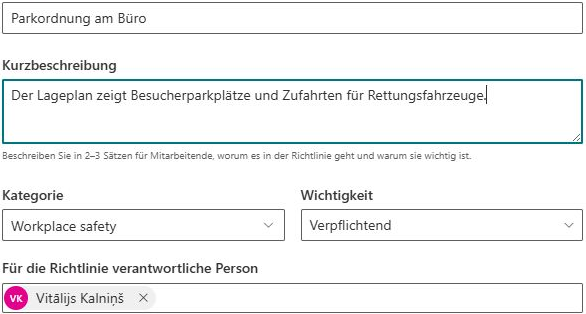
- Geben Sie Titel und Kurzbeschreibung ein. Der Titel ist erforderlich.
- Wählen oder geben Sie Kategorie ein und wählen Sie Wichtigkeit: Verpflichtend, Empfohlen oder Informativ.
- Wählen Sie unter Für die Richtlinie verantwortliche Person eine Person aus. Bei einer neuen Richtlinie ist normalerweise der aktuelle Benutzer vorausgewählt.
- Wählen Sie Inhaltsquelle und geben Sie Inhalts-URL ein. Verwenden Sie die zum Inhalt passende Option für ein Dokument, eine SharePoint-Seite oder eine externe URL.
- Legen Sie Gültig ab, Nächste Überprüfung und gegebenenfalls Regulatorische Tags fest. Trennen Sie Tags durch Kommas.
Die angezeigte geschätzte Lesezeit beschreibt die Richtlinie. Sie ist von der Mindestzeit der Lesekontrolle getrennt.
Lese- und Bestätigungsoptionen festlegen
Wählen Sie unter Anforderungen an das Lesen, ob Öffnen und Scrollen erforderlich sind, legen Sie die Mindestzeit fest und entscheiden Sie, ob der Mitarbeiter seinen Namen eingeben muss. Eine Mindestzeit von 0 deaktiviert diese Zeitbedingung.
Geben Sie bei Bedarf unter Bestätigungstext einen richtlinienspezifischen Wert ein. Bleibt er leer, verwendet der Leser den Kategorietext, danach den globalen Standard und schließlich den integrierten lokalisierten Text. {Policy} und {Version} fügen Richtlinientitel und zugewiesene Version ein.
❗ Wichtig
Lesekontrollen beweisen kein Verständnis. Bei Dokumenten in Frames und externen Inhalten kann der Leser die Scrollbedingung nach dem Öffnen und einer Wartezeit von mindestens 30 Sekunden oder der konfigurierten Mindestzeit erfüllen, je nachdem, welche länger ist. Der eingegebene Name ist eine Bestätigungskontrolle, keine elektronische Signatur.
Die Karte für den Leser ausfüllen, nicht nur das Formular
Verwenden Sie einen Titel, mit dem Mitarbeiter diese Richtlinie von verwandten Inhalten unterscheiden können. Die Beschreibung sollte Thema und vorgesehene Nutzer erläutern; sie erscheint, bevor der Mitarbeiter die Quelle liest. Ein technisch gültiger Titel allein erfüllt zwar die ausdrückliche Pflichtfeldprüfung des Formulars, bereitet aber noch keine hilfreiche veröffentlichte Richtlinie vor.
| Information | Entscheidung vor der Veröffentlichung |
|---|---|
| Verantwortlicher | Wer pflegt die Richtlinie und klärt Mitarbeiterfragen? |
| Kategorie | Wo sollen Leser und Berichtsbenutzer sie finden? |
| Wichtigkeit | Wie soll die Karte ihre Bedeutung beschreiben? |
| Quelle | Welche gepflegte Datei oder Seite ist das maßgebliche Lesematerial? |
| Wirksamkeitsdatum | Ab wann soll die Richtlinie im Unternehmen gelten? |
| Prüftermin | Wann soll der Verantwortliche die weitere Gültigkeit prüfen? |
| Bestätigungserklärung | Was genau soll der Mitarbeiter nach dem Lesen bestätigen? |
Wichtigkeit ersetzt keine Zielgruppenauswahl und erzeugt keine Zuweisungen. Prüftermine gehören zur Pflege durch den Verantwortlichen und verlängern keine Mitarbeiterfristen. Diese Felder beschreiben unterschiedliche Teile des Ablaufs; verwenden Sie kein einzelnes Datum oder Kennzeichen als Ersatz für die spätere Kampagnenkonfiguration.
Eine Beispielkarte durchgehen
Angenommen, Sie bereiten eine Informationssicherheitsrichtlinie für eine Pilotabteilung vor. Geben Sie ihr einen erkennbaren Titel, wählen Sie den zuständigen Verantwortlichen und eine bereits für ähnliche Richtlinien verwendete Kategorie. Verweisen Sie auf das gepflegte Dokument und öffnen Sie diese URL mit einem Pilotmitarbeiterkonto. Kann der Mitarbeiter es nicht direkt lesen, lösen Sie das Problem vor der Veröffentlichung.
Prüfen Sie, ob die Bestätigungserklärung der Kategorie bereits die erforderliche Bestätigung ausdrückt. Falls ja, vermeiden Sie durch ein leeres richtlinienspezifisches Feld, denselben Wortlaut an mehreren Stellen zu pflegen. Benötigt diese Richtlinie eine andere Formulierung, geben Sie eine eigene Erklärung ein und prüfen Sie die Platzhalter im Pilot-Reader. Von Administratoren eingegebene Beschreibungen und Erklärungen werden nicht automatisch mit der Oberfläche übersetzt.
Setzen Sie zur Orientierung eine realistische Lesedauerschätzung und wählen Sie die tatsächlichen Lesebedingungen separat. Prüfen Sie vor einer Scrollanforderung den Quelltyp: Eine Inline-Seite und ein eingebettetes Dokument werden unterschiedlich gemessen. Speichern Sie den Entwurf und öffnen Sie ihn erneut, um Verantwortlichen, Termine und Quelle zu prüfen, statt direkt eine breite Kampagne zu starten.
Kartenbearbeitung und kontrollierte Überarbeitung unterscheiden
Eine Beschreibungskorrektur oder die Übergabe an einen anderen Verantwortlichen ist Kartenpflege. Die Überarbeitung des Quellinhalts mit Anforderung einer neuen Bestätigung erfordert eine Veröffentlichungs- und Verteilungsentscheidung. Änderungen an URL oder Bestätigungswortlaut einer genutzten Karte können beeinflussen, was Mitarbeiter nach dem Neuladen einer vorhandenen Zuweisung sehen; Speichern friert nicht jede Einstellung in einer separaten historischen Kopie ein.
Prüfen Sie vor der Bearbeitung einer bereits verwendeten Richtlinie aktuelle Version und offene Zuweisungen. Entscheiden Sie, ob die Änderung in eine neue veröffentlichte Version gehört, und erfassen Sie gegebenenfalls eine aussagekräftige Änderungsübersicht. Wesentliche und redaktionelle Überarbeitungen beschreibt KB10514. Eine neue Richtlinienversion veröffentlichen und erneut bestätigen lassen, den Vorrang von Erklärungen KB10510. Richtlinienkategorien und Bestätigungstexte konfigurieren.
Richtlinie speichern, finden und bearbeiten
Wählen Sie Speichern. Eine neue Richtlinie wird als Entwurf gespeichert. Falls sie nicht sichtbar ist, stellen Sie den Statusfilter in Policy Manager auf Entwurf oder Alle Status. Autoren sehen Richtlinien, deren Verantwortlicher ihrem Konto entspricht; eine Änderung des Verantwortlichen kann die Karte aus der Ansicht des ursprünglichen Autors entfernen.
Um eine sichtbare Richtlinie zu bearbeiten, wählen Sie sie aus, verwenden Sie Bearbeiten, aktualisieren Sie die Felder und speichern Sie. Das Speichern der Karte veröffentlicht keine neue Inhaltsversion und erstellt keine Mitarbeiterzuweisungen. Fahren Sie für die Erstveröffentlichung mit KB10502. Die erste Version einer Richtlinie veröffentlichen fort und erstellen Sie anschließend gemäß KB10503. Eine Kampagne in Policy Acknowledgement erstellen und starten eine Kampagne.