Policy Acknowledgement
Konfigurieren Sie die Zielgruppe im Kampagnenassistenten, bevor Sie Zuweisungen starten. Die Zielgruppenmitgliedschaft bestimmt, wer die Kampagne erhält; sie gewährt keinen Zugriff auf die Richtlinienquelle und ersetzt keine Produktrollen.
Ausgangsgruppe auswählen
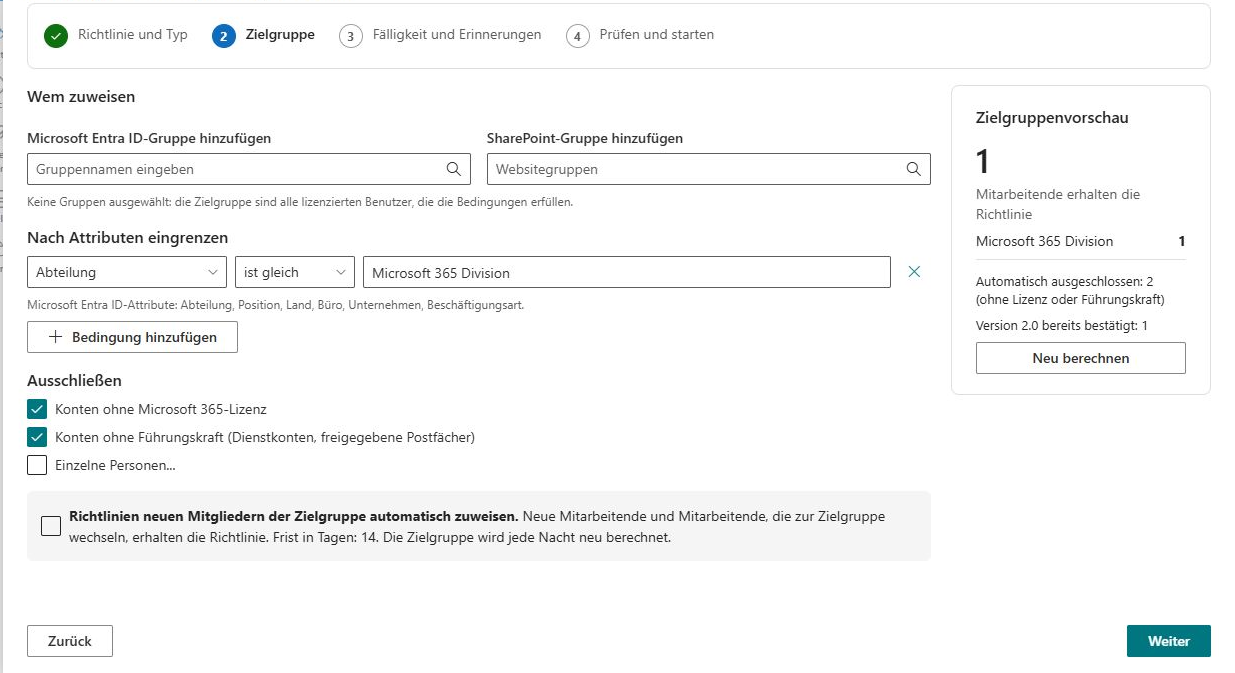
Verwenden Sie Microsoft Entra ID-Gruppe hinzufügen oder SharePoint-Gruppe hinzufügen, um Gruppen einzuschließen. Mehrere Gruppen werden zusammengeführt und doppelte Benutzer entfernt. SharePoint-Gruppen werden auf der Richtlinien-Hubwebsite ermittelt und Verzeichnisbenutzern zugeordnet.
Verzeichniskandidaten sind aktivierte Konten des Typs Member; Gastkonten werden bei dieser Suche nicht berücksichtigt. Die Mitgliedschaft in Entra-Gruppen umfasst transitive Mitglieder.
Wählen Sie Einzelne Personen..., um die Auswahlfelder für einzelne Benutzer anzuzeigen, und verwenden Sie anschließend Diese Personen hinzufügen, um bestimmte Mitarbeiter einzuschließen. Ohne Gruppen und Attributregeln beschränkt eine nicht leere Einzelbenutzerliste die Kandidaten auf diese Benutzer. Ohne Gruppen, aber mit Attributregeln werden die Regeln auf Verzeichnisbenutzer angewendet; die namentlich hinzugefügten Benutzer werden als Ausnahmen von der Attributprüfung aufgenommen.
❗ Wichtig
Wenn Gruppen, einzelne Benutzer und Attributregeln sämtlich leer sind, bilden alle Verzeichnisbenutzer die Ausgangsgruppe. Automatische und ausdrückliche Ausschlüsse gelten weiterhin. Prüfen Sie vor dem Start die Vorschau.
Nach Attributen eingrenzen
Wählen Sie Bedingung hinzufügen und anschließend Abteilung, Position, Land, Büro, Unternehmen oder Beschäftigungsart. Geben Sie durch Kommas getrennte Werte ein.
| Bedingung | Abgleichverhalten |
|---|---|
| ist gleich | Das Attribut entspricht einem der angegebenen Werte. |
| ist ungleich | Das Attribut entspricht keinem der angegebenen Werte. |
| enthält | Das Attribut enthält mindestens einen angegebenen Wert. |
Beim Abgleich wird die Groß-/Kleinschreibung ignoriert. Einzelne Bedingungszeilen werden mit AND verknüpft. Eine Bedingung ohne nicht leere Werte schränkt die Zielgruppe nicht ein. Einzeln hinzugefügte Benutzer umgehen Attributbedingungen, unterliegen aber weiterhin den Ausschlüssen.
Ausschlüsse anwenden
Prüfen Sie Konten ohne Microsoft 365-Lizenz und Konten ohne Führungskraft (Dienstkonten, freigegebene Postfächer). Beide sind bei einer neuen Kampagne standardmäßig aktiviert. Deaktivierte Konten werden unabhängig von diesen Schaltern ausgeschlossen. Verwenden Sie Diese Personen ausschließen für ausdrückliche Ausschlüsse.
Ein ausdrücklicher Ausschluss hat Vorrang vor einer individuellen Aufnahme. Ein einzeln hinzugefügter Mitarbeiter kann auch durch die Regel für fehlende Lizenz oder Führungskraft entfernt werden. Wenn jemand fehlt, prüfen Sie diese Regeln und das Verzeichnisprofil, bevor Sie die Person erneut hinzufügen.
Regeln mit ausdrücklich bestimmter logischer Bedeutung aufbauen
Separate Attributzeilen werden mit UND kombiniert, während mehrere Werte innerhalb einer Gleichheitszeile Alternativen bilden. Tragen Sie beispielsweise Finanzwesen und Betrieb in dieselbe Abteilungsbedingung ein, um eine der beiden Abteilungen auszuwählen. Fügen Sie eine separate Länderbedingung hinzu, wenn Mitglieder zugleich diesem Land entsprechen müssen. Zwei separate Abteilungsgleichheitszeilen mit sich ausschließenden Werten würden vom selben Konto beide Werte verlangen und können ein leeres Ergebnis erzeugen.
Die Gruppenauswahl liefert Kandidaten; Attributzeilen grenzen sie anschließend ein. Bei mehreren gewählten Gruppen kann die Mitgliedschaft in einer beliebigen davon eine Person beisteuern; doppelte Konten werden entfernt. Eine Abteilungsbedingung veranlasst die Auflösung nicht, Personen außerhalb der ausgewählten Kandidatengruppen allein wegen derselben Abteilung abzurufen.
Sind keine Gruppen gewählt, aber Attributregeln vorhanden, ist die Ausgangsmenge breiter: Die Regeln werden auf berechtigte Verzeichnisbenutzer angewendet. Das kann für eine unternehmensweite Abteilungskampagne hilfreich sein, bedeutet aber auch, dass eine scheinbar kleine Regeländerung eine große Personengruppe betreffen kann. Prüfen Sie resultierende Abteilungen und Anzahl vor dem Start.
Individuelle Ausnahmen bewusst verwenden
Angenommen, eine Finanzkampagne benötigt zusätzlich einen namentlich bekannten Prüfer aus einer anderen Abteilung. Das individuelle Hinzufügen umgeht die Abteilungsbedingung, sofern die Person ein berechtigter Verzeichniskandidat und nicht ausgeschlossen ist. Es umgeht keinen ausdrücklichen oder aktivierten automatischen Ausschluss. Ist der Prüfer sowohl eingeschlossen als auch ausgeschlossen, hat der Ausschluss Vorrang.
Lassen Sie für einen Pilotversuch nur mit benannten Personen Gruppen und Attributregeln leer und verwenden Sie eine nicht leere Personenliste. Entfernen Sie nicht die letzte Person in der Annahme, die nun leere Konfiguration bilde weiterhin einen leeren Pilotversuch ab: Sind alle Auswahlfelder leer, wird die Verzeichnispopulation vor Ausschlüssen zur Ausgangsmenge.
Behandeln Sie leere Attributwerte ebenso sorgfältig. Eine Regelzeile ohne nutzbare Werte schränkt die Auswahl nicht ein. Prüfen Sie vor dem Akzeptieren einer Vorschau sowohl das gewählte Attribut als auch eingegebene Werte, insbesondere nach dem Kopieren oder Überarbeiten einer Kampagnenkonfiguration.
Die Verzeichnisdaten hinter einem Ausschluss prüfen
Das Lizenzkennzeichen der Zielgruppe wird daraus abgeleitet, ob die Verzeichnisantwort zugewiesene Lizenzen enthält. Der Ausschluss wegen fehlender Lizenz verwendet dieses Kennzeichen; er prüft weder einen bestimmten Produktplan noch belegt er sämtliche für die Tätigkeit benötigten Nutzungsrechte. Dieses Zielgruppenverhalten ist von der breit passenden Rollenoption für lizenzierte Benutzer in Policy Admin getrennt.
Der Ausschluss wegen fehlender Führungskraft verwendet Managerinformationen aus dem Verzeichnis. Eine fehlende Führungskraft kann unvollständige Profildaten bedeuten und ist nicht zwangsläufig eine fachliche Entscheidung, dem Mitarbeiter nie Richtlinien zuzuweisen. Klären Sie diese Unterscheidung mit dem Verzeichnisverantwortlichen, bevor Sie Ausschlüsse für eine ganze Kampagne deaktivieren. Prüfen Sie die resultierende Personengruppe mit der Vorschau und den tatsächlichen Quellzugriff anschließend unabhängig.
Neu berechnen und prüfen
Wählen Sie Neu berechnen und prüfen Sie Gesamtzahl, Abteilungsverteilung, Ausschlüsse und die Anzahl bereits erfolgter Bestätigungen. Nicht passende Attribute werden herausgefiltert und nicht als automatische Ausschlüsse gezählt. Die Anzahl bereits erfolgter Bestätigungen dient der Information: Beim Start werden auch andere nicht befreite Zuweisungen derselben Version übersprungen, sodass die Vorschaugesamtzahl keine Zusage für ebenso viele neue Zuweisungen ist.
Fahren Sie nach Prüfung der Zielgruppe mit Fristen und Start fort, wie in KB10503. Eine Kampagne in Policy Acknowledgement erstellen und starten beschrieben.