Policy Acknowledgement
Kategorien strukturieren Richtlinienkarten und können eine gemeinsame Bestätigungserklärung bereitstellen. Verwenden Sie sie, wenn mehrere Richtlinien einheitliche Formulierungen benötigen, ohne denselben Text in jeder Karte zu wiederholen. Policy Admin speichert außerdem die globale Ersatzerklärung und eine Standardfrist. Änderungen an diesen Werten erstellen keine Kampagnen und überschreiben keine bereits erfassten Belege.
Voraussetzungen
Öffnen Sie Policy Admin als Produktadministrator auf dem vorgesehenen Hub. Legen Sie Kategorienamen fest und stimmen Sie die Erklärung ab, die Mitarbeiter bestätigen sollen. Prüfen Sie bei einer Beispielrichtlinie, ob ein eigener Text vorhanden ist: Dieser hat Vorrang vor Kategorie- oder globalen Änderungen.
Schreiben Sie Kategorienamen einheitlich. Richtlinienkarten speichern Kategorietext, und der Abgleich erfolgt über diesen Text statt über eine Kategorie-ID-Beziehung. Eine Umbenennung muss deshalb mit bestehenden Richtlinienkarten und Kategorie-Seitenfiltern abgestimmt werden.
Kategorien erstellen und pflegen
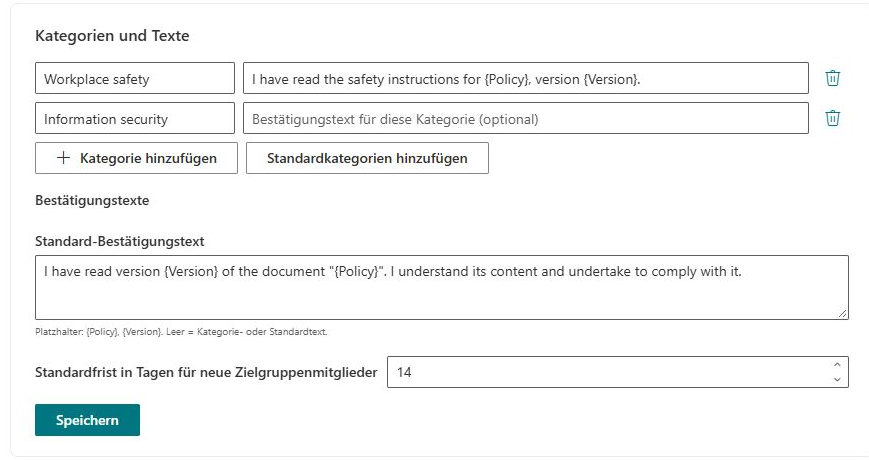
- Öffnen Sie Kategorien und Texte.
- Wählen Sie Kategorie hinzufügen und geben Sie den Kategorienamen ein.
- Geben Sie unter Bestätigungstext die Erklärung der Kategorie ein, wenn eine eigene benötigt wird; lassen Sie das Feld leer, um den globalen Text zu verwenden.
- Wiederholen Sie dies für die benötigten Kategorien und wählen Sie Speichern. Leere Kategorienamen werden beim Speichern übersprungen.
- Um mit den lokalisierten Produktbeispielen zu beginnen, verwenden Sie Standardkategorien hinzufügen und prüfen Sie das Ergebnis vor dem Speichern. Die Aktion ergänzt fehlende Namen; sie ersetzt nicht alle bestehenden Kategorien.
Zum Entfernen einer Kategoriezeile verwenden Sie deren Löschaktion und speichern. Das Entfernen oder Umbenennen kategorisiert Richtlinien mit dem bisherigen Namen nicht automatisch neu. Aktualisieren Sie diese Karten und etwaige Kategoriefilter separat und prüfen Sie anschließend Bibliothek und Berichte.
Welcher Text angezeigt wird
| Priorität | Von Policy Reader verwendeter Text |
|---|---|
| Zuerst | Der nicht leere Bestätigungstext der Richtlinienkarte. |
| Danach | Der Text der Kategorie, deren Name der Richtlinienkategorie entspricht. |
| Danach | Der nicht leere globale Standardbestätigungstext. |
| Zuletzt | Die integrierte lokalisierte Produkterklärung. |
Die Platzhalter {Policy} und {Version} fügen Richtlinientitel und zugewiesene Version ein. Eine Erklärung kann so beispielsweise auf die benannte Richtlinie und deren Version verweisen, ohne diese Werte fest einzutragen. Behalten Sie Schreibweise und geschweifte Klammern der Platzhalter bei. Kategorienamen und administrativ eingegebene Erklärungen sind Inhalte: Das Produkt übersetzt sie nicht automatisch in die Sprache jedes Lesers.
Globale Standardwerte festlegen
Bearbeiten Sie Standard-Bestätigungstext und speichern Sie. Die Seite bietet außerdem Standardfrist in Tagen für neue Zielgruppenmitglieder mit einem Bereich von 1 bis 365 Tagen. Dieser Standardwert wird für neue Kampagnen vorgeschlagen; er verändert keine Fristen bestehender Zuweisungen rückwirkend und startet keine automatische Zuweisungsverarbeitung.
❗ Wichtig
Policy Reader ermittelt die Erklärung beim Laden aus der aktuellen Richtlinie, Kategorie und Konfiguration. Der Wortlaut einer offenen Zuweisung ist keine eingefrorene Kopie dieser Einstellungen. Ein Bestätigungsereignis erfasst die tatsächlich übermittelte Erklärung. Prüfen Sie Textänderungen sorgfältig und laden Sie einen Pilotleser neu, bevor Sie Mitarbeiter zur Bestätigung auffordern.
Ein Beispiel zum Vorrang von Erklärungen durchgehen
Angenommen, der globale Text bestätigt allgemein das Lesen, während die Kategorie Informationssicherheit eine genauere Erklärung verwendet. Eine Richtlinie dieser Kategorie ohne eigenen Text erhält die Kategorieerklärung. Eine andere Richtlinie mit eigenem nicht leerem Text erhält stattdessen diesen, auch wenn beide dieselbe Kategorie haben.
Ändern Sie die globale Erklärung und sehen bei der ersten Richtlinie keine Änderung, prüfen Sie die höherrangigen Werte, bevor Sie einen Speicherfehler annehmen. Die Kategorie kann den globalen Text weiterhin überschreiben. Leeren Sie auch den Kategorietext, wird der globale Wert relevant; bleibt keine konfigurierte Erklärung, dient der eingebaute lokalisierte Text als letzter Rückfall.
Verwenden Sie {Policy} und {Version} in Formulierungen, die die Veröffentlichung benennen sollen. Testen Sie das dargestellte Ergebnis mit einer echten Pilotzuweisung: Die Version stammt aus dem Zuweisungskontext und nicht aus einer manuell in eine allgemeine Kategorieerklärung eingetragenen Versionsnummer. Übersetzen oder ändern Sie die Platzhalternamen selbst nicht.
Eine Kategorieumbenennung als Inhaltsänderung planen
Kategorienamen erscheinen nicht nur in der Verwaltungsliste. Richtlinienkarten speichern den Kategorietext, und Seiten können ihre Richtlinienanzeige durch konfigurierte Kategorienamen einschränken. Eine Umbenennung allein der Kategoriezeile kann daher Karten oder Seitenfilter mit Verweisen auf den früheren Wert zurücklassen.
Ermitteln Sie vor dem Umbenennen die Richtlinien mit altem Namen und Bibliotheks- oder Berichtsseiten mit Kategorienbeschränkungen. Aktualisieren Sie nach dem Speichern des neuen Kategorienamens diese Karten und Filter über deren jeweilige Oberflächen. Prüfen Sie anschließend Katalogauswahl und Erklärung eines Pilot-Readers. So bestätigen Sie, dass die vorgesehene Kategoriebeziehung weiterhin den Text liefert.
Auch das Löschen einer Kategorie kategorisiert ihre Richtlinien nicht neu. Entscheiden Sie, ob die Karten in eine andere vorhandene Kategorie wechseln oder bewusst auf eine allgemeinere Erklärung zurückfallen sollen. Behandeln Sie Kategorielöschung nicht als Rücknahme einer Richtlinie: Veröffentlichung und Archivierung sind separate Lebenszyklusaktionen.
Eine Formulierungsänderung von einer Belegkorrektur unterscheiden
Ein geänderter Standard beeinflusst die Ermittlung der Erklärung bei einem späteren Laden des Readers; er schreibt bereits im Beleg gespeicherten Text nicht um. Prüfen Sie vor einer Formulierungsänderung während einer aktiven Kampagne eine offene Zuweisung und eine vorhandene Bestätigung getrennt. Erwarten Sie, dass diese unterschiedliche Prozesszeitpunkte abbilden.
Hat sich die beabsichtigte Erklärung wesentlich geändert, entscheiden Sie mit dem Richtlinienverantwortlichen über einen neuen Veröffentlichungs- und Zuweisungsprozess, statt anzunehmen, eine Standardänderung sammle neue Bestätigungen. Versions- und Kampagnenentscheidungen erläutert KB10514. Eine neue Richtlinienversion veröffentlichen und erneut bestätigen lassen. Halten Sie administrativ eingegebene Erklärungen in den Sprachen der vorgesehenen Zielgruppe verständlich, da diese Inhaltswerte nicht automatisch der Oberflächensprache folgen.
Ergebnis prüfen
Prüfen Sie die Kategorieerklärung anhand einer offenen Pilotzuweisung ohne richtlinienspezifischen Text. Testen Sie anschließend eine Richtlinie ohne kategoriebasierten Text, um den globalen Rückfall zu prüfen. Vergewissern Sie sich, dass die Platzhalter aufgelöst werden und die gewünschte Version genannt wird. Prüfen Sie einen bestehenden Beleg separat: Er sollte weiterhin die erfasste Erklärung zeigen und keine Livevorschau des neuen Standards sein. Änderungen auf Richtlinienebene beschreibt KB10501. Eine Richtlinie in Policy Acknowledgement erstellen und bearbeiten.