Policy Acknowledgement
Der Versionsverlauf hilft Ihnen, Veröffentlichungen zu identifizieren und aufbewahrte Dateien zu prüfen, sofern eine echte Momentaufnahme vorhanden ist. Verwenden Sie ihn beim Prüfen einer Überarbeitung, beim Untersuchen einer Warnung vor Quellenänderungen oder beim Abgleichen der Version einer Bestätigung mit dem Veröffentlichungsverlauf der Richtlinie. Er unterscheidet sich vom Bestätigungsverlauf des Mitarbeiters.
Den Verlauf einer Richtlinie öffnen
- Öffnen Sie Policy Manager mit Zugriff auf die Richtlinie.
- Entfernen Sie bei Bedarf einschränkende Such- oder Kategoriefilter und wählen Sie die Richtlinienzeile.
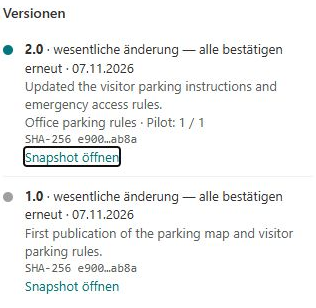
- Suchen Sie im Detailbereich nach Versionen.
- Prüfen Sie für jeden Eintrag Versionsnummer, Änderungsart, Veröffentlichungsdatum und Änderungsbeschreibung.
- Verwenden Sie gegebenenfalls Snapshot öffnen, um die gespeicherte Datei unabhängig von der aktuellen Quelle zu prüfen.
Einträge werden nach absteigender Datensatz-ID geladen, sodass der zuletzt angelegte Eintrag zuerst erscheint. Versionsnummern sind Bezeichnungen; gehen Sie daher nicht davon aus, dass ein eigenes Nummerierungsschema numerisch sortiert wird. Eine neben einer Version angezeigte Kampagnenübersicht kann eine passende Kampagne darstellen. Sie bietet keinen vollständigen Überblick über alle Kampagnen oder Mitarbeiterbestätigungen dieser Veröffentlichung.
Echte Momentaufnahmen von Metadatendateien unterscheiden
Bei einer unterstützten Dokumentquelle mit demselben Origin wie der Hub kopiert die Veröffentlichung die Datei nach PolicyVersions. Die gespeicherte Datei lässt sich über den Link zur Momentaufnahme prüfen. Die ursprüngliche Quelle bleibt an ihrem Speicherort und kann sich anschließend unabhängig davon ändern.
Bei einer Seite oder einer anderen Veröffentlichung ohne kopiertes Dokument erstellt die Implementierung eine .txt-Datei mit Versionsmetadaten. Ein Link auf diese Datei ist keine vollständig archivierte Kopie der SharePoint-Seite oder externen Website. Externe Inhalte erhalten keinen Inhaltsfingerabdruck; Seitendateien können gehasht werden, ohne dass eine vollständige Momentaufnahme der gerenderten Seite vorliegt.
Der Verlauf kann einen verkürzten SHA-256-Wert anzeigen; der vollständige Wert ist über die zugehörigen Anzeigeinformationen verfügbar. Ein Fingerabdruck identifiziert die beim Hashing verwendeten Bytes. Er beschreibt keine Änderungen und ersetzt nicht das Öffnen des betreffenden Inhalts.
Eine Veröffentlichung mit einem Bestätigungsbeleg vergleichen
Beginnen Sie mit der Richtlinie und Version im Beleg, suchen Sie diese Version im Verlauf und prüfen Sie Veröffentlichungsdatum, Beschreibung und gegebenenfalls gespeicherten Inhalt. Vergleichen Sie den aufgezeichneten Inhaltshash, wenn beide Datensätze einen enthalten. Unterscheiden Sie den Nachweisdatensatz von der aktuellen Zuweisung: Eine redaktionelle Übernahme kann eine bestätigte Zuweisung auf eine neuere Version umstellen, ohne ein neues Bestätigungsereignis anzulegen.
❗ Wichtig
Das Öffnen einer älteren Zuweisung in Policy Reader zeigt nicht automatisch die Momentaufnahme ihrer Version an. Der Reader verwendet die konfigurierte Richtlinienquelle. Eine Versionsbezeichnung allein belegt nicht, dass das sichtbare Dokument exakt dem historischen Inhalt entspricht. Öffnen Sie bei einer Untersuchung ausdrücklich die aufbewahrte Datei und sichern Sie die relevanten Datensatzdetails.
Einen zuverlässigen Veröffentlichungsverlauf pflegen
Verwenden Sie eindeutige Versionsnummern und aussagekräftige Änderungsübersichten. Die erneute Verwendung einer Nummer kann eine Momentaufnahme oder Metadatendatei überschreiben, da der Veröffentlichungsprozess Überschreiben zulässt. Bearbeiten oder ersetzen Sie gespeicherte Nachweisdateien nicht allein deshalb, um eine historische Unstimmigkeit verschwinden zu lassen.
Fehlt eine erwartete Momentaufnahme, prüfen Sie Quelltyp und Origin, den Abschluss der Veröffentlichung und den Zugriff des Kontos auf die Versionsbibliothek. Für manche Quelltypen ist eine reine Metadatendatei vorgesehen; eine fehlgeschlagene Dokumentkopie muss untersucht werden. Lesen Sie KB10514. Eine neue Richtlinienversion veröffentlichen und erneut bestätigen lassen zu Überarbeitungen und KB10526. Frühere Richtlinienbestätigungen und Belege anzeigen zu Mitarbeiterbelegen.