Policy Acknowledgement
Lesebedingungen legen fest, welche Voraussetzungen Policy Reader vor dem Aktivieren einer normalen Bestätigung prüft. Sie strukturieren die Beschäftigung des Mitarbeiters mit einer Richtlinie, belegen jedoch weder Aufmerksamkeit und Verständnis noch eine elektronische Unterschrift. Passen Sie sie an die Quelle an und testen Sie das Ergebnis mit einem Pilotmitarbeiter.
Die Richtlinienkarte konfigurieren
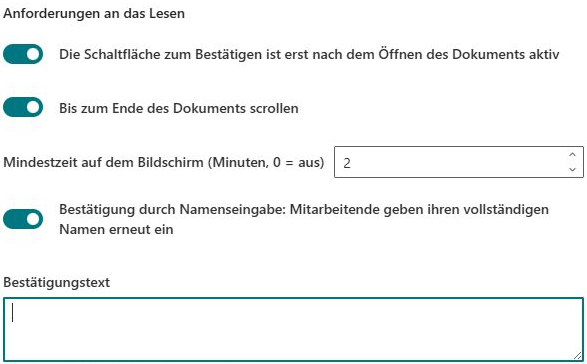
- Öffnen Sie Policy Manager, wählen Sie eine Richtlinie und anschließend Bearbeiten.
- Suchen Sie Anforderungen an das Lesen.
- Aktivieren Sie Die Schaltfläche zum Bestätigen ist erst nach dem Öffnen des Dokuments aktiv, wenn das Öffnen vor der Bestätigung erfasst werden muss.
- Aktivieren Sie Bis zum Ende des Dokuments scrollen, wenn das Erreichen des Inhaltsendes verlangt werden soll.
- Geben Sie Mindestzeit auf dem Bildschirm (Minuten, 0 = aus) ein. Das Steuerelement erlaubt 0 bis 120 Minuten; 0 deaktiviert die Mindestdauer.
- Aktivieren Sie Bestätigung durch Namenseingabe: Mitarbeitende geben ihren vollständigen Namen erneut ein, wenn Mitarbeiter ihren Profilnamen eingeben müssen, und speichern Sie.
Die an anderer Stelle auf der Karte angegebene geschätzte Lesedauer ist eine beschreibende Angabe. Sie ist nicht die Einstellung für die Mindestdauer. Eine Schätzung allein zwingt Mitarbeiter nicht dazu, vor der Bestätigung zu warten.
Verstehen, was die einzelnen Bedingungen messen
| Bedingung | Beobachtetes Verhalten |
|---|---|
| Öffnen | Das Lade- beziehungsweise Öffnungsereignis des Viewers oder die Aktion zum Öffnen in einem separaten Fenster markiert den Inhalt als geöffnet. |
| Scrollen bei inline angezeigtem Seiteninhalt | Der Reader beobachtet seinen eigenen Scrollcontainer; passt der Inhalt ohne Scrollen hinein, kann die Bedingung als erfüllt gelten. |
| Scrollen bei anderen Inhalten als Seiten | Öffnen und eine verstrichene Dauer von mindestens 30 Sekunden oder der konfigurierten Mindestdauer, je nachdem, welcher Wert größer ist, können die Bedingung erfüllen. |
| Mindestdauer | Ein Seitentimer läuft, solange das Reader-Dokument sichtbar ist, und zählt nicht weiter, wenn das Browserdokument ausgeblendet ist. |
| Namenseingabe | Die Eingabe wird mit dem Anzeigenamen des Mitarbeiters verglichen; Groß-/Kleinschreibung und überflüssige Leerzeichen werden ignoriert, dieselben Namensbestandteile werden auch in anderer Reihenfolge akzeptiert. |
Der Timer erfasst die Zeit auf der Reader-Seite, nicht die Lesegeschwindigkeit oder nachgewiesene Aufmerksamkeit. Bei eingebetteten Dokumenten darf nicht angenommen werden, dass das Produkt jede vom Mitarbeiter durchgescrollte Seite geprüft hat. Schlägt bei einer Seitenquelle die Inline-Vorschau fehl, gehen Sie nicht davon aus, dass der zeitbasierte Ersatz für andere Inhaltstypen identisch funktioniert.
Die Mitarbeiteraktion erläutern
Der Mitarbeiter muss weiterhin die Bestätigungserklärung lesen und ihr Kontrollkästchen aktivieren. Ein eingegebener Name reicht nicht aus, wenn er nicht mit dem Anzeigenamen des Kontos übereinstimmt. Die Schaltfläche bleibt außerdem während der Übermittlung oder bei fehlender erforderlicher Konfiguration beziehungsweise Zustimmung im Service-Modus nicht verfügbar.
Wird die Quelle in einer anderen Registerkarte geöffnet, kann die Reader-Registerkarte ausgeblendet werden und ihr Timer anhalten. Bitten Sie den Mitarbeiter, zum Reader zurückzukehren und die angezeigten Bedingungen zu prüfen; weisen Sie ihn nicht an, nur zum Freischalten einer Schaltfläche Verständnis zu behaupten. Den vollständigen Benutzerablauf beschreibt KB10506. Eine Richtlinie lesen und ihre Kenntnisnahme bestätigen.
📝 Hinweis
Die Bedingungen werden beim Laden des Readers aus der aktuellen Richtlinienkarte gelesen. Eine Änderung kann daher nach erneutem Laden eine vorhandene offene Zuweisung betreffen; es handelt sich nicht um eine gesonderte versionierte Momentaufnahme der Bedingungen. Vorhandene Nachweise behalten die bei ihrer jeweiligen Übermittlung aufgezeichneten Bedingungswerte.
Bedingungen für das tatsächliche Lesen wählen
Berücksichtigen Sie Quelltyp und Mitarbeiterablauf bei der Bedingungsauswahl. Ein langer Timer für eine kurze Mitteilung verbessert nicht ihr Verständnis. Scrollen bei eingebetteten Inhalten liefert nicht dieselbe Beobachtung wie Scrollen einer Inline-Seite. Erläutern Sie Lesern den Zweck der Anforderungen und halten Sie sie dem Material angemessen.
Die Mindestdauer misst die Zeit im sichtbaren Reader. Sie ist nicht an die tatsächliche Lesegeschwindigkeit gekoppelt und belegt nicht das Lesen einer anderen Registerkarte, eines Ausdrucks oder heruntergeladenen Dokuments. Öffnen Mitarbeiter die Quelle üblicherweise separat, testen Sie diesen Weg und erklären Sie, weshalb sie vor Übermittlung eventuell zum Reader zurückkehren müssen.
Verwenden Sie die Namensbedingung nur mit klarem Verständnis des Profilnamenvergleichs. Sie akzeptiert nicht jede beliebige nicht leere Unterschrift und erzeugt keine kryptografische Signatur. Testen Sie den echten Anzeigenamen eines repräsentativen Kontos einschließlich der Namenskonvention der Organisation statt in jedem Versuch den Administratornamen.
Vor breiter Zuweisung eine Testmatrix verwenden
| Versuch | Erwartete Beobachtung |
|---|---|
| Reader öffnen, erforderliches Kontrollkästchen leer lassen | Die normale Bestätigung ist selbst bei erfüllten Lesebedingungen nicht bereit. |
| Quelle in einer anderen Registerkarte öffnen | Die Quelle ist lesbar, aber die Zeit im ausgeblendeten Reader läuft nicht weiter. |
| Kurze Inline-Seite anzeigen | Die Endbedingung kann erfüllt sein, wenn der gesamte Inhalt hineinpasst. |
| Eingebettetes Dokument mit erforderlichem Scrollen verwenden | Der dokumentierte Öffnungs-/Zeitersatz kann die Bedingung erfüllen. |
| Vom Profil abweichenden Namen eingeben | Die Namensbedingung kann unerfüllt bleiben. |
| Prüfungsbedürftige Zuweisung laden | Die zustandsspezifische Meldung hat Vorrang vor der normalen Übermittlung. |
Bei einer Mindestdauer von 2 Minuten verlangt die Timerbedingung beispielsweise 120 Sekunden. Der Scrollersatz für Nichtseiten verwendet den größeren Wert aus konfiguriertem Minimum und 30 Sekunden; er addiert nach dem Minimum nicht weitere 30 Sekunden. Prüfen Sie die Reader-Checkliste, statt diese Intervalle manuell zu addieren.
Laden Sie nach Änderungen der Bedingungen eine offene Pilotzuweisung neu und prüfen Sie das neue Verhalten. Die aktuellen Kartenbedingungen werden beim Laden verwendet, während ein früheres Nachweisereignis seine aufgezeichneten Werte behält. Diese Unterscheidung ist beim Vergleich eines alten Belegs mit der aktuell konfigurierten Richtlinie wichtig.
Vor der Einführung testen
Verwenden Sie eine neue offene Zuweisung und prüfen Sie jede aktivierte Bedingung einzeln. Testen Sie den tatsächlichen Quelltyp einschließlich des Öffnens in einer neuen Registerkarte, der Rückkehr zur Seite und der Eingabe des echten Profilanzeigenamens des Mitarbeiters. Vergewissern Sie sich, dass bei Erfolg ein Beleg entsteht und ein Fehler sichtbar bleibt. Ist die Schaltfläche weiterhin deaktiviert, untersuchen Sie die konkrete unerfüllte Bedingung anhand von KB10537. Probleme mit Richtlinienvorschau und deaktivierter Bestätigungsschaltfläche beheben, statt sämtliche Bedingungen gleichzeitig abzuschwächen.