Policy Acknowledgement
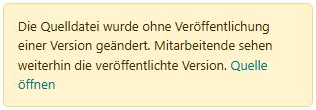
Eine Warnung zu einer Quellenänderung bedeutet, dass der aktuelle Quellinhalt nicht mehr mit dem auf der Richtlinienkarte gespeicherten Fingerabdruck übereinstimmt. Das kann passieren, wenn jemand ein Dokument in seiner Bibliothek bearbeitet, ohne eine entsprechende Richtlinienversion zu veröffentlichen. Nutzen Sie die Warnung als Anlass, Quelle und Veröffentlichungsverlauf abzugleichen, bevor Sie weitere Bestätigungen erfassen.
Den betroffenen Inhalt identifizieren
- Öffnen Sie Policy Manager und wählen Sie die Richtlinie.
- Notieren Sie ihre aktuelle Version, Quell-URL und die Warnung im Detailbereich.
- Verwenden Sie Quelle öffnen, um den aktuellen Inhalt zu prüfen.
- Öffnen Sie gegebenenfalls die Momentaufnahme der betreffenden Version und vergleichen Sie sie mit der aktuellen Quelle.
- Bitten Sie den Verantwortlichen, die beabsichtigte Änderung zu benennen und einzuordnen, ob sie wesentlich oder redaktionell ist.
Verwenden Sie die Warnung zu einer Quellenänderung nicht als Ersatz für das Lesen des Inhalts. Ein abweichender Fingerabdruck auf Byte-Ebene erklärt nicht die fachliche Bedeutung einer Bearbeitung; er kann auch Dateiänderungen widerspiegeln, die bei einer kurzen Sichtprüfung nicht erkennbar sind.
Die Grenzen der Erkennung verstehen
Die Prüfung vergleicht den aktuellen Quellhash mit dem auf der Karte gespeicherten Hash, wenn die Details der ausgewählten Richtlinie geladen werden. Entwürfe und Richtlinien ohne gespeicherten Hash erzeugen diese Warnung nicht. Externe URLs erhalten keinen Inhaltshash und werden daher durch diesen Vergleich nicht überwacht.
Kann die Quelle nicht gelesen werden oder schlägt das Hashing fehl, fängt die Abweichungsprüfung den Fehler ab und liefert keinen Hinweis auf eine Abweichung. Das Fehlen einer Warnung belegt daher nicht, dass die Quelle unverändert ist. Prüfen Sie Zugriff und Quelltyp separat, insbesondere nach dem Verschieben einer Datei oder Ändern von Berechtigungen.
Eine beabsichtigte Änderung übernehmen
Ist die Überarbeitung beabsichtigt, wählen Sie Neue Version veröffentlichen. Verwenden Sie eine neue Nummer und erläutern Sie die Änderungen. Wählen Sie die wesentliche Änderung, wenn eine neue Bestätigung erforderlich ist; prüfen Sie den anschließenden Kampagnenassistenten und starten Sie ihn ausdrücklich. Wählen Sie die redaktionelle Option nur, wenn die Übernahme früherer Bestätigungen angemessen ist. Siehe KB10514. Eine neue Richtlinienversion veröffentlichen und erneut bestätigen lassen.
Laden Sie die Karte nach der Veröffentlichung neu und prüfen Sie neue Version, Fingerabdruck und aufbewahrtes Dokument. Prüfen Sie bei fortbestehender Warnung die Quelle erneut: Sie könnte sich während der Veröffentlichung geändert haben, die URL könnte auf ein anderes Ziel verweisen oder ein Teil des Vorgangs könnte fehlgeschlagen sein.
Eine unbeabsichtigte Änderung rückgängig machen
Wurde die Quelle versehentlich geändert, lassen Sie den Inhaltsverantwortlichen den vorgesehenen Inhalt nach dem Dokumentenverwaltungsverfahren Ihres Unternehmens wiederherstellen. Laden Sie anschließend die Richtliniendetails neu und prüfen Sie den Vergleich. Ersetzen Sie den Richtlinienfingerabdruck nicht manuell, nur um die Warnung zu entfernen: Dadurch würde die Beziehung zwischen veröffentlichter Version und aufgezeichneten Nachweisen verschleiert.
❗ Wichtig
Vorhandene Zuweisungen können nach einer Quellenänderung offen bleiben. Der Reader verwendet die aktuelle konfigurierte Quelle, während eine alte Zuweisung weiterhin eine frühere Version nennen kann. Prüfen Sie diese Abweichung, bevor Sie Mitarbeiter um Bestätigung bitten. Eine spätere Veröffentlichung belegt nicht rückwirkend, welche Bytes ein Mitarbeiter zuvor tatsächlich gesehen hat.
Prüfen und eskalieren
Dokumentieren Sie Richtlinien-ID, Version, Quell-URL, Zeitpunkt der Warnung und ausgeführte Maßnahmen. Prüfen Sie nach der Korrektur den Reader mit einem Pilotbenutzer und den Versionsverlauf. Bleibt die Beziehung von Fingerabdruck oder Momentaufnahme unklar, bewahren Sie die Datensätze auf und wenden Sie sich mit diesen Kennungen und Fehlerdetails an den Support. Löschen Sie keine früheren Nachweise und veröffentlichen Sie nicht wiederholt dieselbe Versionsnummer als Reparaturversuch.