Policy Acknowledgement
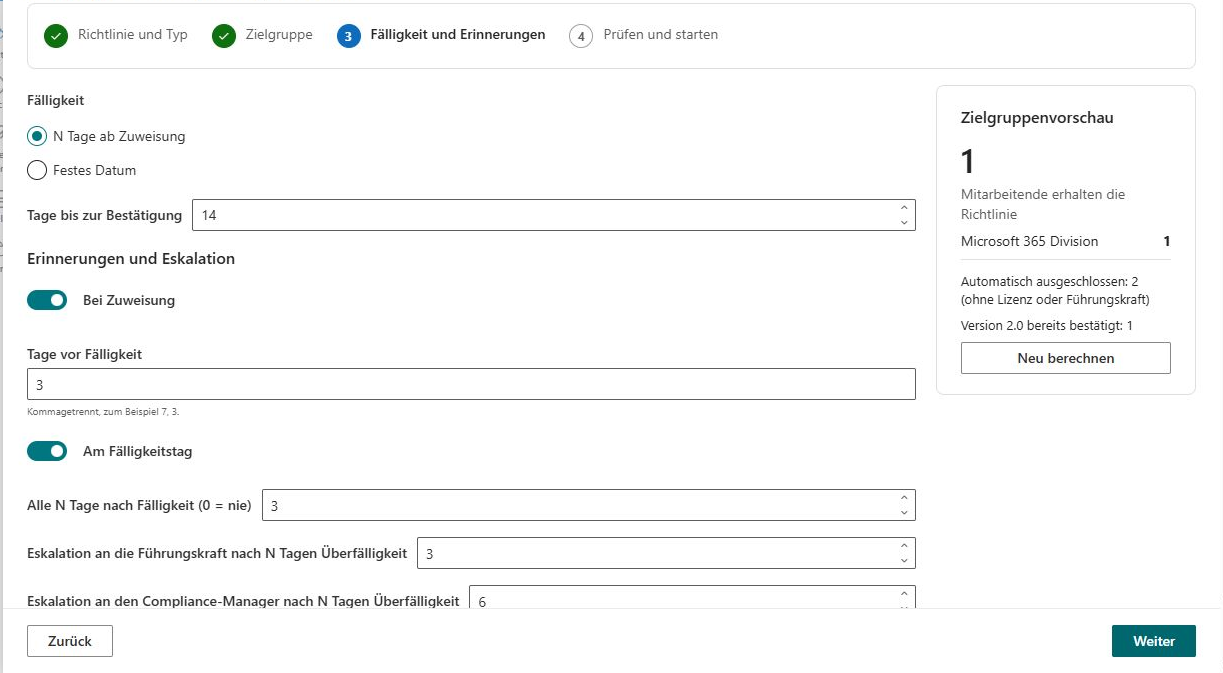
Die Kampagnenfrist bestimmt, wann ihre Mitarbeiterzuweisungen überfällig werden. Wählen Sie einen relativen Zeitraum, wenn ab der Zuweisung eine bestimmte Anzahl von Tagen zur Verfügung stehen soll, oder ein festes Datum, wenn alle bis zum gleichen Kalendertag abschließen sollen. Das Wirksamkeits- oder Prüfdatum einer Richtlinie ist eine andere Einstellung.
Den Fristmodus auswählen
- Erstellen Sie eine Kampagne und schließen Sie die Schritte für Richtlinie und Zielgruppe ab.
- Suchen Sie in Fälligkeit und Erinnerungen nach Fälligkeit.
- Wählen Sie N Tage ab Zuweisung und legen Sie Tage bis zur Bestätigung fest, oder wählen Sie Festes Datum und ein konkretes Datum.
- Prüfen Sie Erinnerungs- und Eskalationseinstellungen im Verhältnis zu dieser Frist.
- Kontrollieren Sie vor dem Start im letzten Schritt die angezeigte Frist.
Das Steuerelement für den relativen Zeitraum erlaubt 1 bis 365 Tage. Die Datumsauswahl verhindert in der normalen Oberfläche die Auswahl früherer Termine. Lassen Sie bei der Auswahl eines festen Datums das Datum nicht leer: Ist kein festes Datum gespeichert, kann der Startdienst auf den relativen Tageswert zurückfallen.
Relative Zeiträume und Standardwerte verstehen
Beim ersten Start wird das relative Fälligkeitsdatum berechnet, indem Kalendertage zur Startzeit addiert werden. Es handelt sich nicht um einen Arbeitstagskalender; Wochenenden und Feiertage werden nicht übersprungen. Die bei diesem Start angelegten Zuweisungen erhalten das resultierende Datum.
Policy Admin stellt eine Standardanzahl von Tagen bereit, die als Ausgangswert neuer Kampagnenkonfigurationen dient. Eine spätere Änderung dieses Standards schreibt bestehende Kampagnen oder Zuweisungsfristen nicht um. Automatische spätere Zuweisungen einer dauerhaft aktiven Kampagne hängen vom externen Dienst ab; prüfen Sie dessen Umgang mit dem gespeicherten Tageswert, statt ihn aus der ersten Gruppe abzuleiten.
Eine am 10. November gestartete Kampagne mit einem Zeitraum von 14 Tagen erzeugt beispielsweise ein Datum 14 Kalendertage später. Benötigt Ihr Unternehmen eine Frist mit Berücksichtigung von Feiertagen, wählen und prüfen Sie ein geeignetes festes Datum oder ein genehmigtes externes Verfahren; die Webpart-Berechnung bietet keine Feiertagsregeln.
Wissen, wann eine Zuweisung überfällig ist
Bei einer offenen Zuweisung vergleicht das Produkt Fälligkeits- und Auswertungsdatum jeweils zum Tagesbeginn. Die Zuweisung wird überfällig, wenn der Fälligkeitstag vor dem ausgewerteten Tag liegt. Am Fälligkeitstag selbst ist sie noch fristgerecht. Eine offene Zuweisung ohne Fälligkeitsdatum wird durch diesen Datumsvergleich nicht überfällig.
Datumsanzeige und Berechnung der Tagesgrenzen verwenden die Datumsverarbeitung des Browsers. Prüfen Sie bei Mitarbeitern in verschiedenen Zeitzonen den angezeigten Tag mit repräsentativen Konten, statt jeden Bericht als universelle Momentaufnahme eines UTC-Tages anzusehen. Das historische Dashboard verwendet sein ausgewähltes Auswertungsdatum für dieselbe Art von Vergleich.
Die Termine auseinanderhalten
| Datum oder Aktion | Verlängert dies die Frist einer bestehenden Zuweisung? |
|---|---|
| Wirksamkeitsdatum der Richtlinie | Nein; es gehört zu den Richtlinienmetadaten. |
| Nächster Richtlinienprüftermin | Nein; er macht den Verantwortlichen auf die Prüfung aufmerksam. |
| Mitarbeiterzuweisung nach Prüfung wieder öffnen | Nein; die gespeicherte Frist bleibt bestehen. |
| Globale Standardanzahl der Fristtage ändern | Nein; bestehende Fristen werden nicht neu berechnet. |
❗ Wichtig
Die Manageroberfläche enthält Formulierungen zu automatischen Fristverschiebungen bei abwesenden Mitarbeitern. Dieses Verhalten ist in den hier geprüften Webparts jedoch nicht implementiert. Versprechen Sie allein aufgrund dieses Textes keine Verlängerungen. Prüfen Sie eine gegebenenfalls separate Dienstimplementierung, bevor Sie sich darauf verlassen.
Die Frist passend zur Einführung wählen
Ein relativer Zeitraum eignet sich, wenn eine feste Zahl von Kalendertagen nach der Zuweisung vorgesehen ist. Beim ersten Browserstart werden Zuweisungsdatum und relative Frist aus diesem Startvorgang berechnet. Ein festes Datum eignet sich, wenn die ausgewählte Personengruppe einen gemeinsamen Zieltag einhalten muss. Später hinzukommenden Personen kann dann weniger Zeit bleiben; spätere vom Dienst erstellte Zuweisungen erfordern daher eine separate Prüfung seines tatsächlichen Verhaltens.
Eine am ersten Monatstag gestartete Kampagne mit 7 Tagen relativem Zeitraum ergibt beispielsweise bei normaler Kalenderaddition eine Frist am achten Tag. Der achte Tag liegt noch innerhalb der Frist; am Folgetag ist eine offene Zuweisung überfällig. Die Implementierung wandelt den Zeitraum weder in Arbeitstage um noch überspringt sie Wochenenden oder Feiertage.
Addieren Sie keinen relativen Zeitraum zu einem festen Datum. Wird ein festes Datum angegeben, wird es für die ersten Zuweisungen verwendet. Umgekehrt kann bei Auswahl der festen Option ohne tatsächliche Datumseingabe der relative Wert für den Start relevant bleiben. Prüfen Sie die tatsächlich gespeicherte Frist einer Pilotzuweisung, statt sich nur auf die hervorgehobene Option zu verlassen.
Eine Fristentscheidung von anderen Datumsänderungen unterscheiden
| Änderung | Erwartete Auswirkung |
|---|---|
| Globale Standardfrist bearbeiten | Liefert Ausgangswerte für neue Kampagnen; ändert keine bestehenden Zuweisungsdaten. |
| Wirksamkeitsdatum der Richtlinie ändern | Ändert Richtlinieninformationen; verlängert zugewiesene Aufgaben nicht automatisch. |
| Weitere Gültigkeit der Richtlinie bestätigen | Aktualisiert Richtlinienprüfinformationen, nicht Mitarbeiterfristen. |
| Prüfungsbedürftige Zuweisung wieder öffnen | Stellt den zugewiesenen Zustand mit bestehender Frist wieder her. |
| Kampagne beenden oder Richtlinie archivieren | Storniert selbst nicht jede Zuweisung und entfernt nicht ihre Frist. |
Meldet ein Mitarbeiter Abwesenheit oder einen anderen Verlängerungsgrund, versprechen Sie keine automatische Datumsanpassung durch die Manageransicht. Der geprüfte Clientcode implementiert die in seinen Hinweisen erwähnte automatische Abwesenheitsanpassung nicht. Legen Sie das unterstützte Vorgehen der Organisation fest und prüfen Sie gegebenenfalls separates Dienstverhalten, bevor Sie sich darauf verlassen.
Dokumentieren Sie bei Streit über eine Frist gespeichertes Zuweisungsdatum, Fälligkeitsdatum, ausgewähltes Berichtsdatum und Browserkontext. Berichte vergleichen Kalendertagesgrenzen, statt genaue untertägige Abläufe zu rekonstruieren. Prüfen Sie den tatsächlichen Datensatz, bevor Sie eine Benachrichtigungszeit oder ein angezeigtes Richtliniendatum als Mitarbeiterfrist ansehen.
Das Ergebnis überprüfen
Vergleichen Sie nach dem Start die Kampagnenübersicht mit einer Pilotzuweisung in My Policies und dem Berichtsexport. Prüfen Sie wieder geöffnete und überfällige Fälle separat. Ist eine Frist falsch, identifizieren Sie betroffene Kampagne und Zuweisungen vor einer unterstützten Korrektur; eine doppelte Kampagne derselben Version ersetzt deren Fristen nicht. Siehe KB10536. Fehlende Richtlinien, Mitarbeiter und Zuweisungen untersuchen.