Policy Acknowledgement
Kampagnentypen beschreiben, weshalb eine Richtlinienversion zugewiesen wird. Sie beeinflussen Zuweisungskennzeichnungen und Kampagnenkonfiguration, setzen jedoch nicht sämtliche bestehenden Zuweisungen außer Kraft und führen keine eigenständigen Hintergrundaufgaben aus. Wählen Sie den Typ entsprechend dem vorgesehenen Ablauf und prüfen Sie die erzeugten Datensätze.
Die Optionen vergleichen
| Typ | Passende Absicht | Zu prüfendes Verhalten |
|---|---|---|
| Einmalig | Eine Richtlinienversion jetzt an eine ausgewählte Personengruppe verteilen. | Erstellt beim Start berechtigte Zuweisungen für die aktuelle Zielgruppe. |
| Aktualisierung | Mitarbeiter um Bestätigung einer überarbeiteten Richtlinienversion bitten. | Verwendet die Zuweisungsart „Aktualisierung“ unter Beachtung der Duplikatprüfung für dieselbe Version. |
| Regelmäßige erneute Lesebestätigung | Einen Vorgang zur erneuten Bestätigung kennzeichnen. | Verwendet die Zuweisungsart „Erneute Bestätigung“; umgeht keine Duplikatprüfung und erzeugt selbst keinen wiederkehrenden Zeitplan. |
| Dauerhaft (neue Zielgruppenmitglieder) | Künftige Zielgruppenmitglieder bei ihrem Hinzukommen einbeziehen. | Aktiviert die Absicht automatischer Zuweisungen; die spätere Verarbeitung erfordert den separaten Dienst. |
Ein Mitarbeiter, der zuvor eine andere Version bestätigt hat, kann eine als Aktualisierung gekennzeichnete Zuweisung erhalten, selbst wenn die neue Kampagne als einmalige Kampagne beginnt. Neben dem ausgewählten Typ spielen gespeicherter Verlauf und Versionsvergleich eine Rolle.
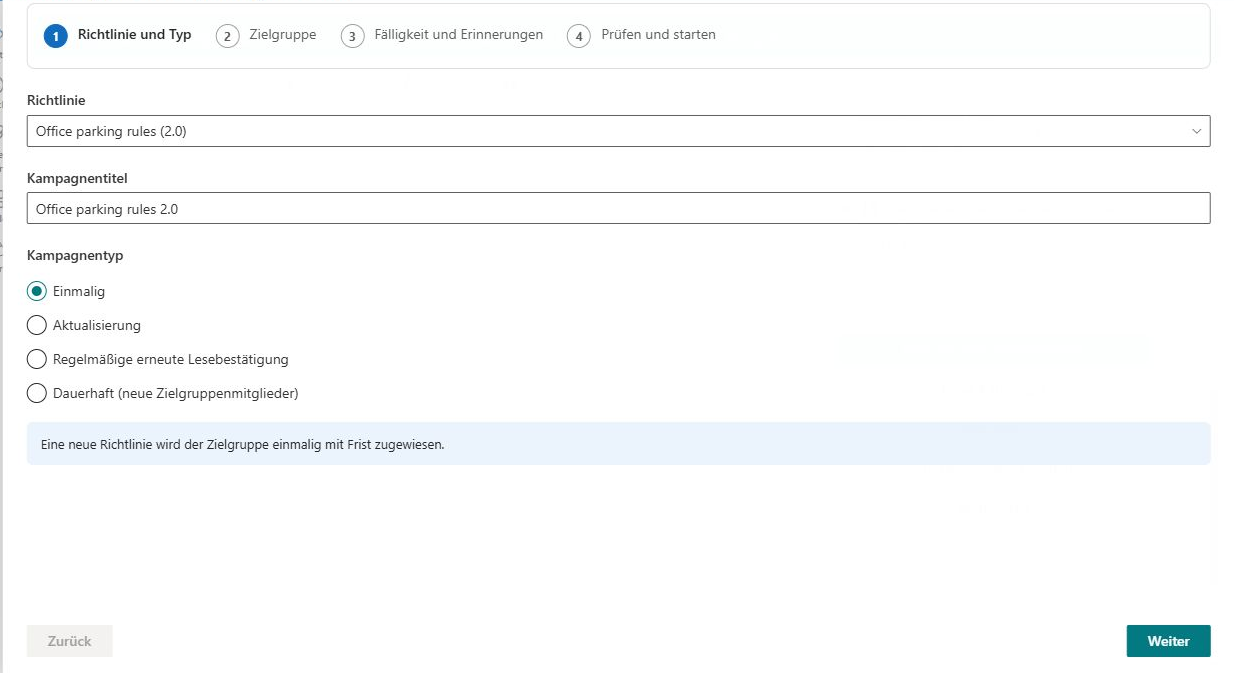
Einen Typ im Assistenten auswählen
- Öffnen Sie Neue Kampagne in Policy Manager.
- Wählen Sie die Richtlinie und prüfen Sie ihre aktuell veröffentlichte Version.
- Wählen Sie Kampagnentyp entsprechend dem vorgesehenen Vorgang.
- Prüfen Sie die Zielgruppe und das Kontrollkästchen Richtlinien neuen Mitgliedern der Zielgruppe automatisch zuweisen. separat.
- Legen Sie Fristen fest und prüfen Sie vor dem Start die abschließende Übersicht.
Die Auswahl des dauerhaft aktiven Typs schaltet automatische Zuweisungen ein. Beim Wechsel zu einem anderen Typ wird das Kontrollkästchen nicht unbedingt deaktiviert, da der Assistent einen bereits aktivierten Wert beibehält. Prüfen Sie das Kontrollkästchen, statt anzunehmen, ein Typwechsel setze sämtliche Einstellungen zurück.
Die Duplikatvermeidung für dieselbe Version verstehen
Beim Start wird ein ausgewählter Mitarbeiter übersprungen, wenn in irgendeiner Kampagne bereits eine nicht befreite Zuweisung derselben Richtlinienversion besteht. Dazu gehören auch bestätigte Datensätze. Eine weitere regelmäßige Kampagne für dieselbe Version zwingt diesen Mitarbeiter daher nicht zu einer erneuten Bestätigung.
Ein befreiter Datensatz ist selbst kein Grund zum Überspringen; ein anderer nicht befreiter Datensatz für denselben Benutzer und dieselbe Version kann jedoch dazu führen. Prüfen Sie die bestehenden Zuweisungen des Mitarbeiters, bevor Sie null neue Zuweisungen als Fehler bewerten. Siehe KB10520. Die Zielgruppe einer Kampagne vor dem Start prüfen.
❗ Wichtig
Beschreiben Sie die regelmäßige Option nicht als vollständige Automatik für jährliche erneute Bestätigungen. Der aktuelle Startprozess kennzeichnet Zuweisungen zur erneuten Bestätigung, behält jedoch die Duplikatvermeidung für dieselbe Version bei. Der Assistent bietet keinen Intervallzeitplan. Vereinbaren und prüfen Sie ein unterstütztes Wiederholungsverfahren, bevor Sie damit eine Unternehmensanforderung erfüllen wollen.
Die erste Gruppe von späterer Verarbeitung trennen
Der Browser legt beim Start die ersten Zuweisungen an. Spätere Zielgruppenerweiterungen, geplante Erinnerungen und Eskalationen sind Aufgaben des externen Dienstes. Ein gespeichertes Kennzeichen für dauerhafte Aktivität, eine aktive Kampagne oder eine verbundene URL allein belegen nicht, dass diese Prozesse laufen.
Testen Sie zunächst die erste Zielgruppe. Sind spätere Zuweisungen erforderlich, führen Sie anschließend eine kontrollierte Mitgliedschaftsänderung durch und prüfen Sie, dass der Dienst die vorgesehene neue Zuweisung anlegt, die richtige Frist anwendet und Duplikate vermeidet. Dienstkonfiguration und Abnahmeprüfungen beschreibt KB10525. Den Richtliniendienst verbinden und automatische Benachrichtigungen konfigurieren.
Einen praktischen Ausgangspunkt wählen
Verwenden Sie einen einmaligen Pilotversuch zur Prüfung des Hauptablaufs, eine Aktualisierungskampagne für eine tatsächlich neue Version und dienstabhängige Modi erst nach Prüfung ihres separaten Verhaltens. Behandeln Sie Veröffentlichung, Kampagnentyp, automatische Zuweisung und Frist als getrennte Entscheidungen. Detaillierte Startschritte finden Sie in KB10503. Eine Kampagne in Policy Acknowledgement erstellen und starten.