Policy Acknowledgement
Policy Library ist ein Katalog veröffentlichter Richtlinien und Richtlinien in Prüfung. Er hilft Mitarbeitern, über ihre persönliche Aufgabenliste hinaus Nachschlagematerial zu finden. My Policies zeigt, was Ihnen zugewiesen wurde; die Bibliothek zeigt, welche Richtlinienkarten in diesem konfigurierten Katalog verfügbar sind.
Den Katalog durchsehen
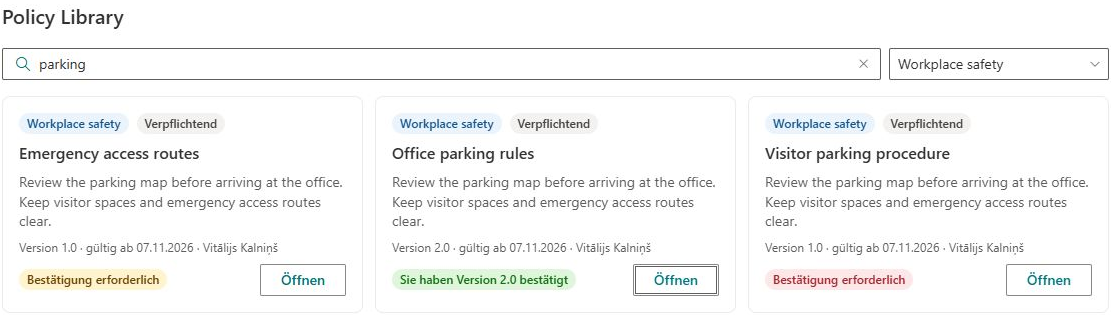
Öffnen Sie die von Ihrem Unternehmen bereitgestellte Bibliotheksseite. Jede Karte kann Kategorie, Wichtigkeit, Titel, Beschreibung, aktuelle Version, Wirksamkeitsdatum und Verantwortlichen der Richtlinie zeigen. Wählen Sie Öffnen, um zu Policy Reader zu wechseln.
Entwürfe und archivierte Richtlinien werden nicht in diesen Katalog geladen. Eine Richtlinie in Prüfung bleibt enthalten; ihre Anwesenheit bedeutet daher nicht, dass alle Prüfaufgaben des Verantwortlichen erledigt sind. Die Seite kann zudem auf eine konfigurierte Menge von Kategorienamen beschränkt sein, wodurch die Karten bereits vor Ihrer eigenen Suche eingegrenzt werden.
Suchen und filtern
- Geben Sie bei sichtbaren Suchsteuerelementen ein markantes Wort oder eine Wortfolge ein.
- Wählen Sie eine Kategorie oder Alle Kategorien.
- Prüfen Sie die passenden Karten und löschen Sie Suche oder Kategorie, um das Ergebnis zu erweitern.
- Öffnen Sie die gewünschte Richtlinie und prüfen Sie Version und Quelle, bevor Sie sich darauf verlassen.
Die Suche ignoriert Groß-/Kleinschreibung und findet Teilzeichenfolgen in Titel, Beschreibung und regulatorischen Tags. Sie durchsucht weder den Volltext des Quelldokuments noch den Namen des Verantwortlichen oder einen SharePoint-Suchindex. Versuchen Sie ein bekanntes Titelwort oder Tag, wenn eine Formulierung aus dem Dokumenttext keine Ergebnisse liefert.
Persönliche Kennzeichen interpretieren
Die Bibliothek lädt Ihre Zuweisungen zur Kennzeichnung der Karten. Besitzen Sie eine bestätigte Zuweisung für die aktuelle Richtlinienversion, zeigt sie diese Bestätigung vorrangig. Andernfalls kann sie bei einem zugewiesenen oder überfälligen Eintrag eine erforderliche Bestätigung anzeigen. Der Link enthält dann die zugehörige Zuweisungskennung.
Ein Kennzeichen ist kein vollständiger Verlauf all Ihrer Kampagnen. Eine Bestätigung der aktuellen Version hat Anzeigevorrang, und ein fehlendes Kennzeichen belegt nicht, dass keine Befreiung, prüfungsbedürftige oder andere historische Zuweisung vorhanden ist. Prüfen Sie die detaillierte persönliche Liste in My Policies.
Das Öffnen einer Katalogrichtlinie legt nicht automatisch eine Zuweisung an. Policy Reader kann eine vorhandene persönliche Zuweisung identifizieren oder anzeigen, dass keine vorhanden ist. Nachschlagen und formelle Bestätigung sind getrennte Vorgänge.
Eine gezielte Bibliotheksseite konfigurieren
Ein Seitenbearbeiter kann das Webpart mit dem vorgesehenen Hub und der Reader-Seite verbinden, Kategorien festlegen und Suchfeld anzeigen aktivieren oder deaktivieren. Kategorieeinstellungen sind kommagetrennte exakte Kategorienamen; lassen Sie sie für den vollständigen geladenen Katalog leer. Abweichende Schreibweise oder Groß-/Kleinschreibung kann erwartete Karten ausschließen.
Der Schalter für die Suchanzeige steuert in dieser Implementierung sowohl das Suchfeld als auch die Kategorieauswahl des Benutzers. Das Ausblenden entfernt keine konfigurierte Kategorienbeschränkung. Testen Sie die veröffentlichte Seite nach Einstellungsänderungen als Mitarbeiter.
❗ Wichtig
Katalogfilter sind Anzeigeeinstellungen, keine Grenzen für Datenberechtigungen. Sie gewähren weder Zugriff auf ein Quelldokument noch garantieren sie, dass ausgeschlossene Datensätze nicht über SharePoint erreichbar sind. Konfigurieren Sie wirksame Berechtigungen separat anhand von KB10500. Rollen und Berechtigungen in Policy Acknowledgement konfigurieren.
Wenn eine Richtlinie fehlt oder sich nicht öffnen lässt
Entfernen Sie persönliche Filter, prüfen Sie konfigurierten Hub und Kategorien und bitten Sie den Verantwortlichen, den Veröffentlichungsstatus zu prüfen. Erscheint die Karte, während ihre Quelle fehlschlägt, testen Sie Quellzugriff und Hub-Zugriff getrennt. Bei fehlenden persönlichen Zuweisungen verwenden Sie KB10536. Fehlende Richtlinien, Mitarbeiter und Zuweisungen untersuchen, bei Vorschauproblemen KB10537. Probleme mit Richtlinienvorschau und deaktivierter Bestätigungsschaltfläche beheben.